Удаление СМС на iPhone
Несмотря на то что все общение в современном мире происходит в социальных сетях и мессенджерах, многие все же предпочитают использовать для этих целей классические СМС. Хотя в iPhone это стандартное приложение тоже давно превратилось в мессенджер и получило название iMessage. Расскажем, как в нем удалять ненужные и нежелательные сообщения.
Удаляем СМС c айФон
Процедура удаления сообщений в iMessage не вызывает сложностей, но алгоритм ее выполнения на iPhone нельзя назвать очевидным – необходимые для решения задачи опции скрыты в подменю, а варианты действий в случае с отдельными сообщениями и целыми переписками несколько отличаются. Рассмотрим их подробнее.
Вариант 1: Отдельные сообщения
Разработчики Apple, вероятно, так сильно хотят привить пользователям привычку общаться друг с другом посредством «Сообщений» и iMessage, что убрали возможность удаления отдельных СМС с привычного места, предлагая вместо знакомого по аналогичным приложениям меню с опциями (вызывается долгим тапом) варианты ответа. Как раз за ними и скрыта интересующая нас сегодня возможность.
-
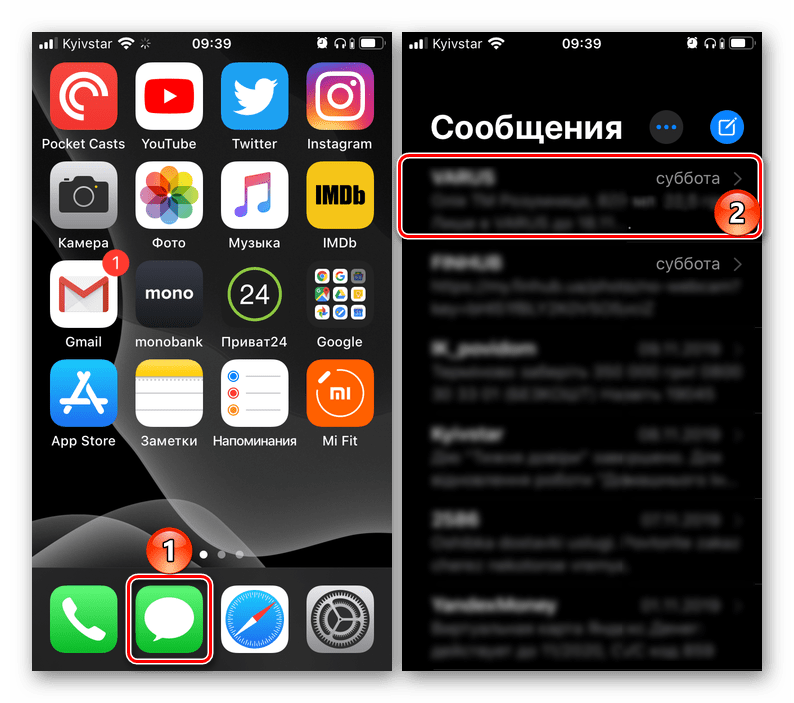
Откройте «Сообщения» и перейдите в чат, запись или записи из которого требуется удалить.
Вариант 2: Вся переписка
Если же ваша задача заключается в удалении не отдельных сообщений, а сразу всей переписки, действовать необходимо немного иначе. На выбор доступно целых три разных способа, одинаково эффективно решающих нашу задачу.
Способ 1: Жест
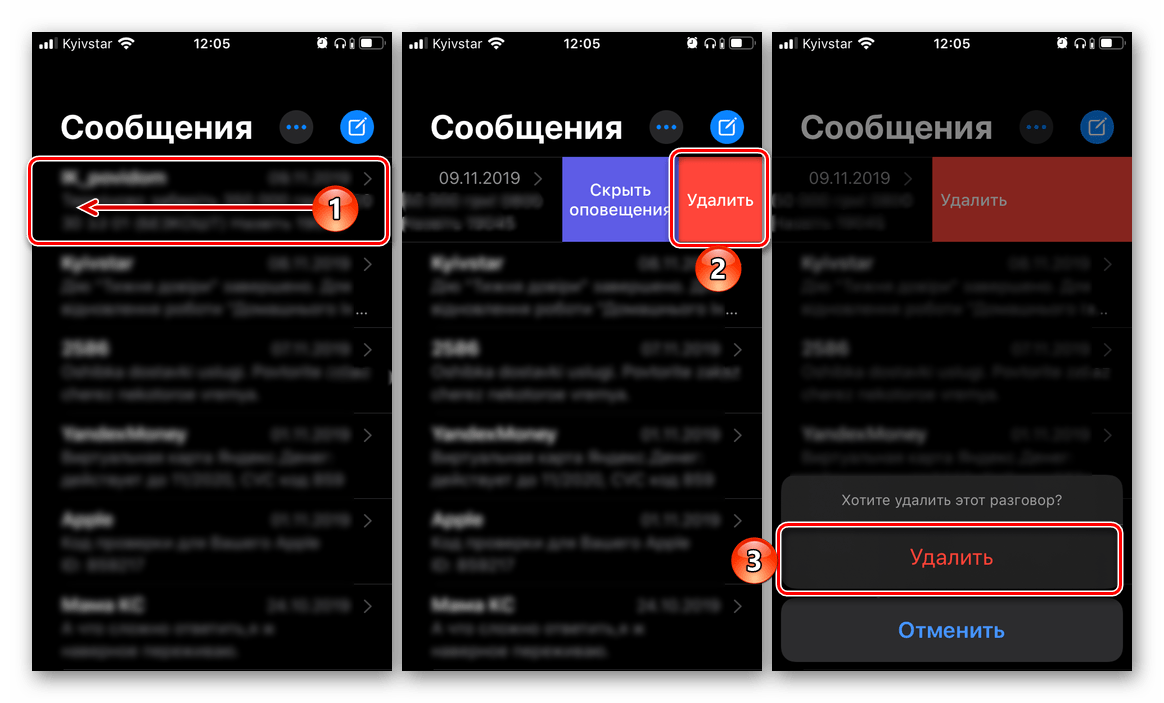
Проще всего удалить одну переписку с помощью жеста – свайпа по ней в направлении справа налево. Сделав это, нажмите по надписи «Удалить», а затем по одноименной кнопке в появившемся окошке с вопросом. Аналогичным образом можно удалить и другие диалоги, но для этих целей лучше воспользоваться рекомендациями из «Способа 3» ниже.
Способ 2: Меню переписки
Если вы хотите стереть всю переписку, предварительно еще раз взглянув на ее содержимое, например, для того чтобы скопировать важную информацию, выполните следующее:
-
Повторите действия из пунктов №1-2 предыдущей части статьи (Вариант 1).
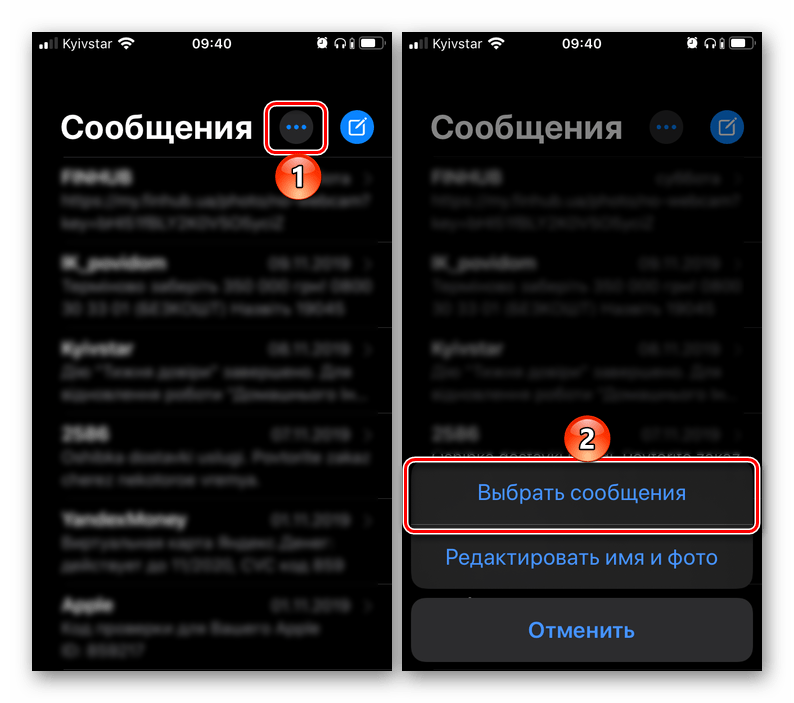
- В «Сообщениях» нажмите на три точки, расположенные справа от одноименной надписи, и воспользуйтесь пунктом «Выбрать сообщения».
- Касанием выделите одну или несколько переписок, которые требуется удалить – слева от них появится галочка.
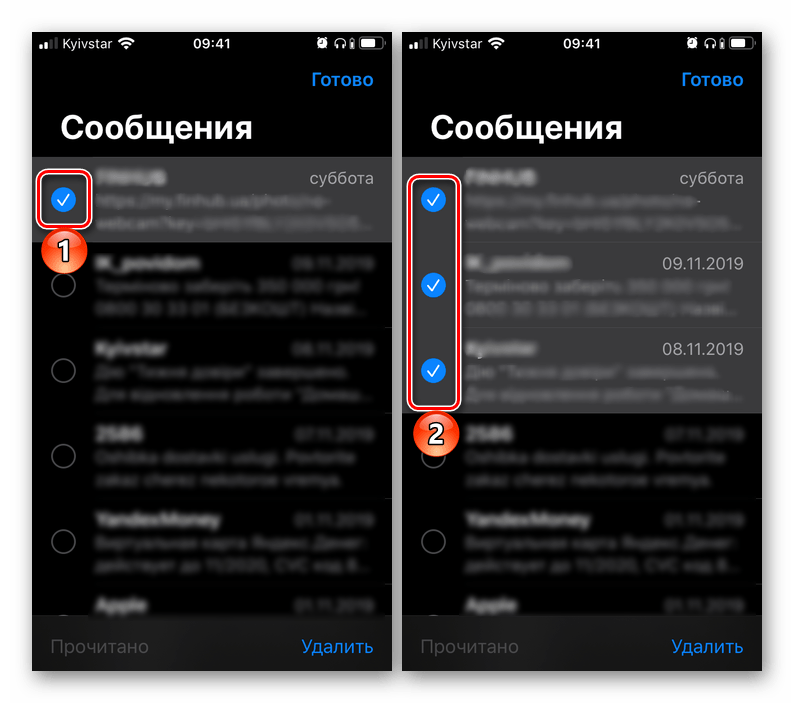
- Тапните по надписи «Удалить», расположенной в правом верхнем углу, после чего выбранная переписка (или переписки) будет сразу же стерта. При этом какого-либо подтверждения от вас не потребуется.
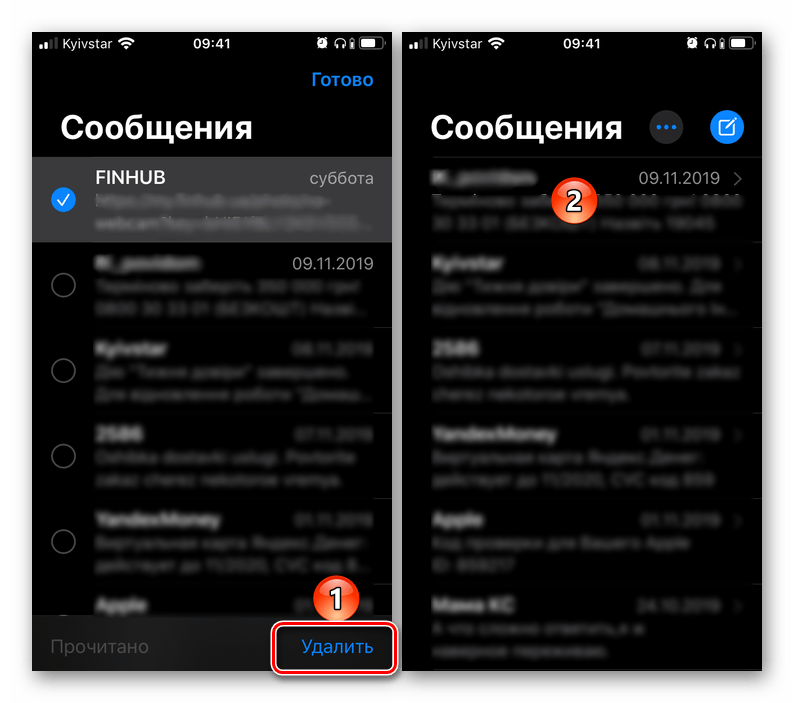
Как можно заметить, удаление всей переписки происходит быстрее и проще, чем отдельных сообщений. Если же вас интересует не только то, как избавиться от СМС в стандартном для айФон приложении, но и от записей в популярных мессенджерах Viber и WhatsApp, а также социальной сети Instagram, ознакомьтесь с представленными по ссылкам ниже статьями на нашем сайте.
Восстановление удаленных СМС
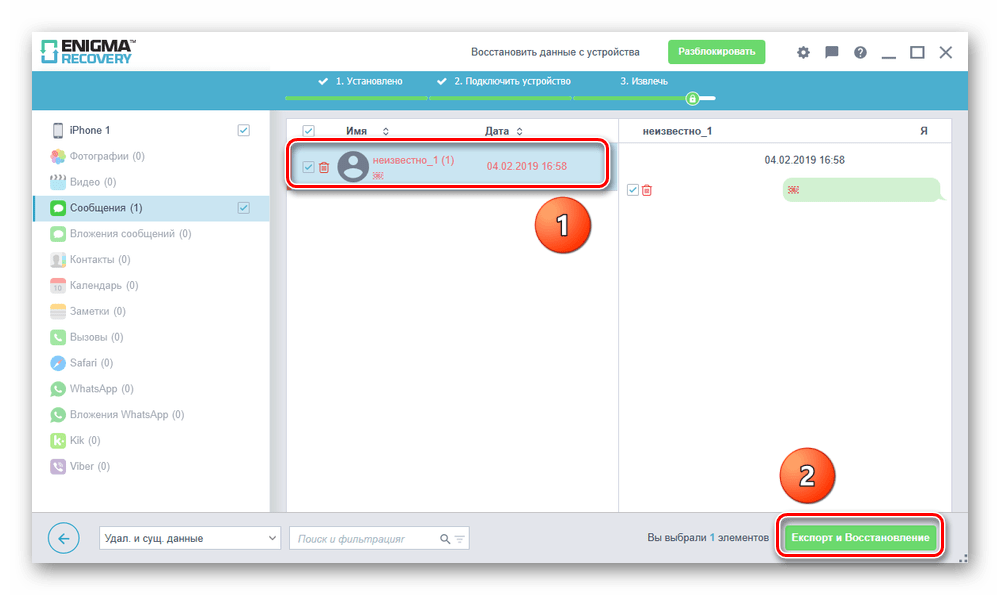
В процессе удаления ставших ненужными или изначально нежелательных сообщений и целых переписок можно допустить ошибку, случайно избавившись от важной записи. Не исключены и ситуации, когда возникает необходимость восстановления того, что уже было стерто. К счастью, возможность возвращения ранее удаленных СМС доступна практически всегда (но в течение ограниченного времени) – сделать это можно как с помощью стороннего или фирменного программного обеспечения, так и посредством встроенной в Apple-девайсы функциональности. Ранее мы писали об этом в отдельной статье.
Подробнее: Восстановление удаленных сообщений на айФон
Заключение
Вот так просто можно удалять SMS на iPhone в стандартном приложении «Сообщения» (iMessage).
Удаление сообщений в СМС на iPhone: что происходит с получателем и сервером?
Владельцы iPhone имеют возможность удалять отправленные или принятые текстовые сообщения прямо с устройства. Это достигается путем использования функции удаления сообщений, предоставляемой операционной системой iOS. Однако, процесс удаления сообщений в СМС на iPhone вовлекает несколько компонентов, включая получателей сообщений и серверы мобильных операторов.
1. Удаление сообщений на устройстве
Когда пользователь iPhone решает удалить сообщение, оно удаляется только на его собственном устройстве. iOS предоставляет функцию удаления сообщений, которая позволяет пользователям выбрать одно или несколько сообщений для удаления. Удаленные сообщения перемещаются в папку "Удаленные сообщения" и хранятся там определенное время (обычно 30 дней), прежде чем полностью удаляются с устройства. В этой папке пользователи также могут восстановить сообщения обратно на устройство, если они сделали ошибку или передумали удалить их.
2. Воздействие на получателя
Когда отправитель удаляет сообщение с устройства, оно не будет автоматически удалено на устройстве получателя. Получатель продолжает видеть и иметь доступ к этому сообщению на своем устройстве. Таким образом, удаление сообщения на iPhone не оказывает никакого влияния на получателя и не удаляет сообщение с его устройства.
3. Воздействие на серверы мобильных операторов
При отправке сообщений с помощью SMS (Short Message Service) на iPhone, сообщение проходит через серверы мобильного оператора перед доставкой получателю. Однако, когда отправитель удаляет сообщение, это не влияет на серверы мобильного оператора или их хранение данных. Серверы оператора могут сохранять копии отправленных сообщений на своих системах в соответствии с их политикой хранения данных.
4. Возможные последствия и ограничения
Удаление сообщений на iPhone имеет определенные ограничения и может иметь несколько последствий.
- Как было указано выше, удаление сообщения на iPhone не влияет на устройство получателя. Получатель все равно может видеть и сохранять сообщение на своем устройстве.
- Если сообщение было отправлено нескольким получателям, удаление сообщения на iPhone не затрагивает его на устройствах других получателей. Каждый получатель должен удалить сообщение самостоятельно, чтобы оно исчезло из их устройств.
- Удаление сообщения на iPhone не удаляет его с серверов мобильного оператора. В случае исцеления оператор может все равно иметь копию сообщения в своей системе.
- При применении методов анализа данных или восстановления сообщений, удаленные сообщения на iPhone могут быть найдены или восстановлены, даже после удаления с устройства.
В целом, удаление сообщений в СМС на iPhone ограничено только устройством отправителя и не влияет на получателя или серверы мобильного оператора. Получатель все равно может иметь доступ к сообщению на своем устройстве, и серверы оператора могут хранить копии отправленных сообщений.
Как удалить сообщения на iPhone с обеих сторон

Текстовые сообщения спасают, когда вы заняты, но все же хотите поддерживать связь с друзьями и семьей. Но кроме того, эти поспешные текстовые сообщения за рулем или во время работы иногда могут стать хаотичными. Этот хаос часто приводит к тому, что текст отправляется не тому человеку или нажимается «Отправить» для неверно набранного текста. Это наверняка случилось со многими из нас. Следовательно, первый вопрос, который возникает у нас в голове, — как удалить сообщения на iPhone с обеих сторон, потому что иногда это может быть задачей, в отличие от WhatsApp. Тем не менее, мы здесь, чтобы ответить на ваши сомнения и предоставить вам самые простые способы удаления iMessages с обеих сторон.
Как удалить сообщения на iPhone с обеих сторон
В этой статье вы подробно узнаете, можете ли вы удалять сообщения с обеих сторон на вашем iPhone или нет, с причинами, чтобы лучше понять это. До встречи в конце статьи, когда ваши вопросы будут решены!
Примечание. Все действия, описанные в этой статье, были выполнены на iPhone 13.
Как удалить текстовые сообщения на iPhone?
Выполните следующие действия, чтобы удалить чат текстовых сообщений на вашем iPhone.
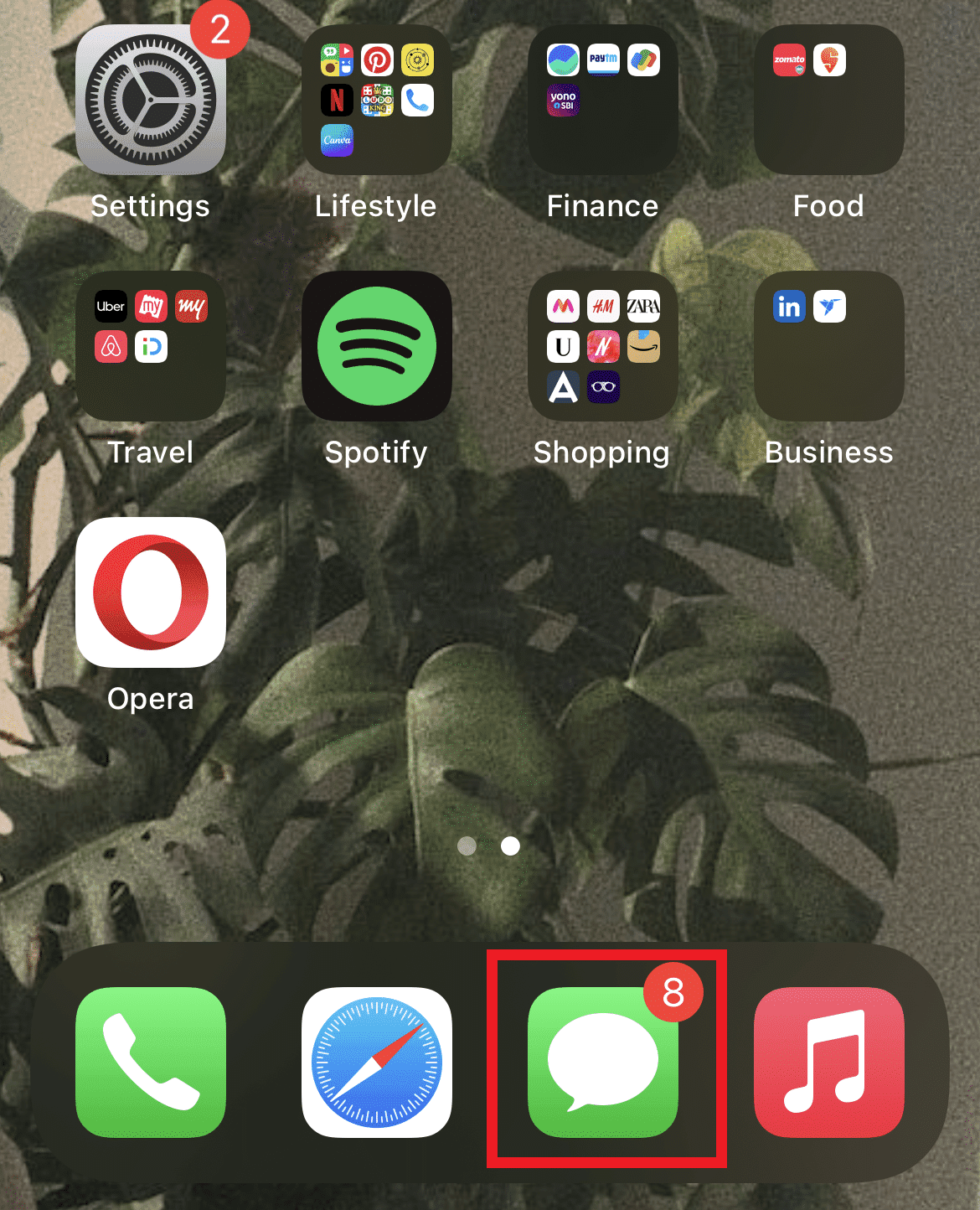
1. Откройте приложение «Сообщения» на своем iPhone.
2. Откроется список сообщений. Проведите пальцем влево по нужному сообщению, которое вы хотите удалить.
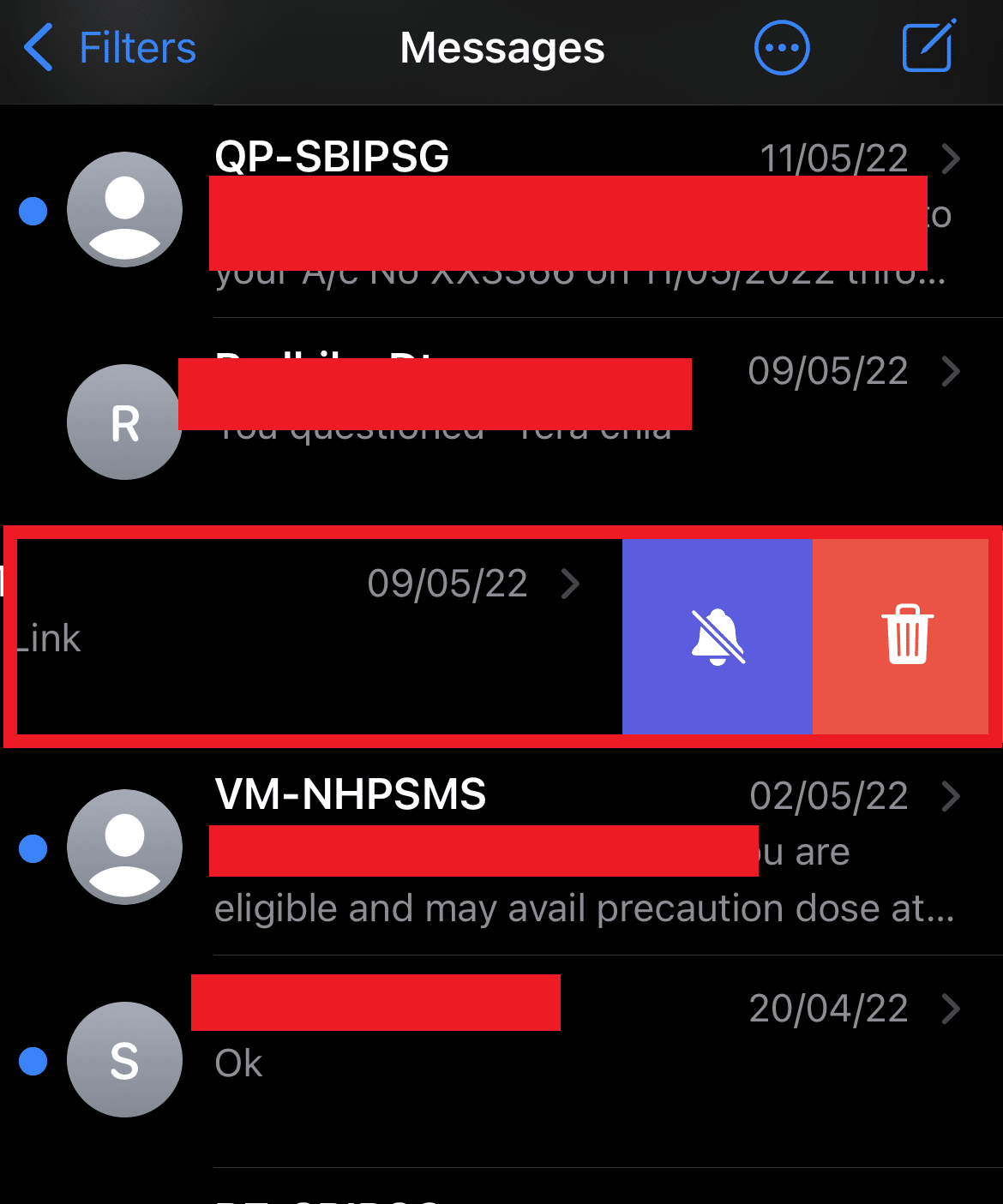
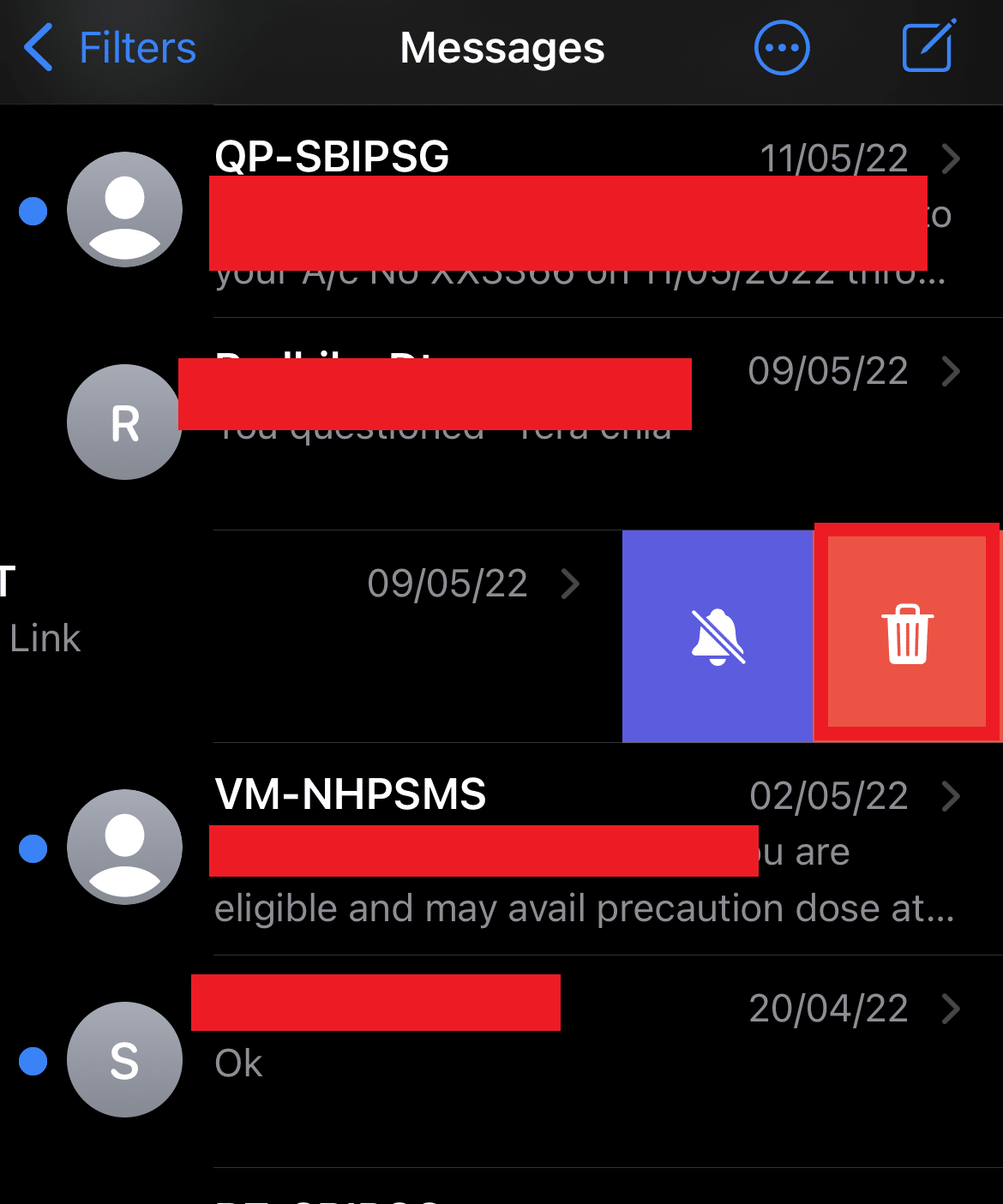
3. Нажмите на значок «Удалить». Желаемое сообщение будет удалено из списка.
Как вы удаляете iMessages других людей?
Вы можете выбрать конкретные сообщения, которые вы отправили другим, и удалить их на своем iPhone. Выполните следующие действия, чтобы удалить сообщения других людей.
1. Откройте нужный чат iMessage.
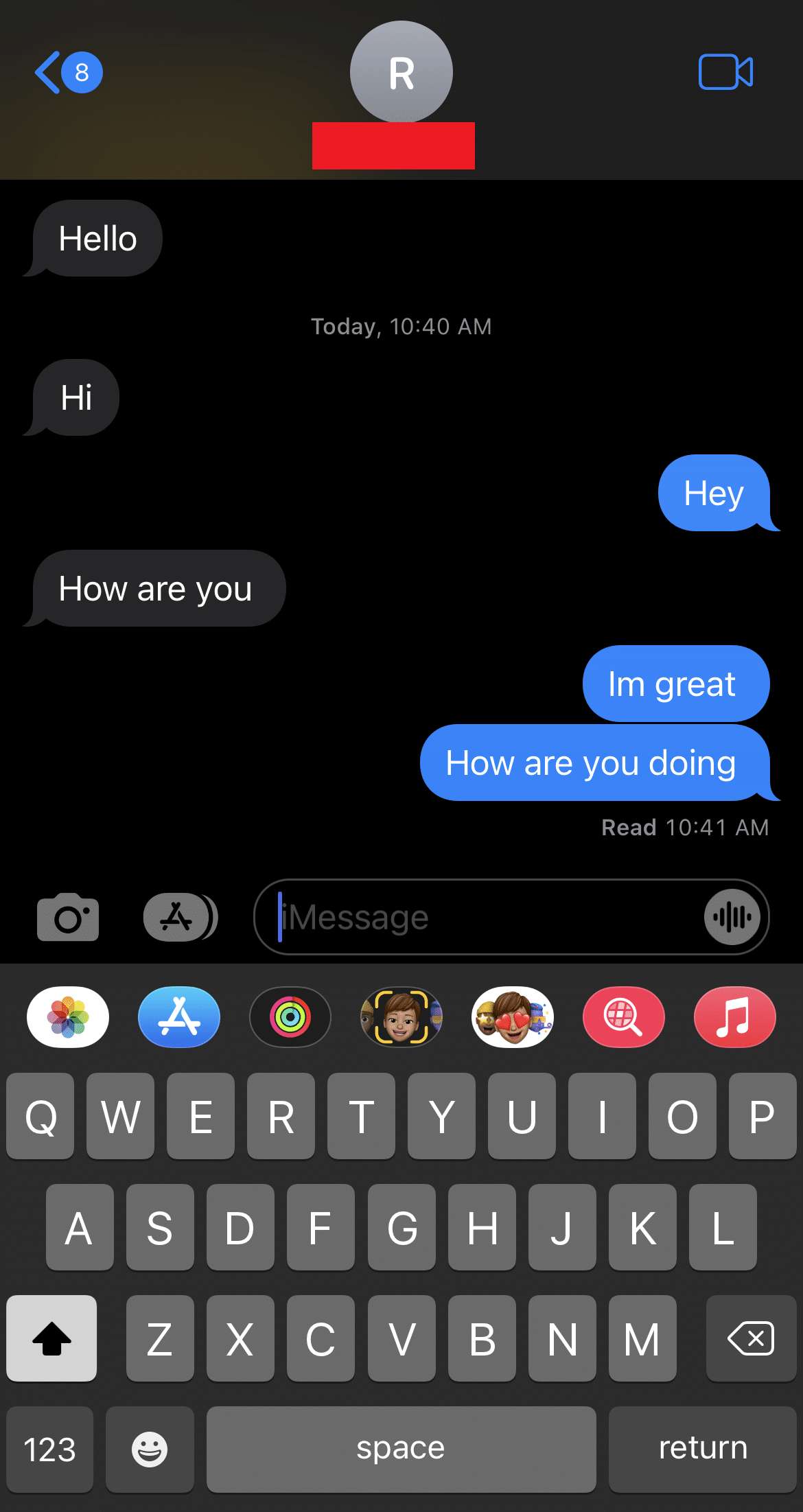
2. Нажмите и удерживайте iMessage другого человека, которого хотите удалить, и нажмите «Еще».
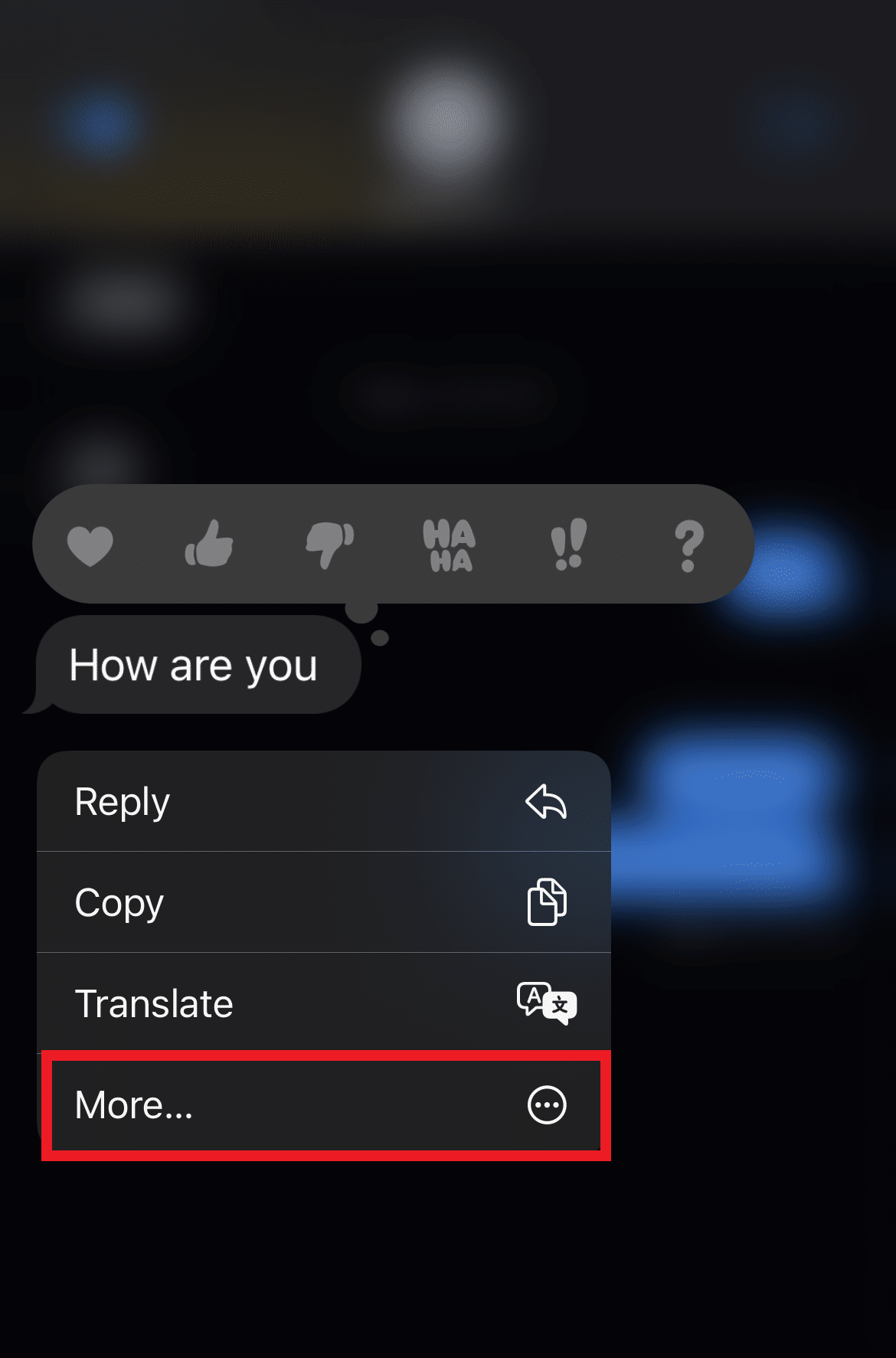
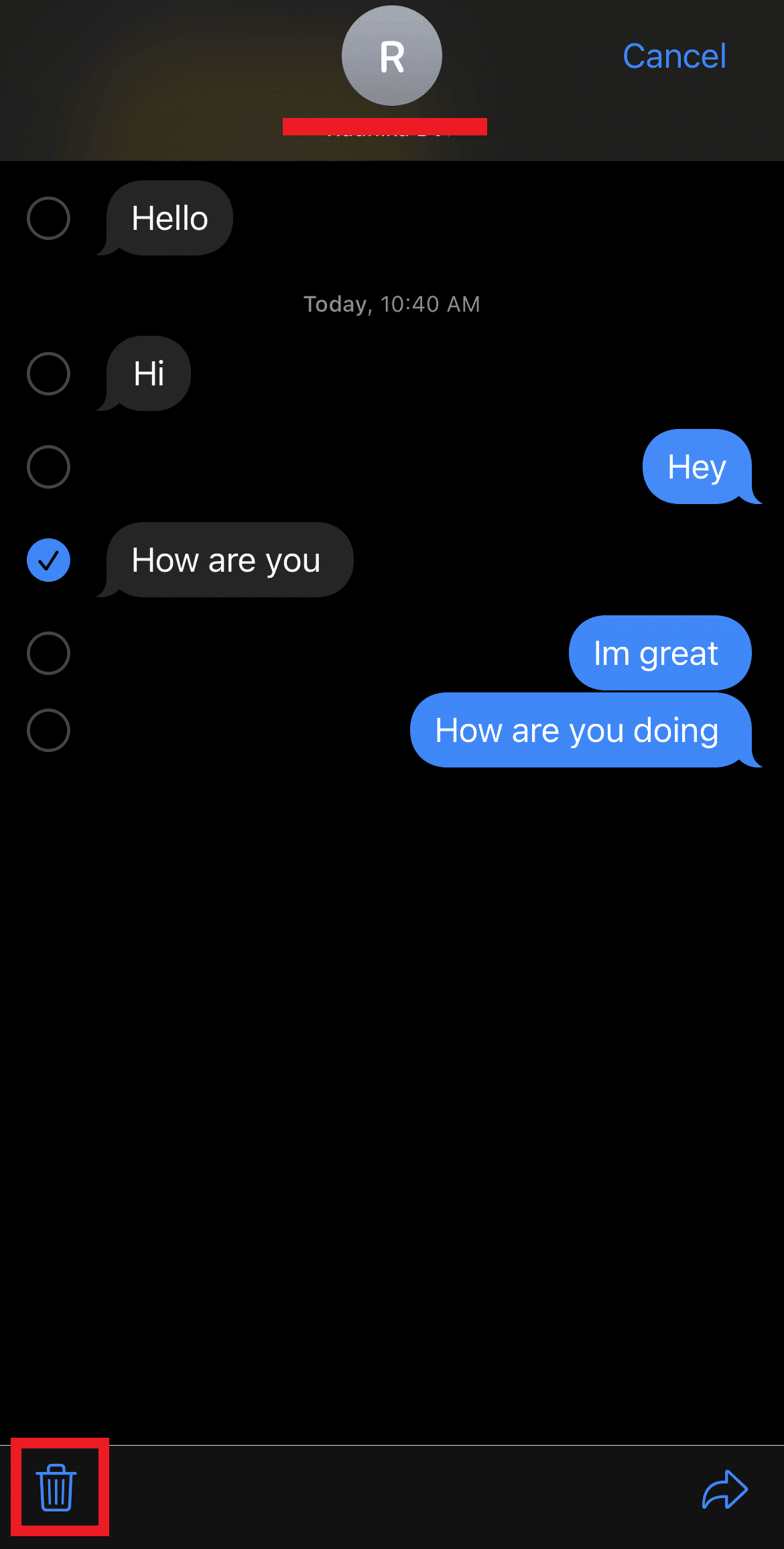
3. Нажмите значок «Удалить» в левом нижнем углу, как показано на рисунке.
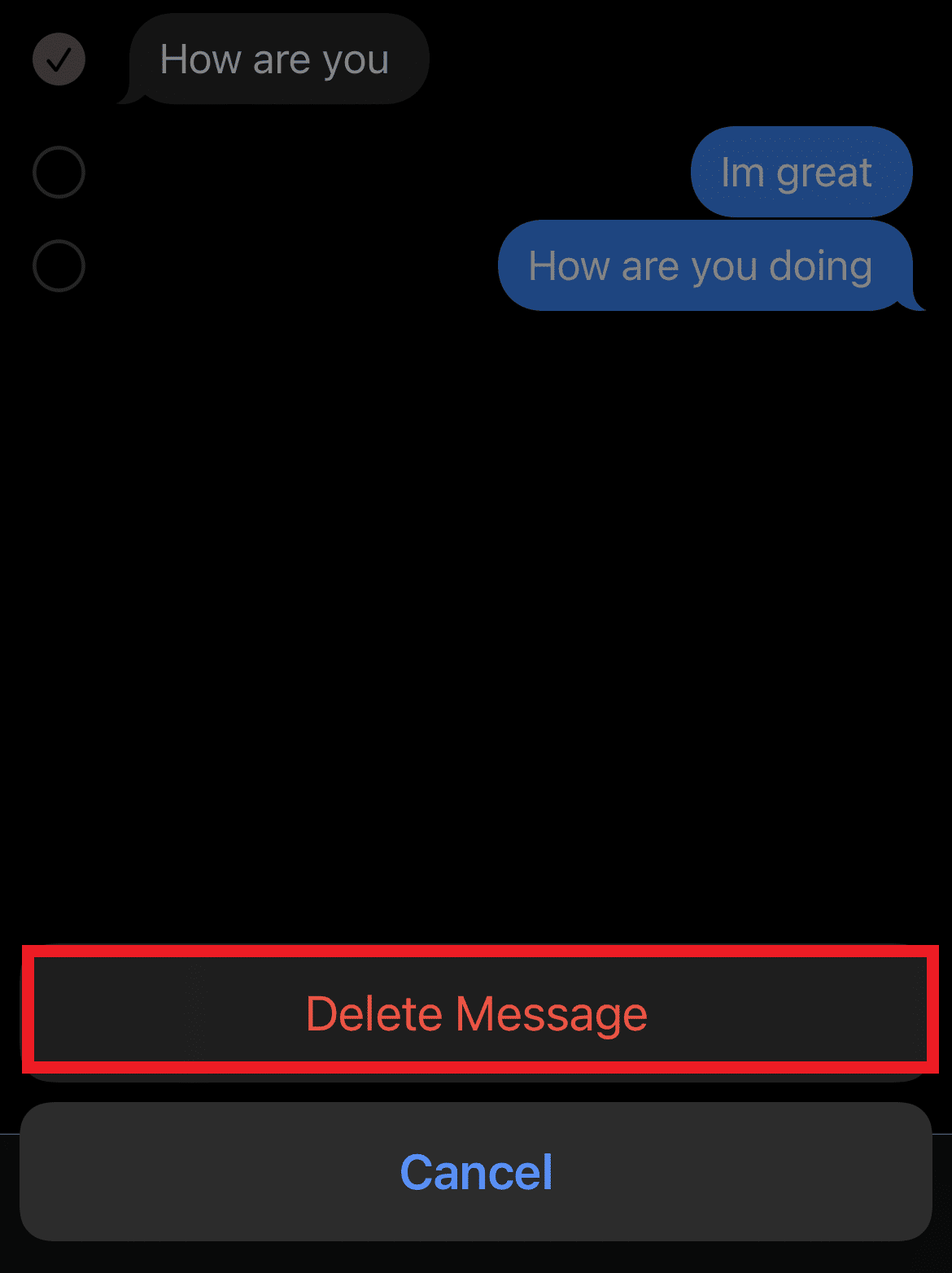
4. Нажмите на опцию «Удалить сообщение», чтобы подтвердить удаление.
Какой самый быстрый способ удалить сообщения на iPhone?
Самый лучший и быстрый способ удалить сообщения на iPhone — это удалить чат прямо из списка сообщений. Вы можете достичь этого, выполнив следующие шаги.
1. Откройте приложение «Сообщения».
2. Проведите влево по нужному сообщению из списка сообщений.
3. Коснитесь значка «Удалить».
Когда вы удаляете сообщения на iPhone, они удаляются и для другого человека?
Нет, когда вы удаляете сообщение на своем iPhone, оно удаляется только с вашего телефона. Другой человек, которому вы отправили текст, все еще может видеть его в папке «Входящие».
Как удалить отправленное текстовое сообщение?
Если вы отправили неправильный текст или не тому человеку, вы можете удалить его на своем iPhone с помощью шагов, указанных ниже.
1. Откройте нужный чат в приложении «Сообщения» на iPhone.
2. Нажмите и удерживайте нужный текст, который хотите удалить.
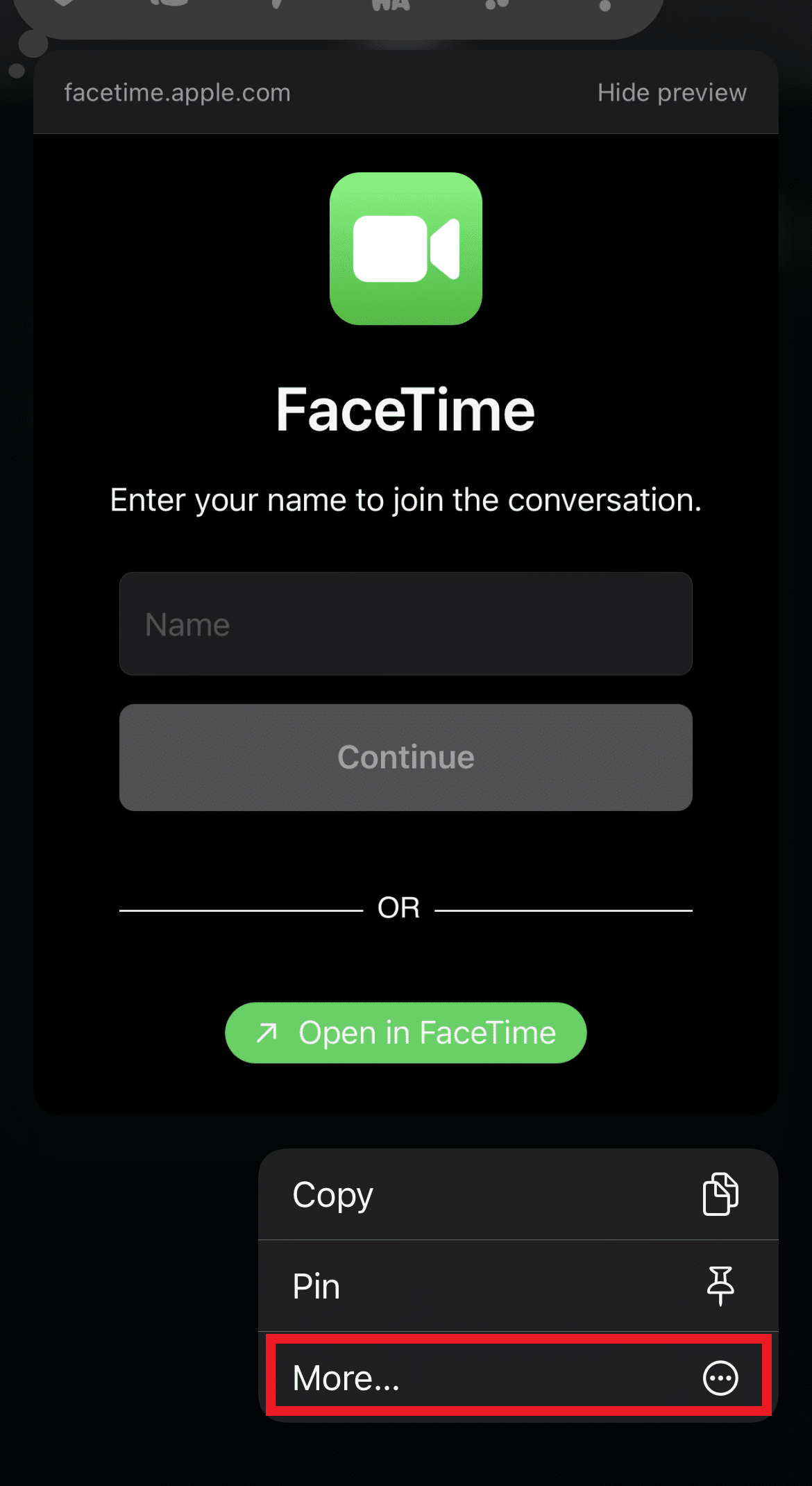
3. Затем нажмите на опцию «Дополнительно».
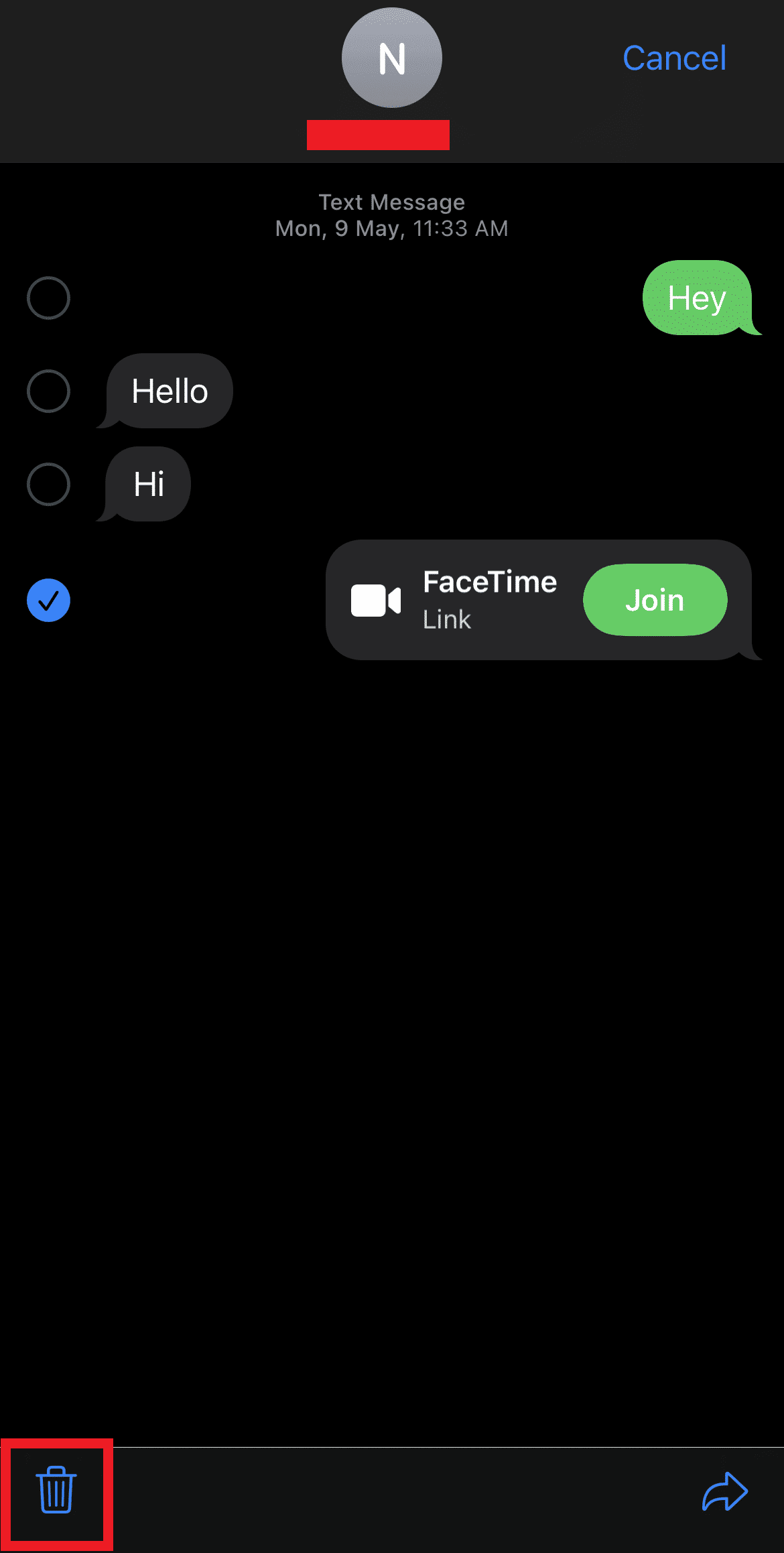
4. Нажмите на значок «Удалить».
5. Нажмите на опцию «Удалить сообщение», чтобы подтвердить удаление.
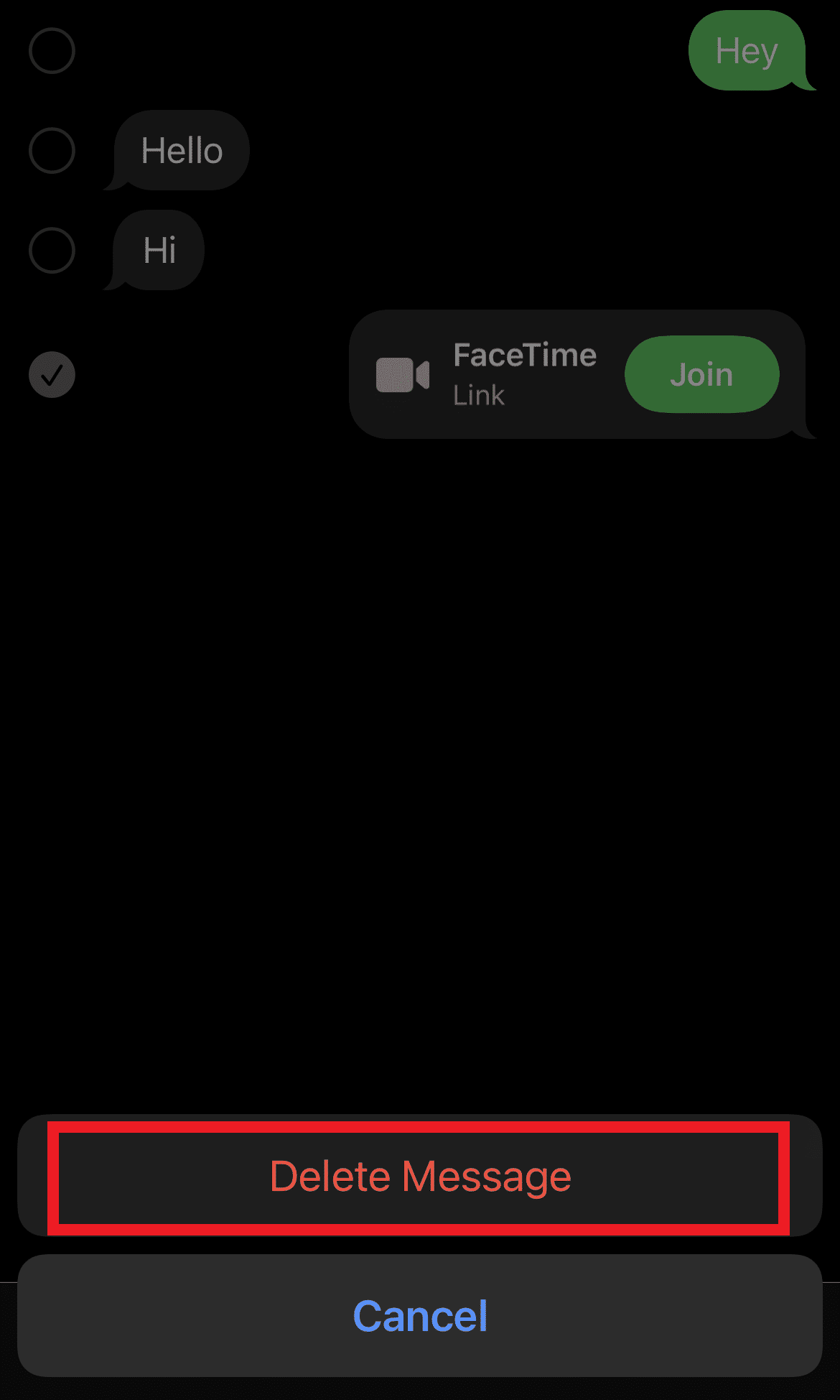
Можете ли вы удалить текстовые сообщения на iPhone для обеих сторон?
Нет, вы не можете удалять текстовые сообщения на вашем iPhone для обеих сторон. Однако вы можете попытаться удалить текстовое сообщение до того, как оно будет отправлено другому человеку. Тогда только другой человек не получит этот текст, и он также будет удален с вашего устройства.
Как удалить сообщения на iPhone с обеих сторон?
Вы можете удалять сообщения только на одном устройстве, и это не приведет к их одновременному удалению на другом устройстве. Если вы хотите удалить iMessages с обеих сторон, выполните следующие действия на обоих устройствах по отдельности, чтобы удалить нужное сообщение.
1. Откройте нужный чат в приложении «Сообщения» на iPhone.
2. Нажмите и удерживайте текст, который хотите удалить, и нажмите на опцию «Дополнительно».
3. Нажмите на значок «Удалить» > «Удалить сообщение» для подтверждения. Вот как вы удаляете iMessages с обеих сторон.
Как вы удаляете iMessages с обеих сторон?
Если вы хотите узнать, как удалить сообщения на iPhone с обеих сторон, ответ вас разочарует. Вы не можете удалить сообщение с обоих устройств одновременно, если у вас нет физического доступа к обоим устройствам одновременно. Выполните следующие действия, чтобы удалить сообщение на iPhone, и повторите те же действия на телефоне-получателе.
1. Откройте нужный чат и нажмите и удерживайте нужный текст.
2. Нажмите на значок «Дополнительно» > «Удалить».
3. Нажмите на опцию «Удалить сообщение», чтобы подтвердить удаление.
Как удалить сообщения с iPhone, но не с iCloud?
Если вы хотите удалять сообщения со своего iPhone, но не из iCloud, вам необходимо включить резервное копирование сообщений в iCloud. Для этого:
1. Откройте приложение «Настройки» на своем устройстве iPhone.
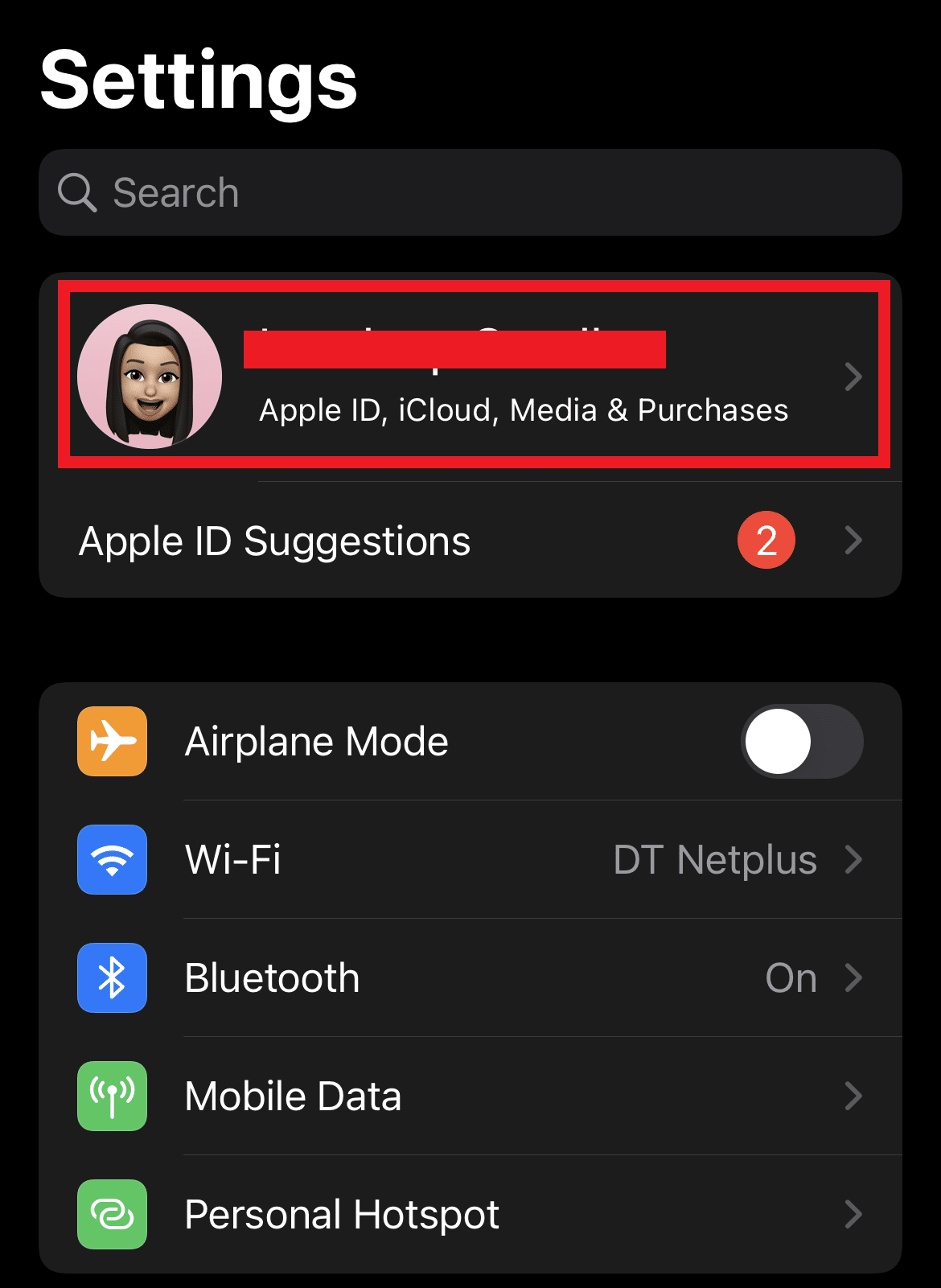
2. Нажмите на свою учетную запись Apple сверху.
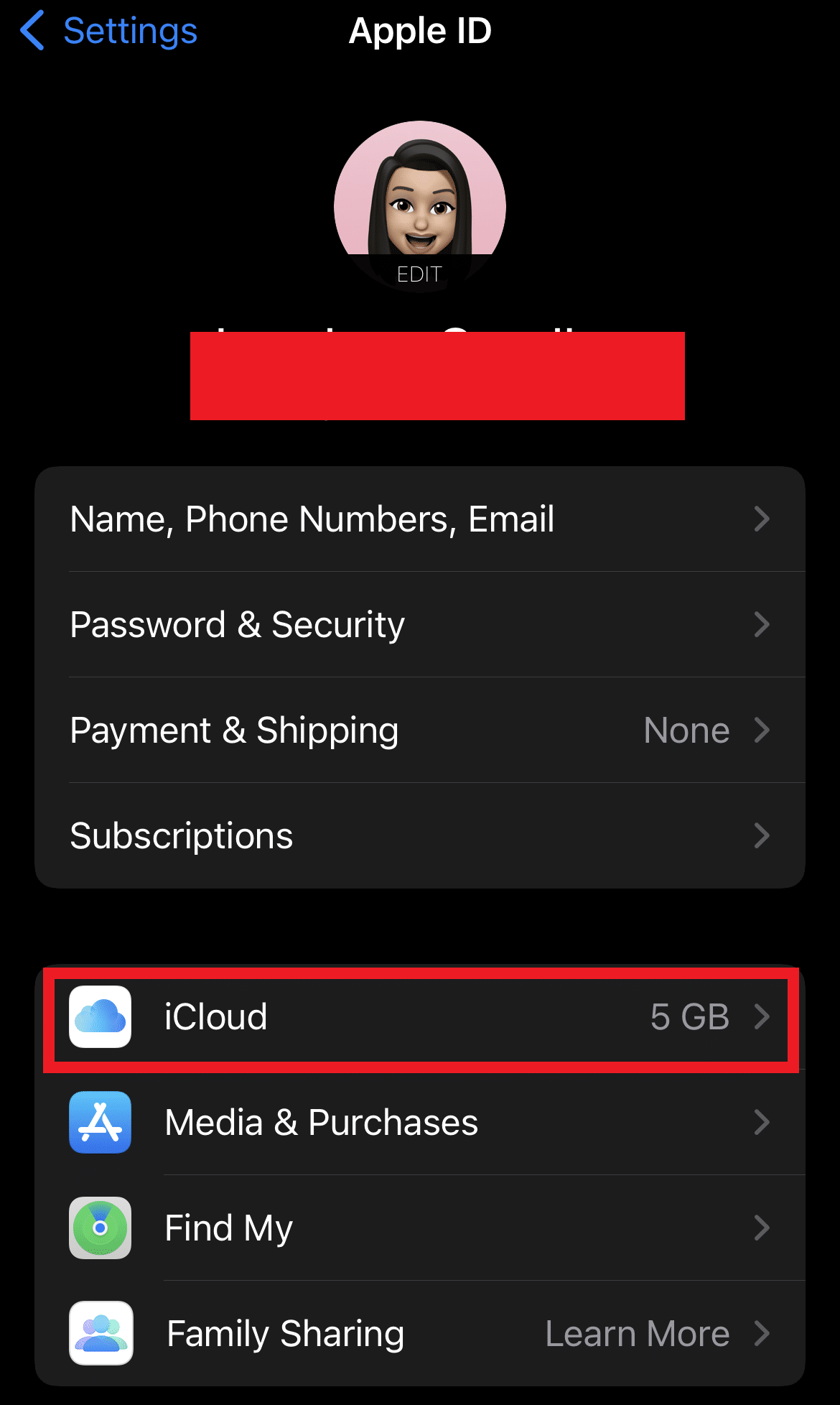
3. Нажмите на опцию iCloud.
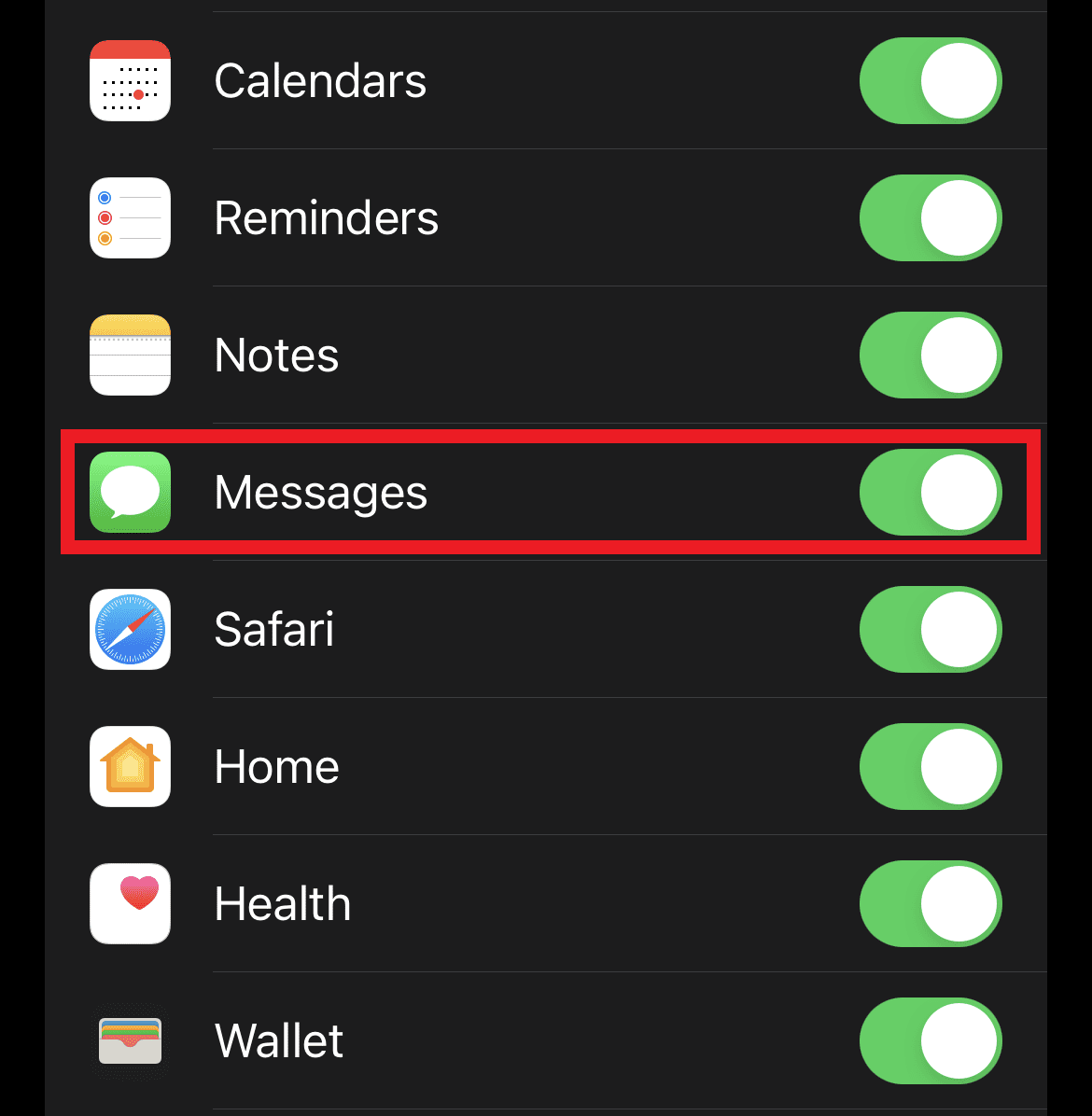
4. Включите параметр «Сообщения», чтобы начать синхронизацию ваших сообщений в iCloud.
Могу ли я удалить iMessage для всех?
Нет, вы не можете удалить iMessage для всех, поскольку вы можете удалить его только со своего устройства.
Как вы массово удаляете сообщения iPhone?
Удаление нескольких сообщений одновременно на вашем iPhone можно выполнить с помощью следующих шагов:
1. Откройте приложение «Сообщения» на своем iPhone.
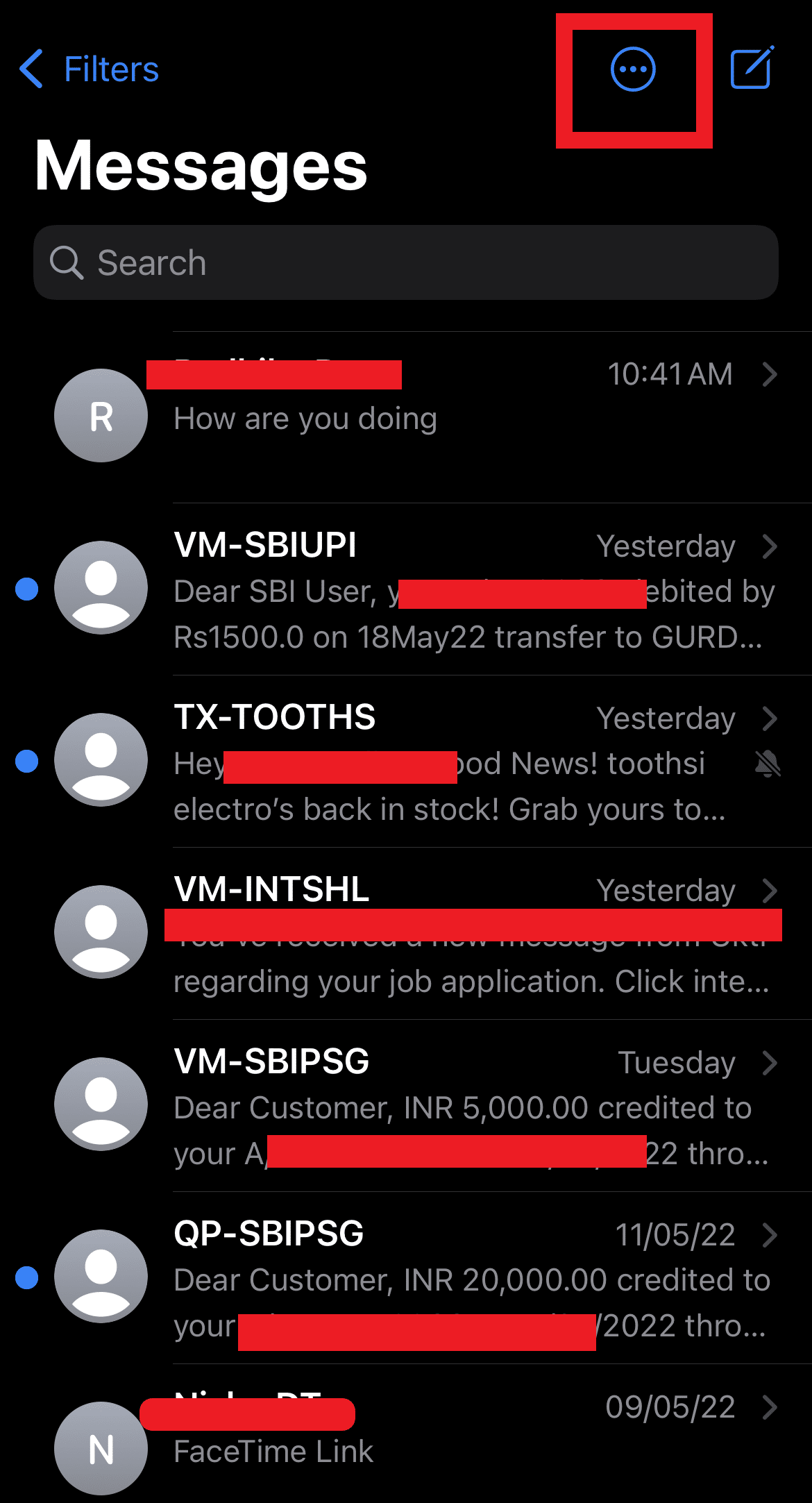
2. Нажмите на трехточечный значок в правом верхнем углу.
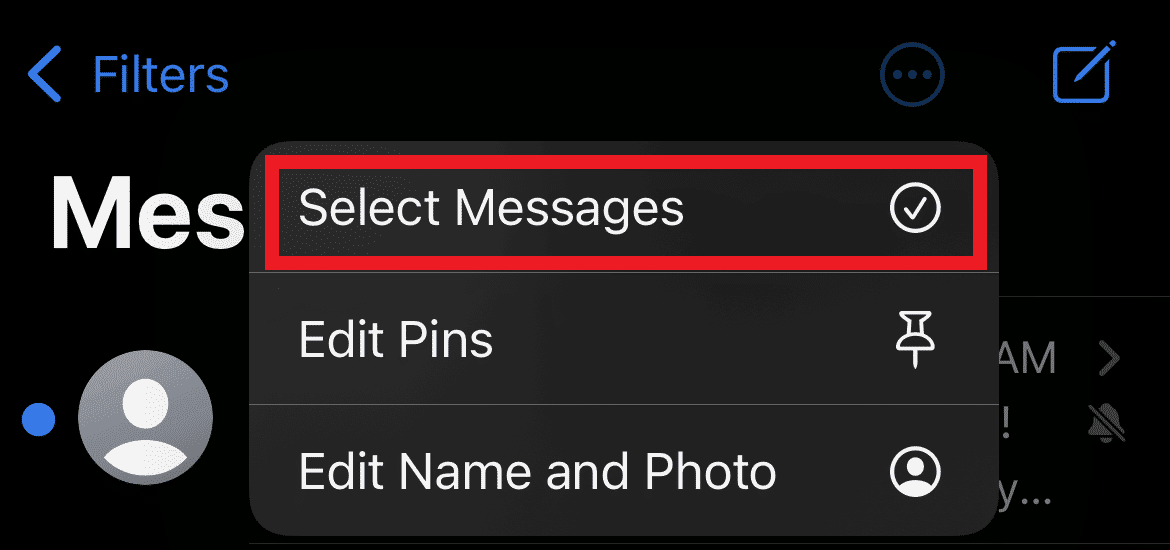
3. Нажмите на опцию «Выбрать сообщения».
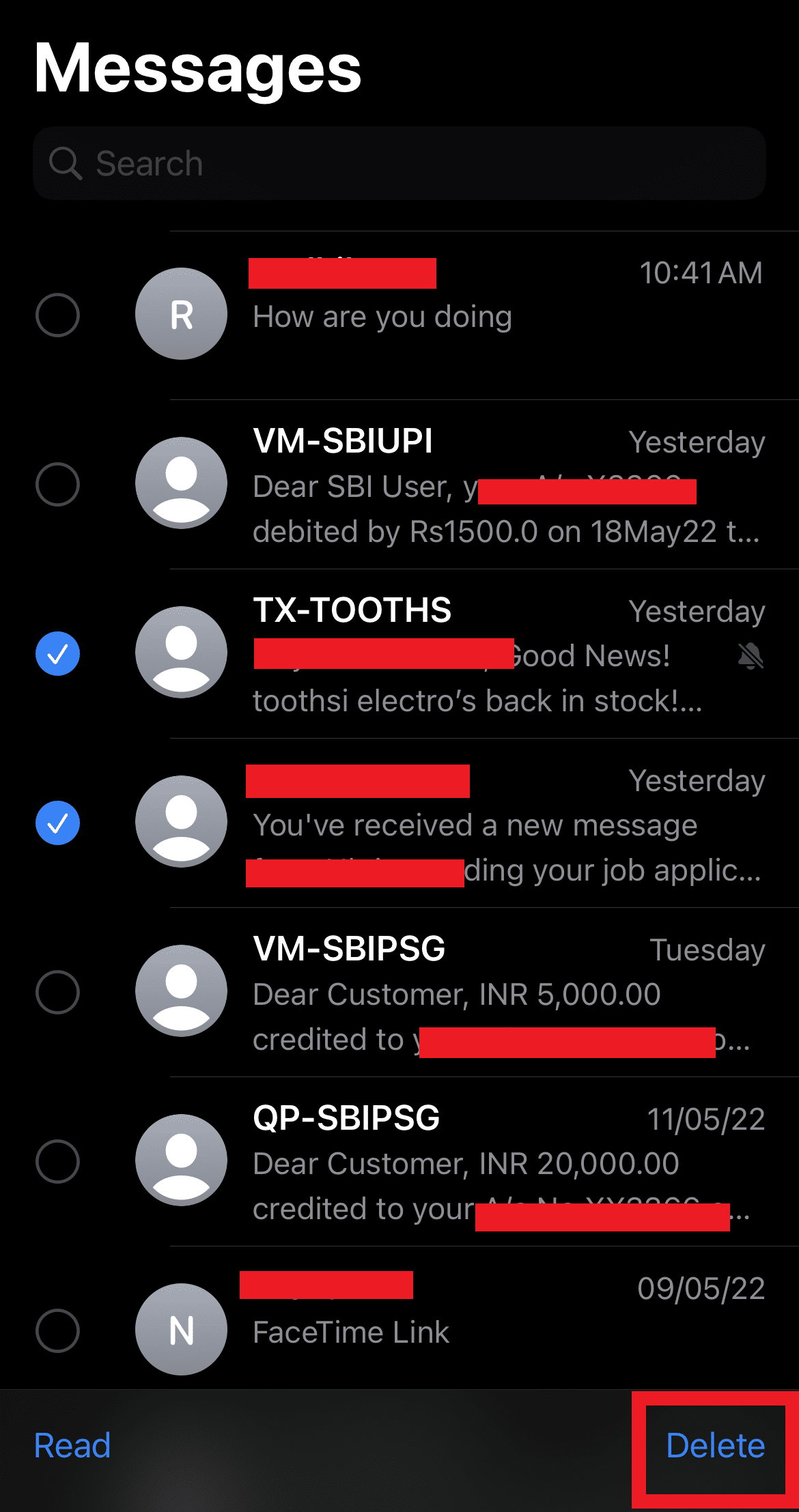
4. Выберите все нужные сообщения, которые вы хотите удалить, из приложения «Сообщения».
5. Нажмите на опцию «Удалить» в правом нижнем углу.
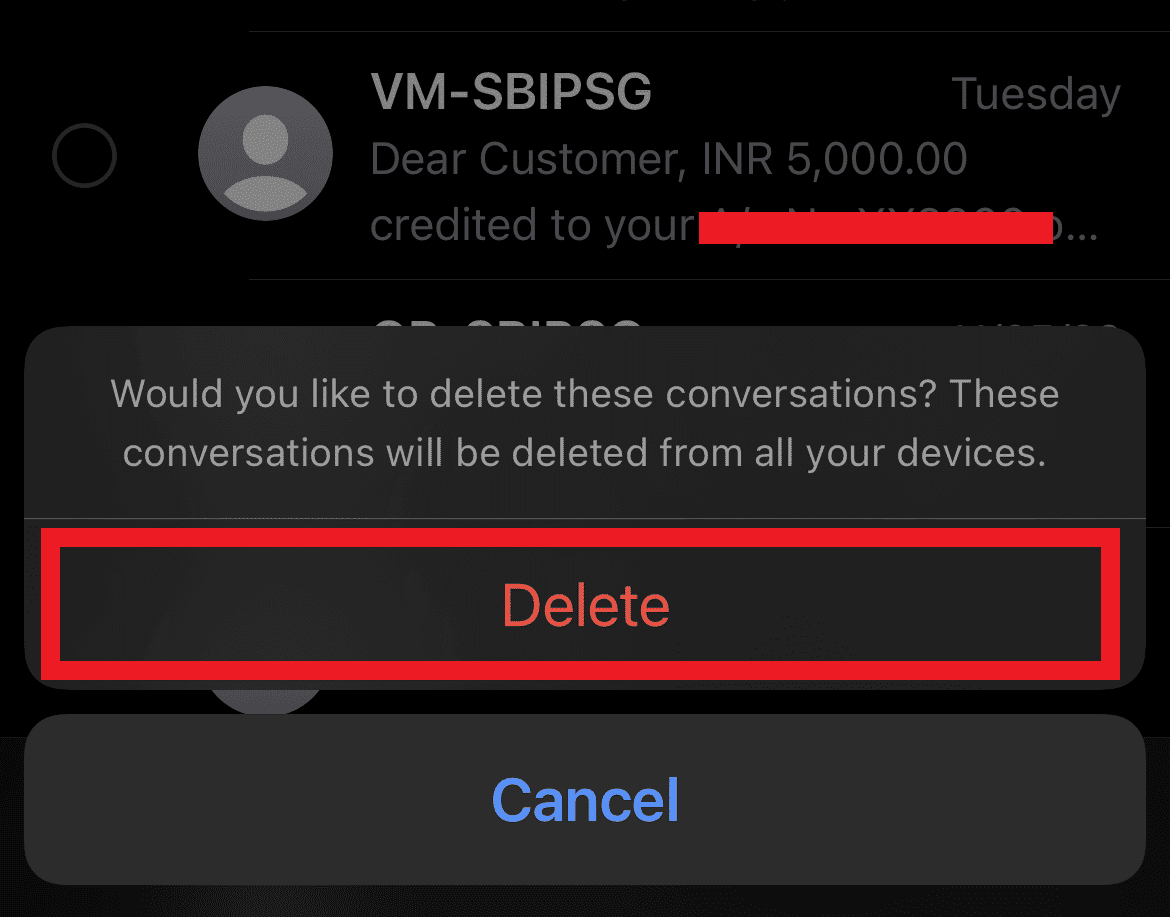
6. Нажмите на опцию «Удалить», чтобы подтвердить процесс удаления.
Надеемся, вы узнали, как удалять сообщения на iPhone с обеих сторон. Не стесняйтесь обращаться к нам со своими вопросами и предложениями через раздел комментариев ниже. Дайте нам знать, что вы хотите узнать о следующем.
Как удалить текстовые сообщения на iPhone: исключительные способы сделать это
 Размещено от Лиза Оу / 08 декабря 2021 г. 09:00
Вы используете iPhone для обмена текстовыми сообщениями и вам интересно, можно ли удалить текстовое сообщение на iPhone? Ответить на это, конечно, можно. Какой бы iPhone вы ни использовали сейчас, удаление текстовых сообщений всегда было возможно. Есть текстовые сообщения, которые мы хотим сохранить или по какой-то причине хотим удалить. Таким образом, если вы собираетесь удалить эти несущественные сообщения, вы можете это сделать. Вот почему в этом посте мы дали вам несколько способов удаления сообщений из вашего приложения Message, которые вам больше не нужны. Вы можете продолжать читать.
FoneEraser для iOS — лучший очиститель данных iOS, который может легко и безвозвратно стереть все содержимое и настройки iPhone, iPad или iPod.
- Удалите ненужные данные с iPhone, iPad или iPod touch.
- Стереть данные быстро с одноразовой перезаписью, которая может сэкономить ваше время для большого количества файлов данных.
1. Как удалить текстовое сообщение на iPhone
Знаете ли вы, что вы можете удалить отдельное сообщение, групповой текст и даже все свои сообщения со своего iPhone? Это действительно достижимо. Таким образом, вы можете выбрать любые сообщения, которые хотите удалить. Это твое решение. Однако обратите внимание, что вы не можете отменить удаленную беседу, которую удалили. Следовательно, вы должны убедиться, что удалили сообщения и разговоры, которые вам больше не понадобятся. Тем не менее, ниже приведены 3 способа удаления текстовых сообщений на iPhone.
1. Как удалить одно текстовое сообщение на iPhone
Вы можете полностью удалить одно текстовое сообщение на своем iPhone, хотите знать, как? См. Шаги ниже.
Шаги по удалению одного текстового сообщения на iPhone:
Шаг 1 Первое, что вам нужно сделать, это зайти в приложение «Сообщения» на вашем iPhone.
Шаг 2 Выберите беседу, в которой есть текстовое сообщение, которое вы хотите удалить. Затем нажмите и удерживайте это сообщение, пока не увидите параметры «Копировать» и «Еще». Коснитесь Еще.
Шаг 3 После этого вы увидите кружок в левой части каждого сообщения. Отметьте кружок рядом с текстовым сообщением, которое вы хотите удалить.
Шаг 4 Наконец, коснитесь значка удаления в нижнем левом углу экрана. Затем подтвердите это, нажав Удалить сообщение. Вот и все!
Вы успешно удалили одно текстовое сообщение из беседы на вашем iPhone.
2. Как удалить текстовое сообщение из группового текста на iPhone
Даже групповой текст, который вы создали на своем iPhone, вы можете удалить. Если вам интересно, как это сделать, вы можете следовать приведенным ниже инструкциям.
Шаг 1 В приложении «Сообщения» на iPhone. Нажмите текст группы, где находится текстовое сообщение, которое вы хотите удалить.
Шаг 2 Когда вы открываете текст группы, выберите сообщение, которое хотите удалить, нажав и удерживая текстовое сообщение. И вы увидите Копировать и многое другое. Просто нажмите «Еще».
Шаг 3 Затем на экране вы увидите кружок рядом с каждым текстовым сообщением. Вы можете проверить все текстовые сообщения, которые хотите удалить.
Шаг 4 Наконец, коснитесь значка «Удалить» в левой нижней части экрана. И вы успешно удалили эти сообщения из своего группового текста.
Таким образом, мы видим, что вы можете удалить текстовое сообщение даже в тексте группы, особенно если вы не хотите снова просматривать это текстовое сообщение. Но есть еще кое-что, вы также можете удалить все текстовые сообщения на своем iPhone. Узнайте, как это сделать, в следующих разделах.
3. Как удалить все текстовые сообщения iPhone
Вместо того, чтобы удалять их по одному, вы хотите удалить все эти текстовые сообщения сразу? Что ж, вы можете это сделать. Как? Просто следуйте инструкциям ниже.
Шаги по удалению всех текстовых сообщений iPhone:
Шаг 1 Для начала зайдите в приложение «Сообщения» на вашем iPhone.
Шаг 2 После этого выберите и коснитесь беседы, которую хотите удалить. Затем нажмите и удерживайте одно текстовое сообщение. Затем отметьте кружок рядом с этим текстовым сообщением.
Шаг 3 Затем нажмите Удалить все в верхнем левом углу экрана. Затем подтвердите это, нажав Удалить беседу.
Вот шаги, как вы можете удалить все свои сообщения с вашего iPhone. Однако эти удаленные текстовые сообщения могут быть удалены с помощью профессионального восстановления данных iPhone. В следующей части этого поста мы представим программу, которая наверняка поможет вам удалить все данные iPhone, и все удаленные данные невозможно восстановить.
2. Как навсегда удалить текстовые сообщения с iPhone с помощью FoneEraser для iOS
FoneEraser для iOS — один из инструментов, который действительно может помочь вам навсегда удалить текстовые сообщения с вашего iPhone. Что делает этот инструмент? Что ж, эта программа отличная и известна тем, что навсегда стирает все содержимое и настройки iPhone. Вы можете стереть любые данные на своем iPhone / iPad / iPod, чтобы защитить свою конфиденциальность, выбрав один из трех уровней очистки. Итак, можно ли использовать этот инструмент для удаления текстовых сообщений? Конечно да! Всего несколькими щелчками мыши в FoneEraser для iOS вы можете навсегда удалить текстовые сообщения и другие данные на iPhone. Ниже приведены инструкции по удалению этих текстовых сообщений навсегда.
Шаги о том, как навсегда удалить текстовые сообщения с iPhone с помощью FoneEraser для iOS:
Шаг 1 Прежде всего, загрузите и установите FoneEraser для iOS на свой компьютер. Когда процесс установки будет завершен, инструмент будет автоматически запущен.
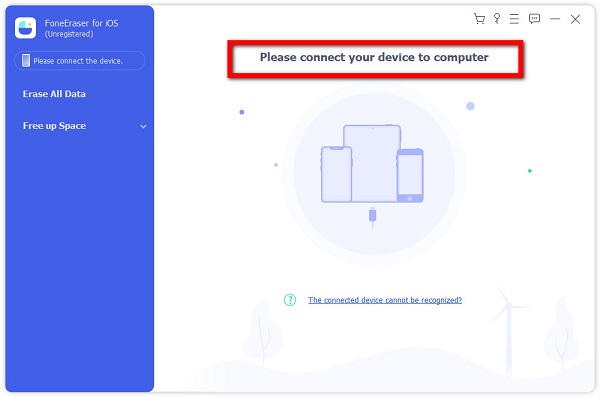
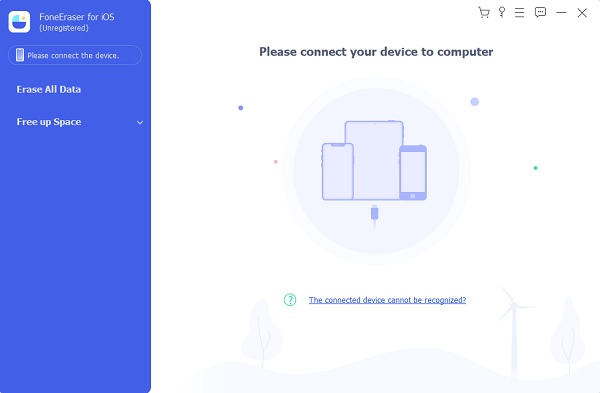
Шаг 2 Затем подключите iPhone к компьютеру с помощью USB-кабеля.
Шаг 3 В главном интерфейсе инструмента нажмите «Стереть все данные». Затем вы увидите варианты уровня безопасности, и решение остается за вами: низкий, средний или высокий.
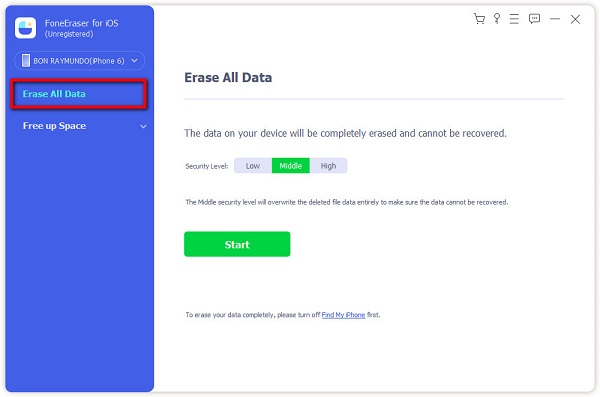
Шаг 4 Наконец, нажмите Пуск. Начать удаление данных. Вот и все.
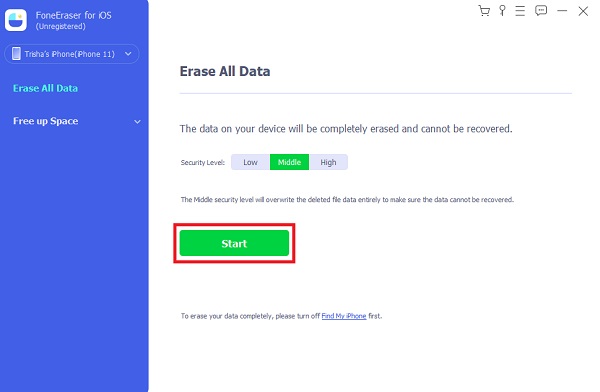
Вот как вы можете легко и быстро удалить свои сообщения и все другие сообщения со своего iPhone. Но обратите внимание, что из инструкции мы видим, что мы выбираем «Стереть все данные». Это означает, что все данные с вашего iPhone будут удалены, но не выборочно. Вы не можете специально удалять сообщения из этого инструмента.
FoneEraser для iOS — лучший очиститель данных iOS, который может легко и безвозвратно стереть все содержимое и настройки iPhone, iPad или iPod.
- Удалите ненужные данные с iPhone, iPad или iPod touch.
- Стереть данные быстро с одноразовой перезаписью, которая может сэкономить ваше время для большого количества файлов данных.
3. Часто задаваемые вопросы о том, как удалить текстовое сообщение на iPhone
1. Можно ли удалить текстовое сообщение, которое уже было отправлено на iPhone?
К сожалению нет. Но если вы не отмените текстовое сообщение перед его отправкой, отменить текстовое сообщение или iMessage невозможно.
2. Почему я не могу удалить свои текстовые сообщения на своем iPhone?
Если у вас возникли проблемы с удалением текстовых сообщений на вашем iPhone, перейдите в «Настройки»> «Сообщения»> «Сохранить сообщения». Выполните сброс телефона, выбрав 30-дневное временное окно. После завершения процесса сброса попробуйте удалить сообщение, чтобы проверить, было ли оно успешным.
3. Как удалить текстовое сообщение, которое вы не открывали?
Вы можете попробовать. Откройте приложение для обмена сообщениями, нажмите и удерживайте текстовое сообщение, которое хотите удалить из списка сообщений. В правом верхнем углу должно быть небольшое меню с опцией удаления или значком корзины.
FoneEraser для iOS — лучший очиститель данных iOS, который может легко и безвозвратно стереть все содержимое и настройки iPhone, iPad или iPod.
- Удалите ненужные данные с iPhone, iPad или iPod touch.
- Стереть данные быстро с одноразовой перезаписью, которая может сэкономить ваше время для большого количества файлов данных.
В заключение, это исключительные методы удаления текстового сообщения на iPhone. Кроме того, вам будет легче сделать это с этим постом, потому что теперь у вас есть эти способы. Но имейте в виду, что FoneEraser для iOS — один из лучших альтернативных инструментов, который удалит все данные и предотвратит их раскрытие. Тем не менее, это всегда будет ваш выбор.