Как загрузить приложение на iPhone и iPad
Разобравшись с Apple ID, перейдём к самому процессу загрузки.
App Store или iTunes?
Загрузить приложение можно двумя способами: с помощью App Store на самом iOS-устройстве или используя iTunes на компьютере Mac или PC, что является запасным вариантом и может никогда вам не пригодиться. Рассмотрим оба способа.
Загрузка через App Store
Для загрузки любого приложения на свой iPhone или iPad зайдите в App Store. На июнь 2016 года в нём насчитывается более 2 миллионов программ и игр на любой вкус.
Отыскав нужное приложение, выполните следующие действия:
1. Откройте страницу приложения;
2. Для его покупки нажмите на цену справа, затем на кнопку «Купить».
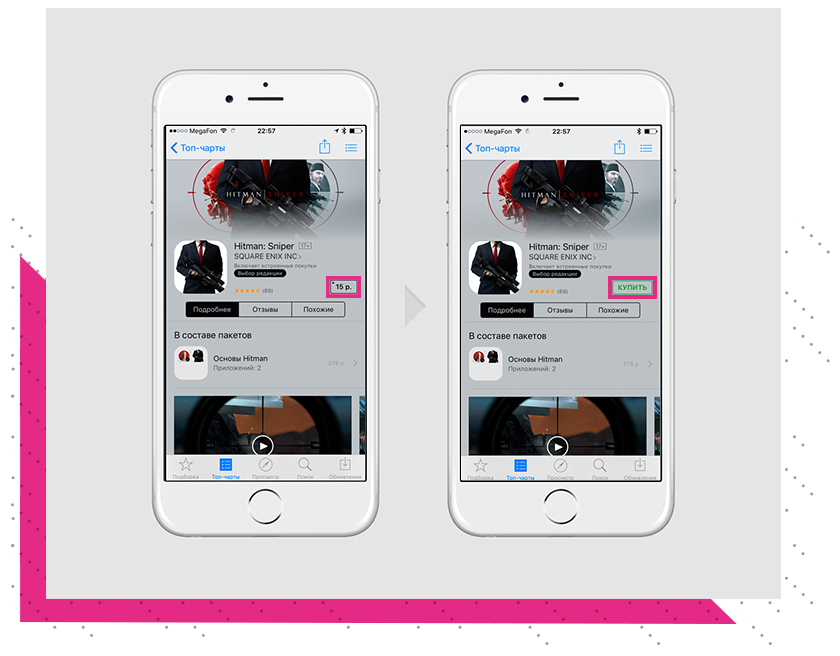
Важно! Чтобы приобрести приложение, привяжите вашу банковскую карту к Apple ID. Как это сделать — читайте здесь.
3. Для бесплатных загрузок достаточно нажать кнопку «Загрузить» справа, затем «Установить»;
4. Остаётся ввести пароль от своего Apple ID для подтверждения покупки. Введите его или используйте Touch ID.
После этих манипуляций программа установится на ваше устройство.
Загрузка через iTunes на Mac или PC
Чтобы загрузить приложение для iPhone и iPad с компьютера, необходимо:
1. Запустить iTunes на компьютере;
2. Щёлкнуть на выпадающее меню в левом верхнем углу окна iTunes;
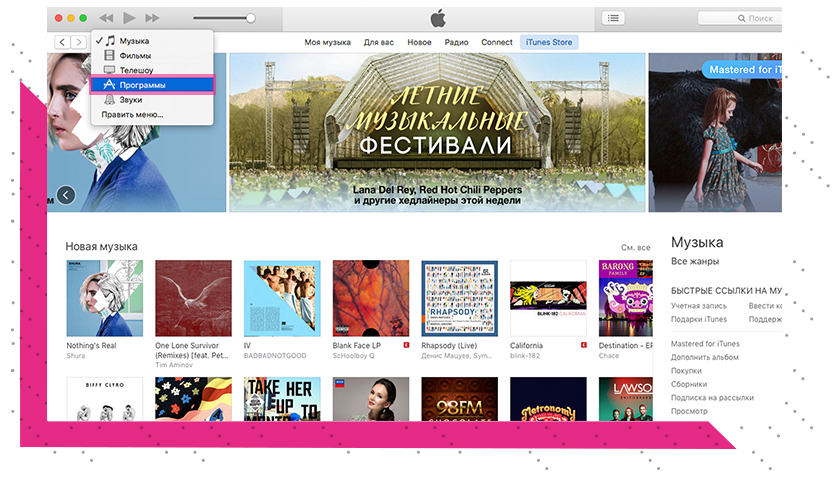
3. Выбрать раздел «Программы»;
4. В верхней части экрана выбрать пункт App Store;

Вы перешли в магазин App Store, такой же, как на вашем iPhone и iPad. Отыскав необходимое приложение, следует:
1. Выбрать приложение;
2. Для его покупки щёлкнуть под иконкой приложения на цену;
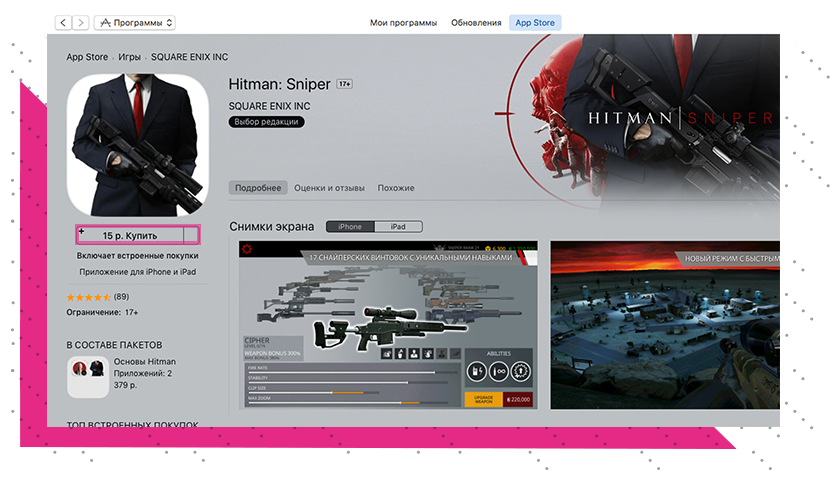
3. Для бесплатной загрузки щёлкнуть под иконкой приложения на кнопку «Загрузить»;
4. При запросе ввести пароль от Apple ID.
После этого начнётся загрузка.
Важно! Загруженные приложения добавляются в медиатеку iTunes на компьютере. Чтобы загрузить их на iPhone и iPad, подключите устройство к компьютеру с помощью кабеля Lightning.
Как загрузить уже купленные приложения
Купленное приложение вместо цены имеет иконку в виде облака. Это значит, что вы его уже купили и можете загрузить повторно в любой момент. Чтобы посмотреть ранее приобретенные приложения на iPhone и iPad, необходимо:
1. Открыть App Store на устройстве;
2. Перейти на вкладку «Обновления»;
3. Нажать «Покупки».
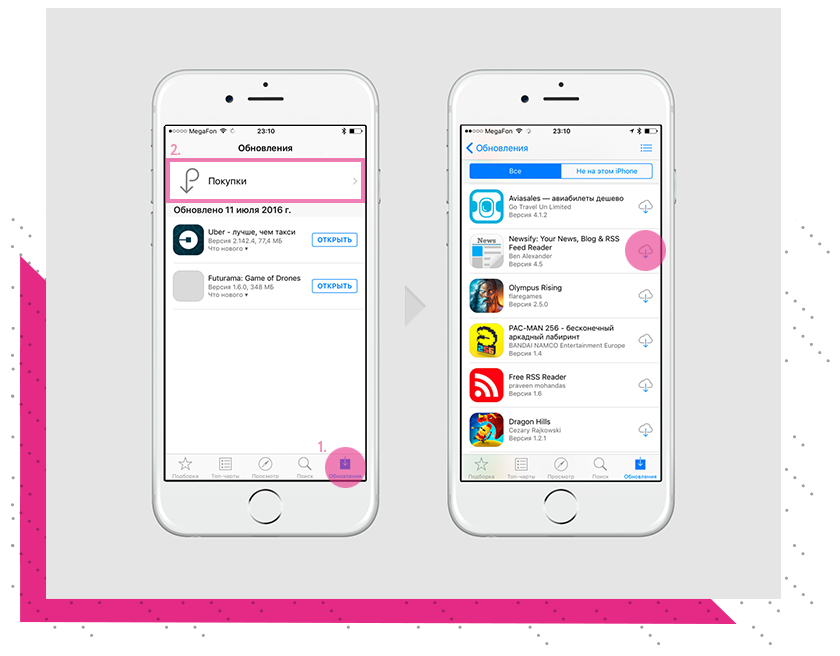
Здесь собраны все платные и бесплатные приложения, которые вы когда-либо приобретали. Чтобы загрузить приложение на устройство, коснитесь иконки в виде облака.
Как быстро закачать игру на iPad через компьютер
 Многие пользователи любят использовать «яблочные» планшеты для виртуальных игр и других развлечений. Поэтому довольно часто возникает вопрос, как скачать игры на iPad через компьютер быстро и без особых усилий. Из всех способов стоит выделить метод закачивания через iTunes и с применением файловых менеджеров.
Закачка через iTunes
Данная инструкция может пригодиться как новичкам, так и опытным пользователям, так как ее принято считать наиболее правильной и безопасной. Некоторые владельцев планшетов смущает понятие «яблочный» магазин, но в данном случае, как правило, покупать ничего не надо, а инсталляция большинства развлекательных приложений абсолютно бесплатна. Итак, как закачать игры на iPad с компьютера через iTunes? Попробуем разобраться.
Пошаговая инструкция
Для начала необходимо установить iTunes. Для обладателей «яблочных» ПК уже по умолчанию инсталлировано приложение, для этого необходимо найти нужную иконку на рабочем столе и открыть. Затем выполняется следующая последовательность действий:
- Заходим в «яблочный» магазин, выбираем развлекательную утилиту.

- Жмем «Загрузить».

- Подключаем свой гаджет к ПК при помощи кабеля и синхронизируем его с ПК.
- Перед этим не забываем зарегистрироваться в Apple Store.

- Заходим во вкладку «Программы».
- Выбираем файл и нажимаем на «Установить».
- Для того чтобы решить проблему, как установить игры на iPad через компьютер, просто жмем на «Применить».
- Ждем окончания процесса копирования файл на девайс.
После этого на рабочем столе устройства появится закачанная развлекательная программа.
Специальные приложения для установки игр на iPad
Одним из оптимальных методов инсталляции игровых утилит на гаджет является использование специальных программ – файловых менеджеров.
Из основных достоинств данного способа стоит выделить:
- нет необходимости синхронизировать свое устройство с ПК;
- не надо проходить авторизацию в iTunes;
- необязательно наличие интернета;
- безопасность метода;
- быстрый процесс инсталляции.
Установка игр с помощью файлового менеджера
Итак, как скачать игры на iPad через компьютер с применением файловых менеджеров? Сделать это очень просто:
- Скачиваем нужные игровые приложения с интернета на ПК.
- Соединяем планшет с ПК с помощью кабеля.
- Запускаем iFunBox и выбираем в разделе Current Device свой гаджет (в меню вы найдете «имя» устройства, котоое предварительно подключили).
- Заходим в раздел «Установка приложений».
- В открывшемся окне выбираем файл с форматом .ipa с желаемой игровой утилитой на жестком диске компьютера.
- Выбранная игра будет скопирована и установлена в память вашего гаджета.
Теперь, как установить игру на iPad с компьютера, вы уже знаете. Существуют и другие способы инсталляции игровых приложений на девайс, выше были рассмотрены наиболее простые и оптимальные.
Как установить игры и приложения на iPad через компьютер
Инструкция для счастливых обладателей устройств на ОС iOS по правильной и безопасной установке игр может быть полезна как новичкам, так и опытным пользователям. Преимущественно, для этой процедуры используется официальный магазин компании Apple — iTunes. Не бойтесь слова «магазин», это не значит, что вам обязательно предстоит что-то покупать. Установка приложений на iPad через iTunes в большинстве случаев бесплатна.
Используем iTunes для поиска и установки приложений
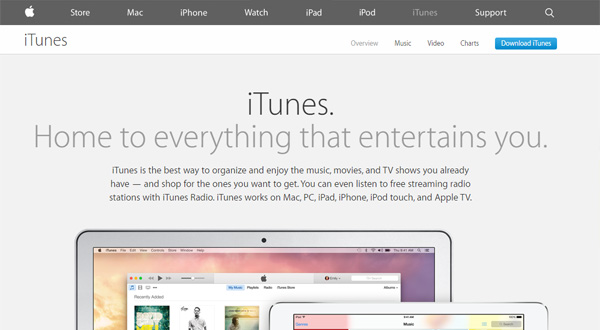
Чтобы попасть в магазин Apple, вам потребуется зайти на специальный ресурс iTunes и обязательно установить программное обеспечение. На ресурс можно попасть как с компьютера, так и с Apple-девайса.

Если вы обладатель MAC, программа iTunes будет установлена по умолчанию, но как скачать игры на iPad через компьютер, если вы обладатель декстопа на PC-платформе? — Установить предложенную программу iTunes для Windows. Для этого введите в соответствующее поле свой e-mail адрес, укажите локацию и нажмите кнопку «Download Now».
Для того, чтобы попасть в магазин apple с устройств iPad, iPad touch и iPhone вам потребуется лишь найти соответствующую иконку на рабочем столе.
Регистрация в iTunes и получение Apple ID
Коротко и ясно: после регистрации в магазине вам присваивается идентификатор (логин) App Store. Регистрацию можно произвести на этой странице . После регистрации этот идентификатор можно будет использовать на всех личных устройствах Apple и совершать установку приложений на iPad либо другой девайс.
Как установить приложение на iPad с компьютера
Рассмотрим такую ситуацию: вы работаете за компьютером (не важно на какой платформе), заходите в магазин «айтюнс», выбираете и скачивайте понравившуюся игру или приложение. Что делать дальше? Как устанавливать игры с компьютера на iPad? Дальше вам предстоит синхронизировать свое айпад-устройство с компьютером посредством его соединения usb-кабелем либо wifi-модулем.
Пошаговая инструкция:
- Авторизуйтесь в iTunes и подключите айпад к компьютеру.

- Перейдите на страницу синхронизации i-девайса с десктопным компьютером, нажмите галочку «синхронизировать» и выберите вкладку программы.

- Возле выбранного приложения (игры) или нескольких приложений нажмите кнопку установить (install)

- В правом нижнем углу подтвердите свои действия, нажатием кнопки «применить».

- Дождитесь, пока завершится копирование файлов на айпад.
- Дело можно считать сделанным! Перейдите на рабочий стол и проверьте наличие приложения!
Установка игр на айпад используя файловые менеджеры
Еще один из способов инсталяции приложений через компьютер это специальные файловые менеджеры. Давайте рассмотрим преимущества такого метода:
- Вам не нужно синхронизировать устройства
- Не нужно быть авторизованным на «айтюнс»
- Не требуется доступ устройства к интернету
- Это абсолютно безопасно
- Высокая скорость установки
Как установить игру на айпад через компьютер с помощью iFunBox
iFunBox — тот самый файловый менеджер, который позволяет загружать приложения на айфон (айпад) через компьютер. Менеджер распространяется бесплатно для iOS и PC платформ. Загрузить программу можно с официального сайта разработчика i-funbox.com.
Руководство по установке (всего несколько кликов):
- Соедините айпад (айфон) с компьютером (рекомендуется соединять посредством usb-кабеля, так быстрее и надежней)
- Запустите iFunBox и выберите во вкладке «Current Device» свое устройство (в меню выбора должно отображаться «имя» подключенного айпада или айфона)

- Перейдите во вкладку «Установка приложений» и в открывшемся окне выберите архив в формате .ipa с желаемым приложением на HDD-накопителе компьютера.

- Выбранное приложение будет скопировано и установлено в память айфона и появится на рабочем столе.
В статье было рассмотрено два наиболее быстрых и безопасных способа установки игр и приложений на iPhone, iPad или iPad touch через компьютер. Причем абсолютно не важно, с компьютера какой платформы было загружено приложение, Mac или Windows, в любом случае вам удастся стабильно пользоваться функциями магазина iTunes.
как установить приложение на айпад через компьютер
Как установить игры и приложения на iPad через компьютер
Инструкция для счастливых обладателей устройств на ОС iOS по правильной и безопасной установке игр может быть полезна как новичкам, так и опытным пользователям. Преимущественно, для этой процедуры используется официальный магазин компании Apple — iTunes. Не бойтесь слова «магазин», это не значит, что вам обязательно предстоит что-то покупать. Установка приложений на iPad через iTunes в большинстве случаев бесплатна.
Используем iTunes для поиска и установки приложений
Чтобы попасть в магазин Apple, вам потребуется зайти на специальный ресурс iTunes и обязательно установить программное обеспечение. На ресурс можно попасть как с компьютера, так и с Apple-девайса.
Если вы обладатель MAC, программа iTunes будет установлена по умолчанию, но как скачать игры на iPad через компьютер, если вы обладатель декстопа на PC-платформе? — Установить предложенную программу iTunes для Windows. Для этого введите в соответствующее поле свой e-mail адрес, укажите локацию и нажмите кнопку «Download Now». 
Для того, чтобы попасть в магазин apple с устройств iPad, iPad touch и iPhone вам потребуется лишь найти соответствующую иконку на рабочем столе.
Регистрация в iTunes и получение Apple ID
Как установить приложение на iPad с компьютера
Рассмотрим такую ситуацию: вы работаете за компьютером (не важно на какой платформе), заходите в магазин «айтюнс», выбираете и скачивайте понравившуюся игру или приложение. Что делать дальше? Как устанавливать игры с компьютера на iPad? Дальше вам предстоит синхронизировать свое айпад-устройство с компьютером посредством его соединения usb-кабелем либо wifi-модулем.
Пошаговая инструкция:
Установка игр на айпад используя файловые менеджеры
Еще один из способов инсталяции приложений через компьютер это специальные файловые менеджеры. Давайте рассмотрим преимущества такого метода:
Как установить игру на айпад через компьютер с помощью iFunBox
iFunBox — тот самый файловый менеджер, который позволяет загружать приложения на айфон (айпад) через компьютер. Менеджер распространяется бесплатно для iOS и PC платформ. Загрузить программу можно с официального сайта разработчика i-funbox.com.
Руководство по установке (всего несколько кликов):
В статье было рассмотрено два наиболее быстрых и безопасных способа установки игр и приложений на iPhone, iPad или iPad touch через компьютер. Причем абсолютно не важно, с компьютера какой платформы было загружено приложение, Mac или Windows, в любом случае вам удастся стабильно пользоваться функциями магазина iTunes.
Как устанавливать игры и приложения для iPhone и iPad через iTunes на компьютере
В этом материале мы расскажем как скачать приложение в App Store при помощи iTunes, а затем установить его на iPhone или iPad с Mac или PC. Данный способ установки контента может быть полезен при отсутствии беспроводного соединения непосредственно на iOS-устройстве или при необходимости быстрой установки большого количества приложений.
Для начала необходимо скачать необходимую игру или программу на Mac/PC при помощи iTunes.
Как скачать приложение при помощи iTunes?
1. Откройте iTunes. Скачать последнюю актуальную версию мультимедийного комбайна Apple можно с официальной странички iTunes.
2. В верхней панели перейдите в раздел «App Store».
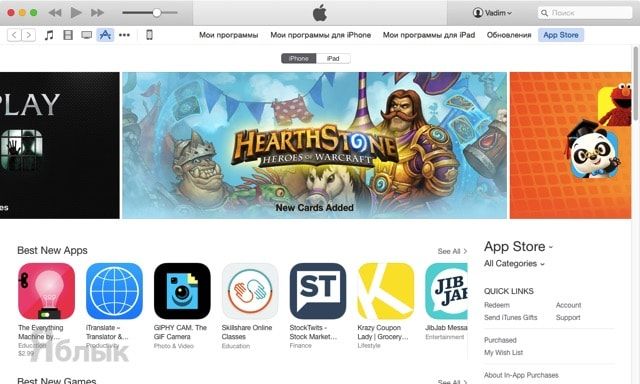 3. Выберите вкладку iPhone или iPad.
4. Найдите интересуемое приложение.
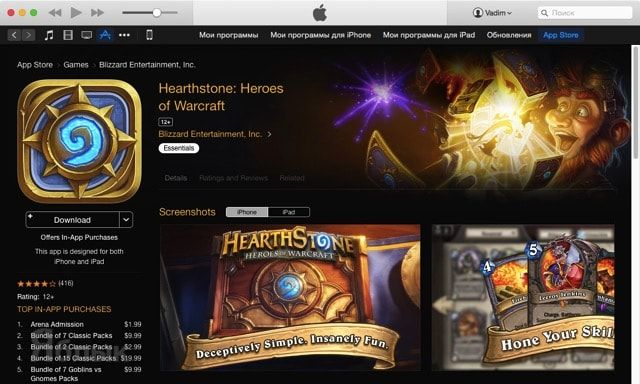
5. Нажмите кнопку «Загрузить», если приложение бесплатное, или «Купить» если оно платное.
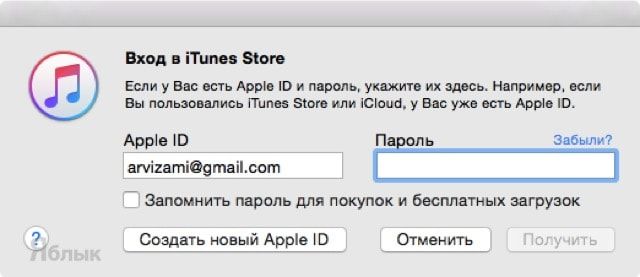
 6. Введите Apple ID и пароль и нажмите кнопку «Получить».
 7. В правом верхнем углу, нажав кнопку со стрелочкой, вы сможете увидеть статус активной загрузки (прогресс и оставшееся время до окончания загрузки).
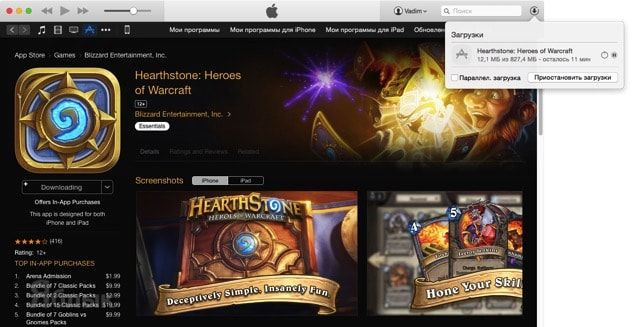 8. После успешной загрузки приложение отобразится во вкладке «Мои программы для iPhone/iPad».
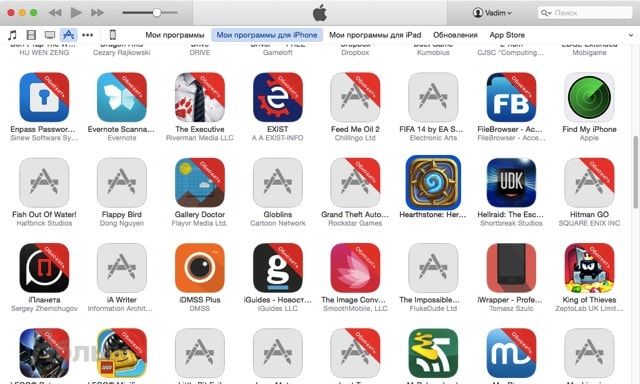
Покупки (бесплатные загрузки), совершенные на других устройствах, например, iPhone или iPad будут доступны в разделе Обновления.
Как установить приложение для iPhone, iPod touch и iPad при помощи iTunes на Mac или PC?
1. Подключите iPhone, iPod touch или iPad к Mac/PC при помощи кабеля или через Wi-Fi (если у вас настроена беспроводная синхронизация).
2. Перейдите во вкладку с подключённым устройством.
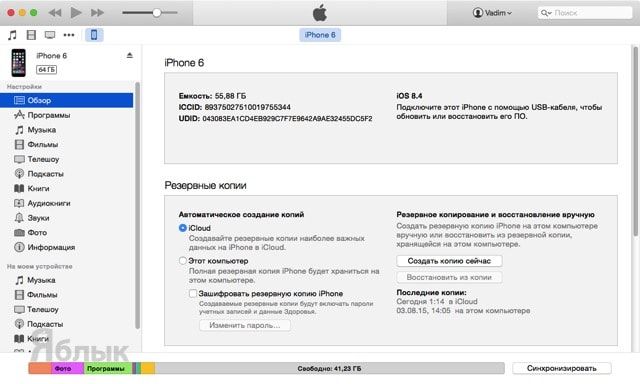 3. В левом боковом меню перейдите в меню «Программы».
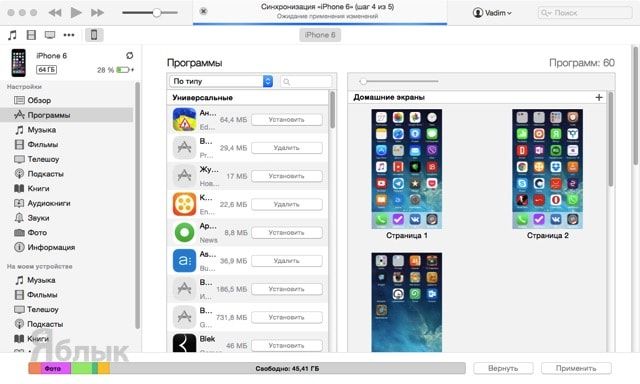 4. В списке программ рабочей области отыщите скачанное с App Store приложение.
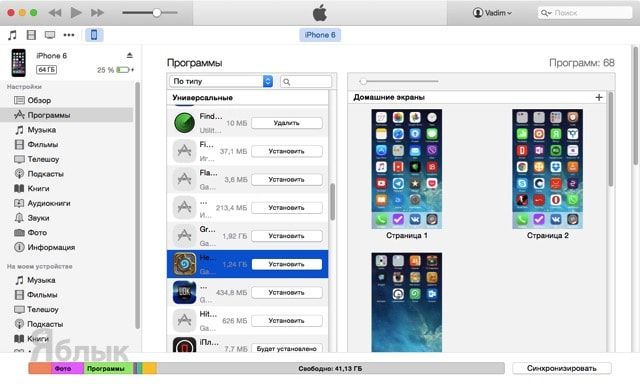 5. Нажмите кнопку «Установить». На месте этой кнопки появится новая — «Будет установлено».
6. Для начала синхронизации процесса в правом нижнем углу нажмите кнопку «Применить».
7. Прогресс синхронизации будет отображаться в верхней части iTunes.
Что делать, если приложения не загружаются из iTunes на iPhone, iPod touch и iPad?
Скорее всего ваш компьютер не авторизован. Что бы исправить это — следуйте следующим пунктам:
1. Откройте меню «Магазин» → «Авторизовать этот компьютер».
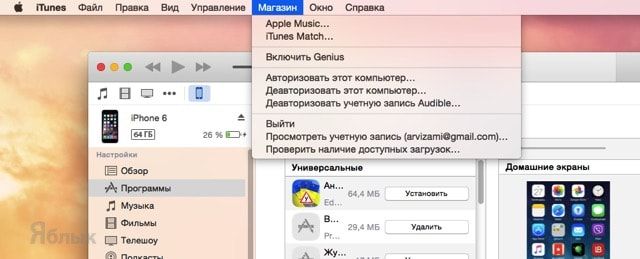
В случае, если авторизация компьютера не помогла, выполняйте последовательно следующие действия:
1. Перезагрузите компьютер.
2. Переустановите iTunes.
3. Попробуйте установить приложение на iPhone или iPad с другого Mac/PC.
Выходим из тюрьмы Apple. Установка произвольных приложений на iOS без джейлбрейка

App Store — не единственный способ установки приложений для iOS. Раньше люди специально делали джейлбрейк, чтобы установить каталог Cydia. Но в последнее время появилось несколько сторонних каталогов, которые работают вообще без джейлбрейка. Удивительно, но Apple пока не ставит им палки в колёса.
Эти каталоги приносят реальную пользу, ведь здесь независимые разработчики свободно распространяют свои программы без комиссий и цензуры. Apple не может произвольно отзывать со смартфонов такие приложения. А люди получают более широкий выбор программ, включая эмуляторы Linux, независимость от производителя и реальное право владения.
Мини-приложения на HTML5
Кроме альтернативных каталогов, «бегство из тюрьмы» Apple идёт и другим путём — через платформы внутри других приложений. Например, такие платформы создаются на базе популярных мессенджеров, которые хотят запустить свои внутренние каталоги мини-приложений и свои платёжные системы.
Типичный пример — каталог китайского технологического гиганта Tencent внутри мессенджера WeChat. Это отдельная платформа с мини-приложениями на HTML5 размером меньше 10 мегабайт. То есть неважно, у вас Android, iOS или другая операционная система. Всё равно мини-программы WeChat можно скачать и запустить стандартным способом в едином интерфейсе. По сути, это полноценная платформа, открытая для независимых разработчиков — в каком-то смысле конкурент Google Play и App Store.
Мини-приложения WeChat
Tencent договорилась с Apple, что будет принимать в свой каталог только мини-приложения, соответствующие правилам App Store. Это один из вариантов, как разработчики получают доступ к пользователям iOS в обход Apple.
Сама Apple тоже видит потенциал мини-приложений. В последней версии iOS 14 она представила App Clips — фрагменты приложений, которые запускаются на телефоне без установки полной версии программы.
Альтернативные каталоги
Каталог AltStore запустился в 2019 году. В нём можно найти программы, которые Apple не допускает в App Store по разным причинам.
Как вообще работает AltStore? Дело в том, что Apple разрешает разработчикам для тестирования устанавливать на iOS свои приложения через Xcode для тестирования, а AltStore просто автоматизирует этот процесс и обновляет семидневные таймеры Apple на работу приложений, установленных в обход App Store. То есть каждое приложение пользователь устанавливает как программу якобы личной разработки.
Чтобы загрузить программы из каталога, нужно сначала установить AltServer под macOS 10.14.4+ или Windows 10+. На компьютере должен стоять iTunes, где надо включить синхронизацию со смартфоном по WiFi.
Cинхронизация по WiFi
Затем подключить устройство — и установить туда клиент AltStore через десктопный сервер.
Для работы придётся ввести Apple ID и пароль. Можно зарегистрировать отдельный Apple ID для этих целей.
Чтобы AltStore заработал, требуется установить доверие к новому Apple ID в настройках iOS. После этого можно залогиниться в приложение на смартфоне под тем же Apple ID, что и на десктопе — клиент и сервер работают в связке, словно вы тестируете на смартфоне приложения своей разработки, как программист. То есть установить приложения на смартфон можно только при подключении смартфона к десктопу. Кроме того, у каждого приложения установлен счётчик на 7 дней, а AltStore постоянно обновляет его (тоже требуется соединение с сервером). По этой причине желательно запускать сервер при каждой загрузке ОС на десктопе.
Внутри мобильного AltStore доступен список приложений для установки. Другой вариант — отправлять их с десктопа.
Кстати, можно зайти на unc0ver.dev, скачать и спокойно установить приложение Unc0ver для джейлбрейка, если есть такое желание. Это самый простой способ поставить каталог Cydia с десятками программ, которых нет в App Store.
Каталог Cydia
Одно из интересных приложений iOS — UTM для запуска виртуальных машин. По понятным причинам это и подобные приложения запрещены в App Store. Но это очень крутой инструмент, который эмулирует любой процессор и запускает любую операционную систему. Без проблем на планшете запускается Debian Linux или Windows 7.
Процессор в последних iPad Pro мощнее, чем во многих современных ноутбуках, так что эта идея не лишена смысла.
UTM ставится через AltStore без джейлбрейка, как и сотни других свободных программ, не проходящих цензуру «яблочной компании».
Ещё одно полезное приложение в AltStore (и запрещённое в App Store) — это DolphiniOS, популярный кросс-платформенный эмулятор для запуска любых игр GameCube или Wii с продвинутыми опциями типа повышения разрешения до 1080p и больше (для игры на Apple TV). Как известно, в App Store запрещены любые эмуляторы и консольные приложения (и многое другое).
Также запрещён iSH — полноценный шелл, через который запускаются реальные приложения Linux в нативной консоли.
Консоль iSH — одна из многочисленных программ, запрещённых в App Store
Автор AltStore — американский программист Райли Тестут (Riley Testut). Вообще, это приложение появилось в каком-то смысле случайно. Сначала Райли разработал эмулятор Delta для запуска на iOS классических видеоигр Game Boy Advance, Nintendo 64 и Nintendo DS.
Эмулятор Delta
Цензура App Store не пропустила его приложение в официальный каталог — и тогда Райли нашёл способ обойти этот запрет через AltStore. К удивлению многих, Apple не предприняла никаких действий против этого хака.
Airport — ещё один альтернативный каталог, куда принимают независимые программы (форма заявки). Он работает через сервис Apple TestFlight, который предназначен для бета-тестирования программ на широкой аудитории до их официальной публикации.
Каталог Airport
По условиям Apple TestFlight, количество бета-тестеров приложения не может превышать 10 000 человек. Вряд ли Airport представляет конкуренцию App Store в нынешнем виде, но это всё равно важный эксперимент. Он даёт разработчикам ещё один способ выйти на аудиторию iOS в обход корпорации Apple, которая контролирует все подступы, считая пользователей как бы своей «собственностью». В июне 2021 года компания опубликовала программный документ «Building a Trusted Ecosystem for Millions of Apps», в котором объясняет запрет на свободную установку программ из сторонних источников (sideloading) заботой о пользователях. Сомнительно, что такое объяснение убедит европейскую антимонопольную комиссию ЕС.
Год назад Apple забанила Fortnite за нарушение правил каталога. В ответ Epic Games подала в суд, обвинив Apple в злоупотреблении монопольным положением (речь о завышенной комиссии 30%). Этот пример показывает, что некоторые разработчики недовольны текущими условиями App Store. Но Apple может ответить: не нравится — не пользуйтесь. Распространяйте свои приложения через альтернативные каталоги, ведь такие действительно существуют.
Если суд примет эти аргументы Apple, то компанию могут заставить поддерживать альтернативные каталоги на своей платформе, как в своё время Microsoft запретили навязывать пользователям свой браузер Internet Explorer, во избежание злоупотребления монопольным положением. Так что судьба альтернативных каталогов во многом зависит от исхода судебного процесса Epic Games v. Apple.
Интересно, что та же Cydia позволяла устанавливать приложения на iPhone ещё до появления App Store в 2008 году. Сейчас она присоединилась к иску против Apple, обвиняя её в злоупотреблении монопольным положением в части запрета свободной установки программ на смартфоны пользователей. Разбирательства по этому вопросу идут также в Европе.
Альтернативные каталоги — это реальный способ распространять свои приложения в экосистеме Apple в обход App Store. Файлы приложений iOS уже сейчас можно спокойно выкладывать на любом хостинге, любом сайте. Возможно, антимонопольные разбирательства против Apple в Европе и США окончательно узаконят такую практику.
3 способа установки приложений из App Store (игры и программы) на iPhone или iPad: через iTunes, непосредственно c iPhone и через файловый менеджер iFunBox
Рано или поздно, каждый обладатель iOS-девайса, будь то iPhone, iPod Touch или iPad сталкивается с необходимостью установить приложение из App Store самостоятельно. Это может быть игра (платная, бесплатная, условно-бесплатная) или программа, разницы в способе установки нет.
Конечно, всякий раз когда вам нужно установить какую-либо программу или игру из софтверного магазина Apple, вы можете обратиться в сервисный центр специализирующийся на ремонте и обслуживании устройств на базе iOS, однако это нецелесообразно, ведь устанавливать программы и игры из App Store на iPhone, iPod Touch или iPad очень просто.
Сегодня мы поделимся с вами, уважаемые читатели, рабочими способами установки приложений на iPhone или iPad.
Для начала стоит отметить, что для установки приложений из App Store самого устройства недостаточно, предварительно необходимо создать учетную запись Apple ID, сделать этом можно прямо в процессе установки приложения.
Для установки приложений из App Store нам понадобится:
Полезная информация о приложениях для iPhone и iPad из App Store
Быть может вы удивитесь, но установить игру или программу на iPhone можно не одним и даже не двумя способами.
Способы установки приложений из App Store на iPhone или iPad
Установка приложений из App Store прямо с iPhone (iPad)
Данный метод является самым быстрым и простым, он не требует подключения и синхронизации устройства с компьютером по USB-кабелю или по Wi-Fi. Необходим только выход в Интернет с iPhone (желательно по Wi-Fi).
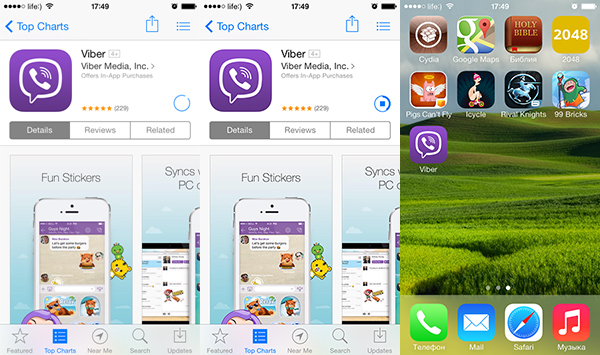
Как только приложение из App Store будет загружено и установлено, его иконка появится на рабочем столе iPhone, установка успешно завершена и приложение станет доступно для пользования.
Установка игр и программ на iPhone или iPad через iTunes
Данный способ позволяет устанавливать приложения из App Store при помощи компьютера, это может быть PC на базе Windows или Mac, все действия идентичны. Метод немногим более сложный предыдущего, однако и у него есть ряд преимуществ:
Может возникнуть ситуация, когда вы загрузили игру или программу прямо с iPhone (без компьютера), оно установлено в памяти устройства, но его нет в iTunes (в меню «Программы»). В этом случае при перепрошивке айфона все они будут удалены из памяти аппарата. Не беспокойтесь, все приложения которые ранее были установлены на вашем iPhone можно восстановить, а именно перенести их на компьютер через iTunes. В Apple этот процесс называют «Перенос покупок с iPhone».
Как перенести приложения из App Store (игры, программы) с iPhone на компьютер
Получить установленные на iPhone приложения в виде отдельных ipa-файлов на жесткий диск PC или Mac можно сразу двумя способами:
При синхронизации айфона с компьютером через iTunes, все установленные в памяти устройства игры и программы из App Store автоматически загружаются на жесткий диск PC или Mac и становятся доступными в меню «Программы» в айтюнсе, никаких дополнительных действий от вас не потребуется.
При синхронизации восстановленного или обновленного iPhone с компьютером (с «чистой» iOS), вы в любое время можете выбрать какие приложения из iTunes можно установить в память iOS-девайса.
Второй способ не требует синхронизации iPhone с компьютером, перенос покупок из App Store осуществляется без подключения «iPhone-компьютер».
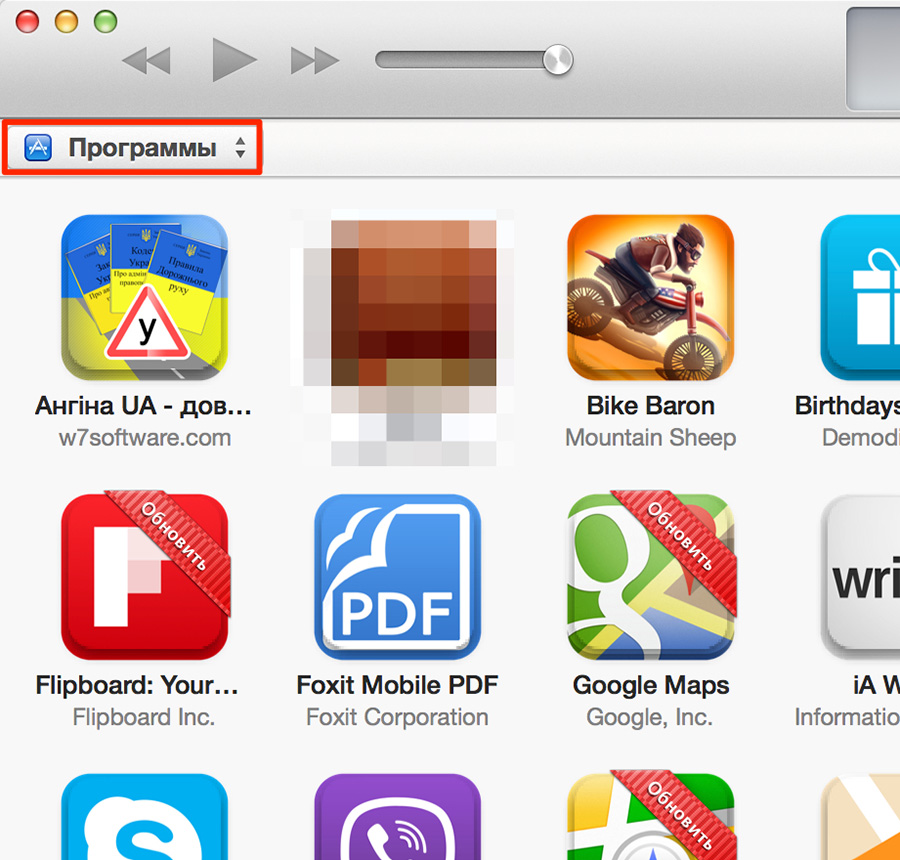
Как вы заметили, для того, чтобы перенести все покупки из Магазина iTunes на компьютер, предварительно его необходимо авторизовать в iTunes.
Синхронизация приложений между iPhone (iPad) и компьютером
Предположим, что в медиатеку iTunes на вашем компьютере добавлено приложение из Магазина iTunes (он же App Store), его необходимо загрузить в память устройства и установить. Сделать это совсем просто:
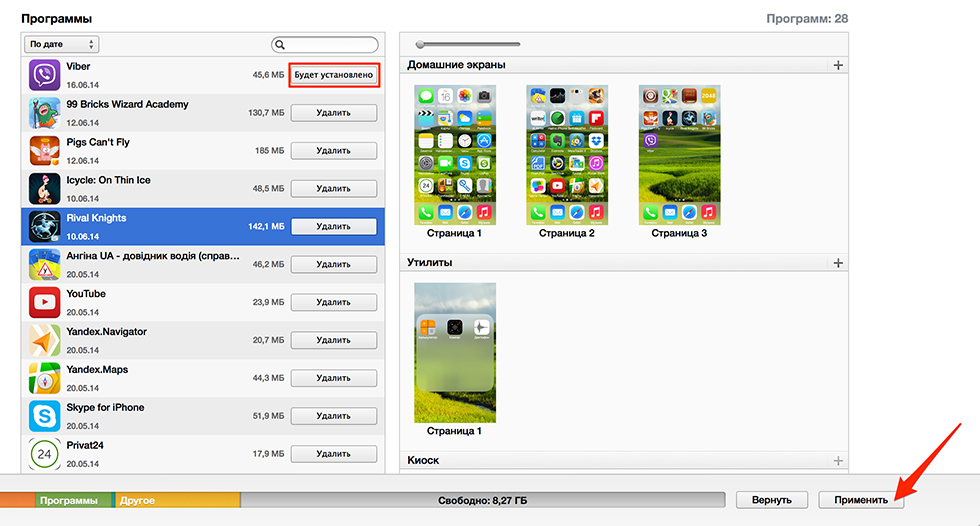
После того, как iTunes загрузит и установит игру или программу в память вашего айфона, его иконка появится на экране «Домой» (Рабочий стол iPhone).
Тоже самое, но только на видео:
Установка приложений через файловые менеджеры (iFunBox, iTools)
Последний известный мне способ установки официальных (не взломанных) приложений из App Store на iPhone. Установка происходит через альтернативные (не iTunes) файловые менеджеры, такие как iFunBox, iTools и им подобные.
Ниже мы рассмотрим установку приложений через iFunBox, в других менеджерах операция идентична за разницей в организации меню программы.
Для того, чтобы установить игру или программу через iFunBox нам понадобится:
Преимущества метода:
Недостатки:
Установка максимально простая и требует всего нескольких кликов:
Как видите, ничего сложного в установке приложений на iPhone или iPad нет и может быть выполнена тремя разными способами. Каждый метод по-своему интересен, имеет свои преимущества и недостатки, выбор способа за вами.
Если в процессе установки у вас возникли вопросы, проблемы или ошибки iTunes пишите нам в комментариях, мы постараемся вам помочь.
Загрузка приложений и игр для iPhone и iPad
Поиск интересных и полезных приложений для iPhone, iPad или iPod touch.
Загрузка приложений
Если в App Store на странице приложения отображается кнопка «Получить» вместо цены, значит приложение бесплатное. Плата за загрузку бесплатного приложения не взимается. Некоторые бесплатные приложения предлагают встроенные покупки и подписки, которые можно приобрести. Встроенные подписки и покупки предоставляют доступ к дополнительным функциям, контенту и многому другому. Узнайте больше о покупке дополнительных функций и подписок в приложениях.
Поиск приобретенных приложений
Свои приложения можно найти в библиотеке приложений.
Если вы купили приложение iMessage, это приложение можно найти в сообщениях.
Также можно просмотреть список приобретенных приложений и загрузить их повторно. При повторной загрузке приложения оплата не требуется.
Не удается найти App Store
Если на вашем устройстве отсутствует приложение App Store, возможно, включен родительский контроль. Измените настройки покупок в iTunes Store и App Store и выберите для параметра «Установка приложений» значение «Разрешить». Приложение App Store должно снова появиться на устройстве.
Если найти App Store по-прежнему не получается, воспользуйтесь поиском.
Если при загрузке приложений возникла проблема
Чтобы покупать приложения в App Store, нужен идентификатор Apple ID и заданный способ оплаты. Даже если загружаются только бесплатные приложения, все равно может потребоваться указать способ оплаты.
Если приложение не работает
Узнайте, как покупать и использовать приложения на других устройствах Apple
Информация о продуктах, произведенных не компанией Apple, или о независимых веб-сайтах, неподконтрольных и не тестируемых компанией Apple, не носит рекомендательного или одобрительного характера. Компания Apple не несет никакой ответственности за выбор, функциональность и использование веб-сайтов или продукции сторонних производителей. Компания Apple также не несет ответственности за точность или достоверность данных, размещенных на веб-сайтах сторонних производителей. Обратитесь к поставщику за дополнительной информацией.