Создание памятки в Microsoft Word
Важно! Каждая представленная далее инструкция будет подразумевать использование офисного пакета Microsoft Office 2013–2021, но отличия в других версиях заключаются только в другом месторасположении и наименовании некоторых элементов интерфейса.
Читайте также: Как сделать буклет / визитку / бейджик / открытку / брошюру в Word
Шаг 1: Настройка страницы
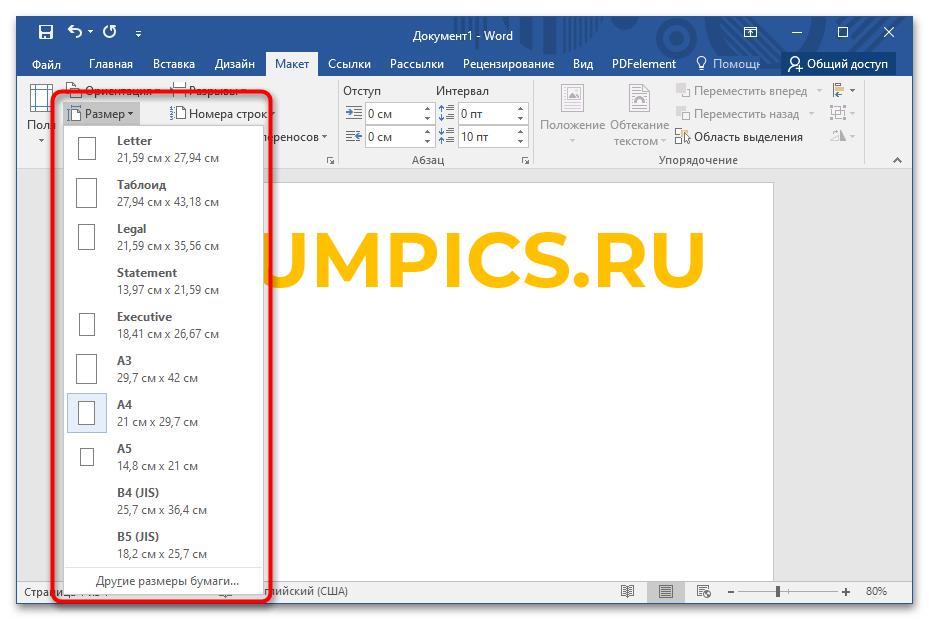
Создание памятки в Ворде необходимо начинать с изменения параметров страницы документа, чтобы ее размер смог уместить всю необходимую информацию. Первостепенно рекомендуется поменять формат. Сделать это можно с помощью шаблонов или вручную, задав нужные значения в соответствующем меню программы. На нашем сайте этой теме посвящена отдельная статья.
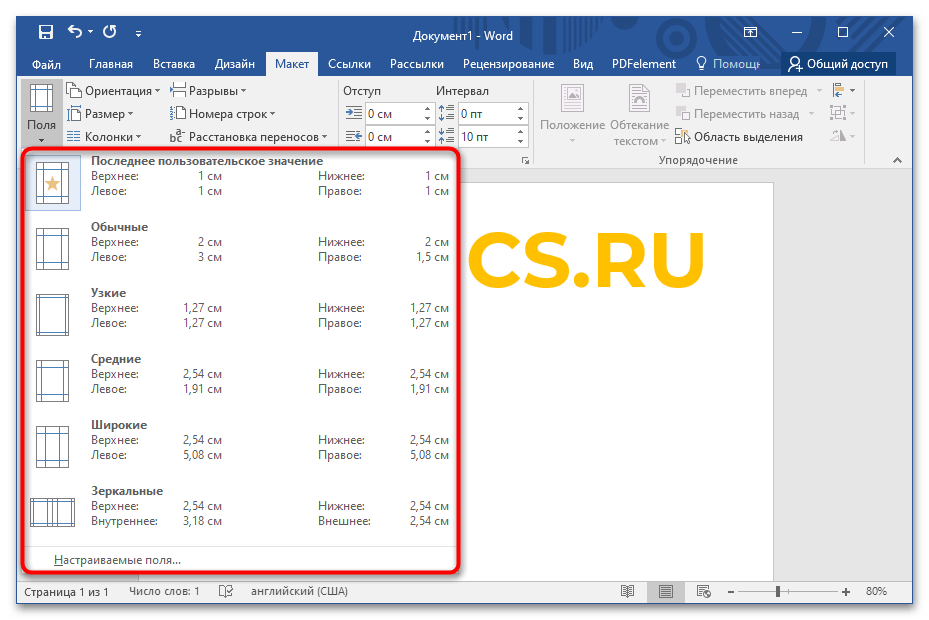
Поля зачастую не имеют значения в памятке, но очевидно, что большие отступы уменьшают объем информации, размещаемой на листе. Исправить ситуацию можно посредством их удаления. В случае изготовления фирменной памятки с уникальной концепцией поля можно, наоборот, увеличить. При этом разрешается задавать индивидуальные значения для каждой стороны. В другой статье на нашем сайте подробно рассказано, как это сделать.
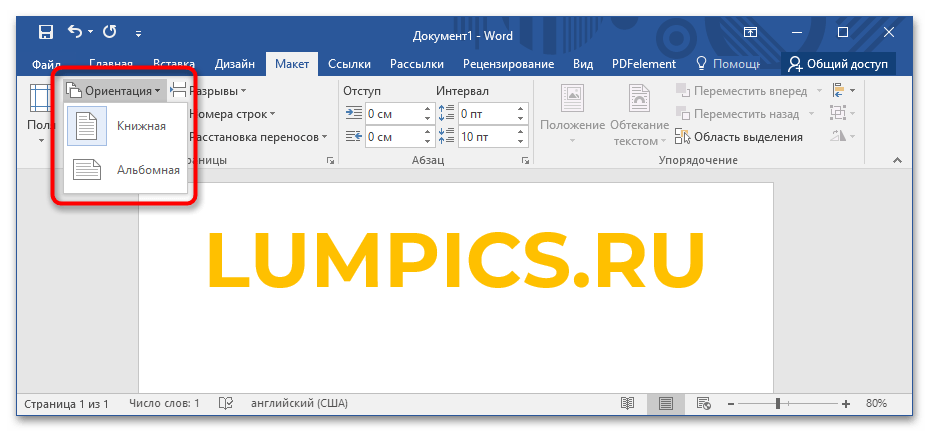
Разобравшись с размером страницы и полями, необходимо выбрать ориентацию листа документа. Зачастую памятки делают в альбомном формате, но при необходимости этот параметр можно изменять, исходя из личных предпочтений. Чтобы все сделать правильно, рекомендуем ознакомиться с соответствующим материалом на сайте.
Шаг 2: Разметка листа и форматирование текста
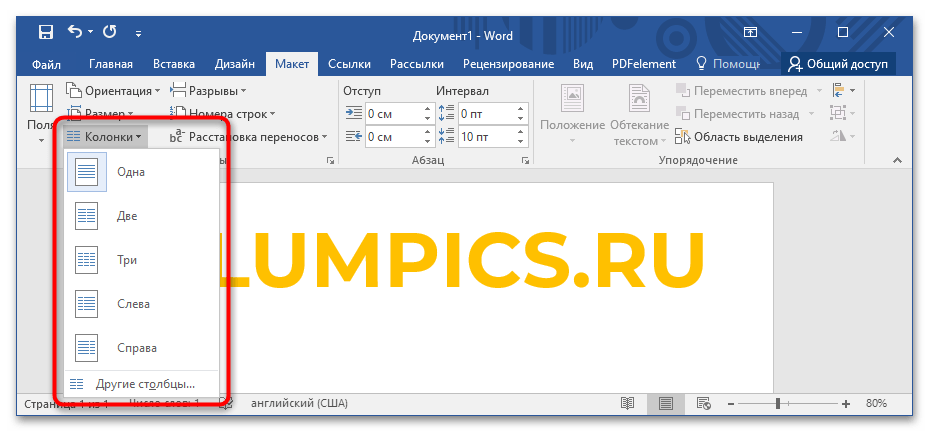
После настройки всех параметров страницы документа требуется сделать разметку, присущую памятке. Для этих целей следует воспользоваться встроенной функций текстового процессора по добавлению колонок. Их количество и размеры можно задавать в произвольном порядке, таким образом заранее формируя блоки внимания. Впоследствии помещенный текст будет выглядеть аккуратно. В статье другого автора подробно рассказано, как работать с колонками в программе.
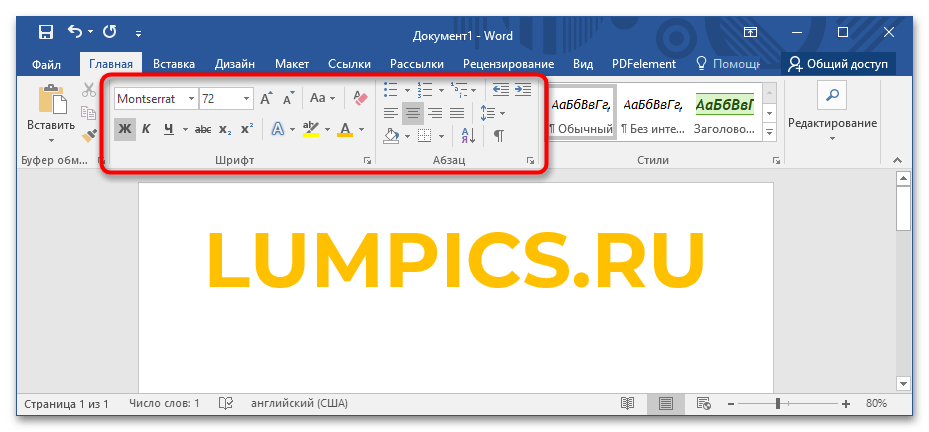
Как только разметка страницы произведена, можно приступать к добавлению текста. Особое внимание следует уделить форматированию, так как оно является основополагающим при создании уникального визуального стиля. Программа Ворд имеет множество опций для работы с текстовой информацией, можно изменять шрифт и тип написания, выделять заголовки, выравнивать по одной из сторон, менять интервалы между строками и абзацами, добавлять нумерованные и маркированные списки, а также производить ряд других подобных операций. Всем этим процедурам посвящена отдельная статья на сайте.
Шаг 3: Визуальное оформление
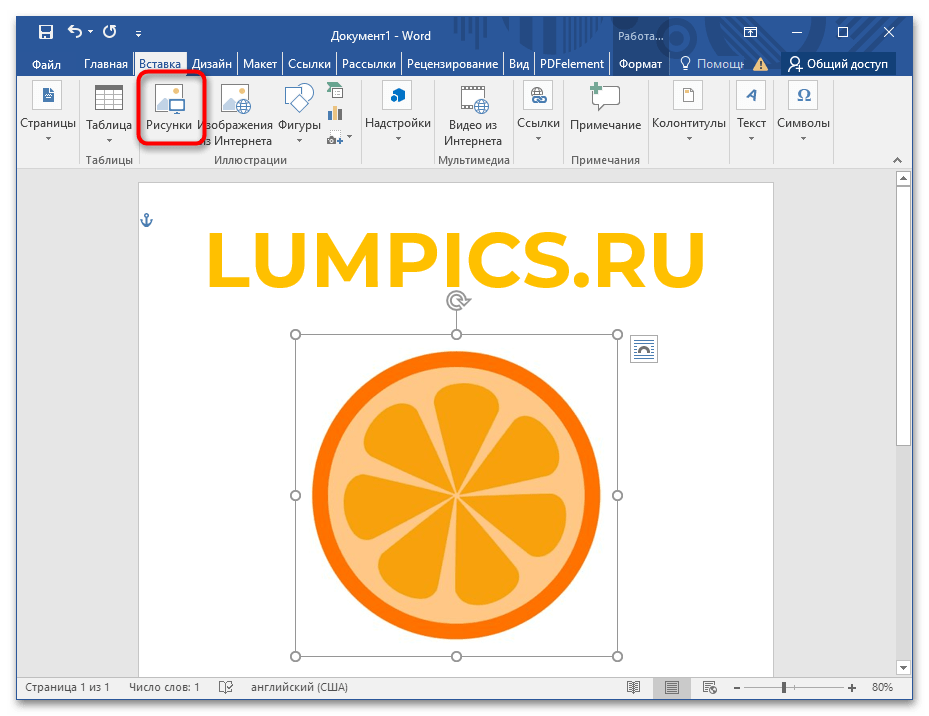
Памятку можно считать законченной на этапе внесения и форматирования текста, но чтобы сделать ее более привлекательной, рекомендуется заняться визуальным оформлением. Microsoft Word не обладает широким ассортиментом дизайнерских инструментов, но позволяет размещать на странице документа изображения с жесткой или произвольной привязкой. При должном подходе получится украсить памятку наглядными тематическими иллюстрациями, по необходимости накладывая картинки друг на друга для создания коллажей. На эту тему у нас есть две отдельные статьи, в которых поэтапно рассказано, как работать с изображениями в программе.
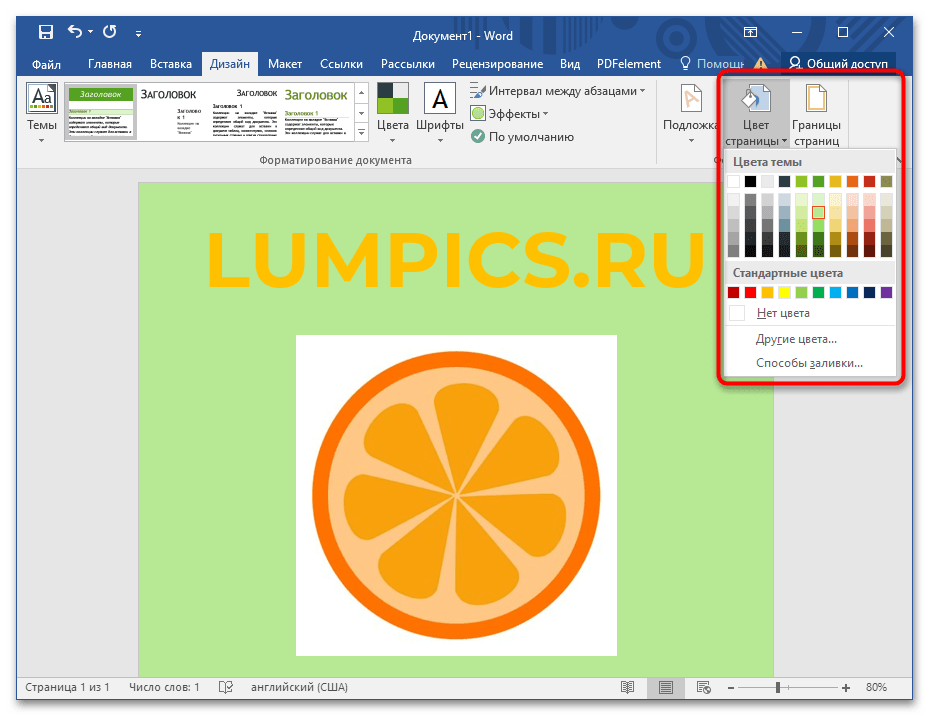
Помимо картинок, в проект можно добавить подложку. В приложении существует базовая подборка этих объектов, но разрешается загружать из внутренней памяти компьютера собственные изображения для установки их на фон документа. В случае необходимости можно залить задник страницы одним цветом или градиентом, что позволит визуально разнообразить памятку. Чтобы научиться применять перечисленные возможности, рекомендуем ознакомиться с соответствующим материалом на нашем сайте.
Шаг 4: Подготовка к печати
После того как памятка полностью закончена и не нуждается в правках, она готова к печати. Сделать это можно непосредственно в программе Word. Потребуется открыть соответствующее меню, задать требуемые параметры и начать процесс распечатки на принтере. Чтобы итоговый результат на бумаге соответствовал общему представлению, рекомендуем ознакомиться с инструкцией по этой теме, в которой каждое действие сопровождается иллюстрацией для лучшего понимания.
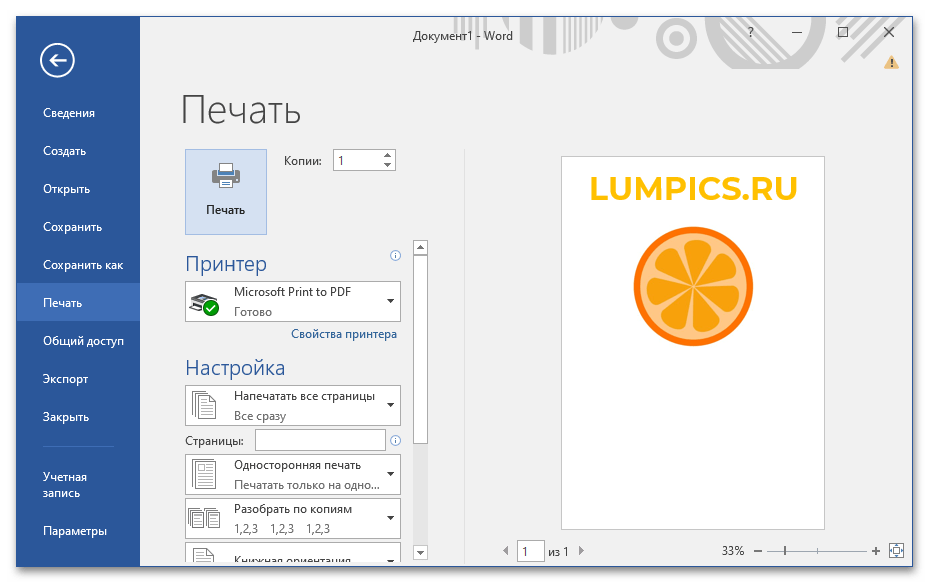
Обратите внимание! Статья является общим руководством по созданию памятки в Word, поэтому некоторые пункты в частных случаях могут быть пропущены за ненадобностью.
Программы для создания буклетов и брошюр:
обзор возможностей

 4.7 Оценок: 19 (Ваша: )
Скачайте лучшую программу для печати брошюр:
Таблица сравнения программ
ФотоКОЛЛАЖ Скачать

Scribus Скачать

Лучшие программы для оформления брошюр
При составлении этого ТОПа программного обеспечения на компьютер, учитывались следующие критерии:
- наличие интерфейса на русском языке;
- шаблоны для быстрого оформления брошюры;
- встроенный менеджер печати для изменения параметров вывода;
- высокое качество итогового материала.
- Функционал: . 10
- Интерфейс: . 10
- Цена/функциональность: . 10
- Общая оценка: . 10
- Более 300 готовых решений для оформления печатной продукции;
- Возможность настроить каждый элемент проекта: фон, изображения, рамки, текст;
- Встроенная коллекция клипартов, которые можно использовать для украшения холста;
- Готовые стили текста, а также каталог текстур и фоновых рисунков;
- Галерея фильтров, рамок, масок и инструменты для фотомонтажа;
- Работа со слоями: настройте видимость и расположение каждой детали;
- Создание многостраничной продукции;
- Настройка печати: установка размера бумаги, разрешения, полей, указание количества копий, а также маркеров обрезки.
- Загрузка софта бесплатно доступна только на пробный период.
Интерфейс редактора ФотоКОЛЛАЖ
- Функционал: . 10
- Интерфейс: . 7
- Цена/функциональность: . 8
- Общая оценка: . 8
- Вы можете бесплатно скачать программу для создания буклетов;
- Доступна профессиональная настройка цветового профиля;
- Встроенные шаблоны для быстрого изготовления брошюры, книги или плаката;
- Конструктор страниц: добавление линий, размещение изображений и текста.
- Оформление векторной графики.
- Сложный интерфейс;
- Большое количество ненужных пользователю опций.
Интерфейс редактора Scribus
- Функционал: . 9
- Интерфейс: . 7
- Цена/функциональность: . 8
- Общая оценка: . 8
- Большое количество стильных шаблонов;
- Возможность настроить каждый элемент дизайна;
- Работа с текстом, фигурами, картинками, диаграммами;
- Разметка проекта и печать материала из программного обеспечения.
- Использовать редактор можно только в пакете с другими продуктами Microsoft;
- Высокая цена ежемесячной подписки: 6,99 долларов.
Интерфейс Microsoft Publisher
- Функционал: . 8
- Интерфейс: . 6
- Цена/функциональность: . 6
- Общая оценка: . 7
- Различные инструменты дизайна: добавление текстовых слоев, картинок, фигур и фона;
- Настройка макета с помощью направляющих линий;
- Более 100 шаблонов брошюр и готовые стили надписей;
- Предпечатная подготовка материала и точная настройка вывода на бумагу.
- Сложность в освоении программного обеспечения;
- Высокая цена подписки: 1622 рубля в месяц.
Интерфейс Adobe InDesign
- Функционал: . 3
- Интерфейс: . 8
- Цена/функциональность: . 5
- Общая оценка: . 5
- Добавление другой программе функции разметки буклета;
- Возможность полностью контролировать процесс печати;
- Удаление картинок из готового файла.
- Во время пробного периода на макете размещается водяной знак;
- Высокая цена покупки: полная версия стоит 50 долларов;
- Нет опции для изготовления стильного проекта с нуля;
- Отсутствуют готовые решения для брошюр.
Заключение
Теперь вы знаете, в какой программе делать буклеты. У каждого варианта есть свои плюсы и минусы, поэтому при выборе необходимо опираться на цели использования софта и навыки работы с графическими редакторами.
Оптимальным решением будет приложение ФотоКОЛЛАЖ. Он предлагает готовые решения и удобные инструменты дизайна. С его помощью можно оформить коллаж, плакат, открытку, приглашение или листовку. У вас будет возможность настроить каждый элемент макета: текст, изображения, фон, фигуры, применить фильтры, рамки и разместить клипарты. Скачайте редактор и получите впечатляющий результат!
Бесплатный онлайн-конструктор буклетов

Наш конструктор буклетов используют более 20,525,288 маркетологов, менеджеров и педагогов из 133 стран:






Шаблоны буклетов
Внутри нашей платформы — целая библиотека готовых шаблонов. Используя эти шаблоны, вы можете легко создавать собственные буклеты и брошюры в соответствии с вашими целями. Создайте буклет с помощью готовых элементов из редактора Visme. Поищите подходящий шаблон в нашей библиотеке.
Возможности конструктора буклетов
Потрясающие шаблоны буклетов
Не знаете, с чего начать? Visme предлагает профессионально отрисованные шаблоны в качестве базы для вашего макета. Опыта в дизайне не требуется! Выберите шаблон, который поможет вашему бизнесу, и начинайте работу над буклетом.

Создайте свой буклет
Visme дает вам все возможности для создания собственных буклетов, чтобы воплотить ваше видение в жизнь и произвести фурор среди аудитории. Вы можете начать с того, что сами подберете текст, иконки и цвета, которые соответствуют стандартам индустрии.

Настройте каждый аспект вашего буклета, чтобы он соответствовал бренду
В нашем конструкторе брошюр легко оставаться в рамках бренда. Вы можете загрузить логотип, собственные шрифты, цвета и имеющуюся графику, чтобы легко использовать это в процессе дизайна. Добавьте всю информацию о бренде в брендбук Visme для быстрого доступа.
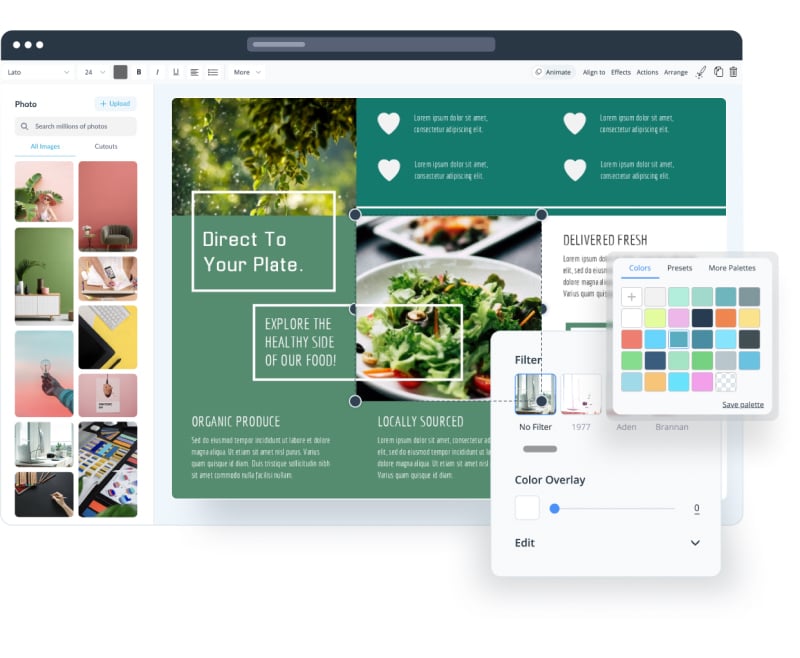
Еще больше функций в конструкторе буклетов
- Красивые профессионально отрисованные шаблоны для буклетов
- Полностью настраиваемые иконки и изображения, чтобы сделать буклет еще привлекательнее
- Самые популярные наборы шрифтов, которые сделают буклет еще приятней для чтения
- Простой drag-and-drop инструмент для дизайна, созданный для не-дизайнеров
- Экспериментируйте с готовыми палитрами или создайте собственный набор цветов
- Готовый буклет удобно сохранить в высоком разрешении для типографии
Поделиться своим буклетом
Конструктор буклетов Visme создан с учетом ваших бизнесовых интересов. Когда ваш дизайн будет готов, вы сможете легко скачать брошюру в хорошем качестве и отдать в печать.

ПОДРОБНЕЕ ПРО БУКЛЕТЫ
Что такое буклет ?
Буклет — это важная часть вашего маркетингового инструментария. Они помогают вам рассказать подробнее про ваши услуги, акции, мероприятия или продукты. Так же, как флаер или брошюра, буклет отвечает на самые важные вопросы о вашем бизнесе.
Буклеты могут иметь две или три страницы, сгибаться гармошкой или другим способом — любой тип буклета можно создать в Visme. Выберите формат, который подходит вашей рекламной стратегии, и смело отправляйте его в работу.

Инструмент, чтобы создать буклет для визуальной репрезентации вашего бренда.
Внутри редактора буклетов Visme — множество шаблонов для любой индустрии и бизнес-модели. Это упрощает создание собственных буклетов, которые отвечают особенностям вашей работы. Выбирайте из множества готовых элементов те, которые вы хотите видеть в вашем бренде.
ВСЕ, ЧТО ВАМ НУЖНО + БОЛЬШЕ
Больше, чем просто конструктор для буклетов
Создавайте буклеты с удобным и простым инструментом от Visme. Узнайте больше о том, как использовать наши инструменты для создания брошюр.
Интерактивность
К буклетам в цифровом формате можно добавить поп-апы или эффекты скролла, чтобы читатель мог взаимодействовать с дизайном и получать больше информации.
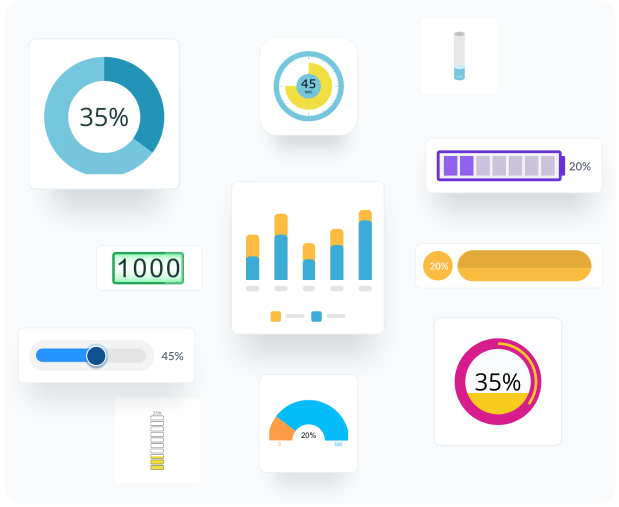
Графики и дата-виджеты
Визуализируйте цифры и статистику, чтобы продемонстрировать успех вашего бренда через графики, диаграммы и виджеты данных.
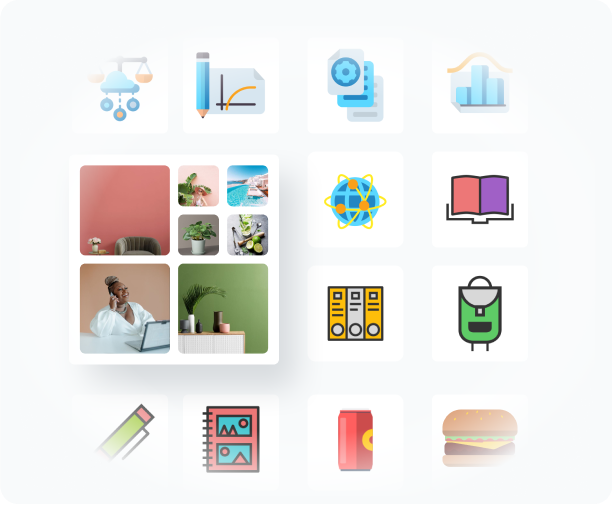
СДЕЛАЙТЕ ВАШ КОНТЕНТ КРАСИВЫМ
Изображения и графика
Выбирайте любые фотографии, иконки, иллюстрации, персонажей, линии, формы и другие элементы из сток-библиотеки Visme.
КАК ЭТО РАБОТАЕТ
Как сделать буклет за 5 шагов
Буклеты и брошюры — важная часть визуального имиджа бизнеса, но не все компании могут позволить себе дорогие услуги дизайнеров. С помощью бесплатного конструктора Visme, вы можете быстро создать буклет всего за 5 простых шагов.
Начните с шаблона и полностью настройте его под свои рекламные нужды. Посмотрите обучающее видео ниже, чтобы узнать больше о том, как быстро и просто создать брошюру в Visme.
Онлайн редактор буклетов
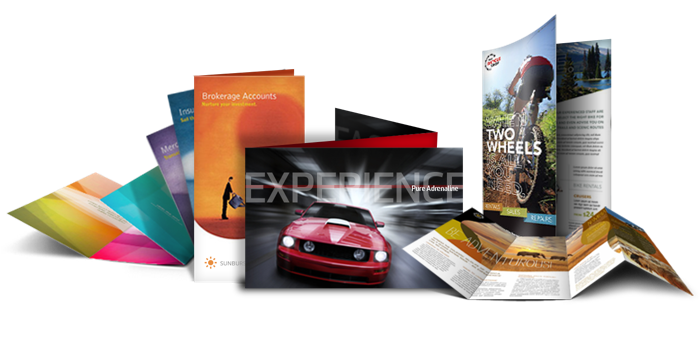
Редактор буклетов поможет вам быстро и легко сделать макет буклета, полностью готовый к печати в типографии. Простой и понятный интерфейс программы не вызовет сложностей даже если у вас нет подобного опыта, а готовые шаблоны буклетов еще больше упростят задачу. При этом, вам не нужно искать дизайнера, объяснять ему, что именно вы бы хотели и оплачивать его работу — редактор буклета позволит создать макет буклета, существенно сэкономив время, силы и средства.
В нашем конструкторе буклетов можно создать один из стандартных буклетов или установить собственный размер и конфигурацию. Кроме традиционных инструментов работы с текстом и цветом, в конструкторе буклета есть возможность загрузить свои графические материалы, подобрать фон из библиотеки программы, выбрать картинки из бесплатного клипарта или фотографии из платного, но вполне доступного фотостока.
Если работа в редакторе буклетов все же вызовет у вас сложности, то наши дизайнеры всегда готовы придти вам на помощь. По завершении работы, прямо из конструктора, вы сможете заказать буклет в нашей типографии, с возможностью доставки по России или скачать макет для последующей печати буклета в другой типографии.