Как увеличить или уменьшить масштаб страницы на телефоне, планшете Андроид, компьютере, ноутбуке мышкой и на клавиатуре?
Инструкция по увеличению и уменьшению масштаба страницы в популярных браузерах и текстовых редакторах.
Страницы браузеров по умолчанию автоматически подстраиваются под разрешение экрана на устройстве пользователя. Однако как на ноутбуках, так и на смартфонах с планшетами в браузерах существует опция увеличения масштаба одной отдельной страницы, или же всех без исключения. Данная функция крайне полезна для людей с проблемным зрением, но также она широко используется обычными пользователями и веб-дизайнерами.
В нашей статье мы рассмотрим несколько основных способов увеличения масштаба страницы в таких браузерах, как Google Chrome, Opera, Mozilla Firefox и Яндекс.Браузере на стационарных компьютерах, ноутбуках, смартфонах и планшетах, а также затронем тему увеличения масштаба в таких текстовых редакторах, как Microsoft Word и Exel.
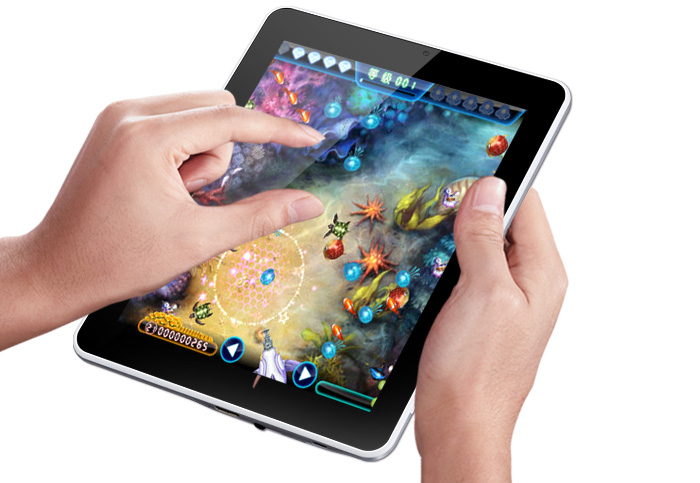
Как увеличить или уменьшить масштаб страницы в браузерах Google Chrome, Opera, Mozilla Firefox и Яндекс.Браузер но стационарных компьютерах и ноутбуках?
Опция увеличения масштаба страницы во всех браузерах активируется примерно одинаково, поэтому мы покажем Вам, как изменить масштаб, на примере Яндекс.Браузера:
- Шаг 1. В правом верхнем углу существует значок вызова настроек приложения. Если нажать на него, выскачет контекстное меню, где в пункте «Масштаб» потребуется нажать на плюс или минус, в зависимости от того, хотите ли Вы приблизить содержимое страницы или отдалить. Таким образом, Вы можете изменить масштаб текущей страницы.
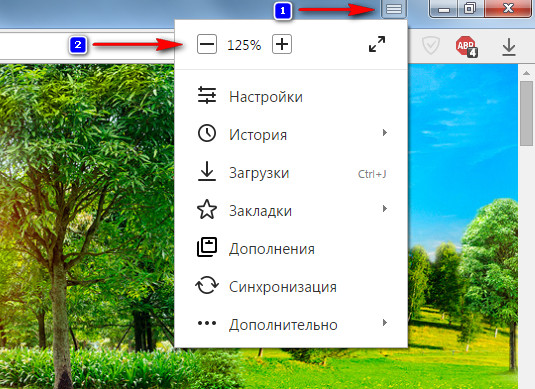
Рисунок 1. Как увеличить или уменьшить масштаб страницы в браузерах Google Chrome, Opera, Mozilla Firefox и Яндекс.Браузер но стационарных компьютерах и ноутбуках?
- Шаг 2. Если же Вы хотите, чтобы все страницы браузера в будущем открывались в заданном Вами масштабе даже после перезапуска приложения, необходимо вызвать контекстное меню и выбрать пункт «Настройки».
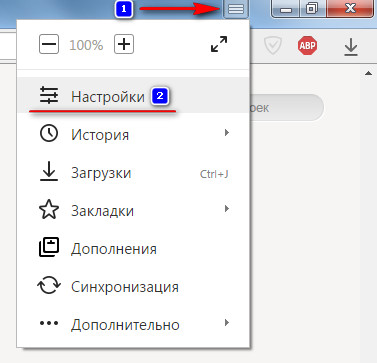
Рисунок 2. Как увеличить или уменьшить масштаб страницы в браузерах Google Chrome, Opera, Mozilla Firefox и Яндекс.Браузер но стационарных компьютерах и ноутбуках?
- Шаг 3. Далее в самом низу окна нажать на пункт «Показать дополнительные настройки». В новой вкладке откроются дополнительные настройки браузера, где в разделе «Веб-содержимое» можно установить желаемый масштаб отображения всех страниц браузера, а так же настроить размер шрифта и его отображение (стиль). Масштаб страниц отображается в процентах и по умолчанию имеет значение 100%. Попробуйте изменить значение на 200% и Вы сразу же увидите результат.
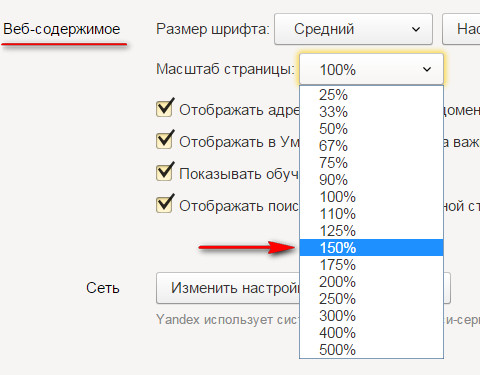
Рисунок 3. Как увеличить или уменьшить масштаб страницы в браузерах Google Chrome, Opera, Mozilla Firefox и Яндекс.Браузер но стационарных компьютерах и ноутбуках?
- Шаг 4. Для более удобного изменения масштаба, можно воспользоваться специальными комбинациями клавиш. На клавиатуре зажмите клавишу «Ctrl» и нажмите «+» или «—» для увеличения или уменьшения масштаба текущей страницы. Кроме того, вместо плюса и минуса Вы можете использовать колёсико мыши. С зажатой кнопкой «Ctrl» крутаните колёсико вниз для отдаления содержимого страницы, или вверх для его приближения.
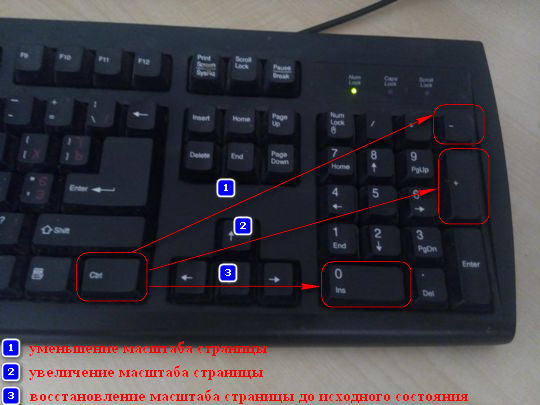
Рисунок 4. Как увеличить или уменьшить масштаб страницы в браузерах Google Chrome, Opera, Mozilla Firefox и Яндекс.Браузер но стационарных компьютерах и ноутбуках?
Как увеличить или уменьшить масштаб страницы в браузерах Google Chrome, Opera, Mozilla Firefox и Яндекс.Браузер на смартфонах и планшетах?
- Совсем недавно просмотр сайтов через смартфоны и планшеты был неудобен тем, что при их открытии на экране телефона отображалась только их центральная часть, а боковые были затемнены. Бывало и так, что на экране сайт отображался полностью, но требовал увеличения масштаба, т.к. на нём невозможно было прочитать текст. Особенно неудобно было пользоваться такими популярными социальными сетями, как ВКонтакте и Одноклассники.
- Сегодня же большинство сайтов оптимизированы под мобильные браузеры или имеют собственные мобильные приложения. Однако по-прежнему в некоторых случаях существует необходимость увеличения масштаба страницы на смартфонах или планшетах. Например, для того, чтобы посмотреть какую-нибудь картину в хорошем качестве в одной из выше перечисленных социальных сетей.
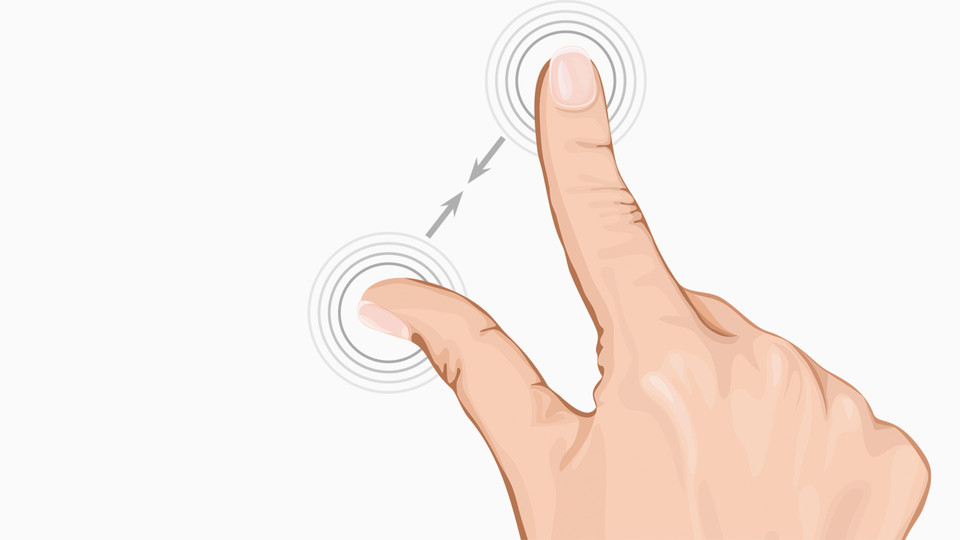
Рисунок 1. Как увеличить или уменьшить масштаб страницы в браузерах Google Chrome, Opera, Mozilla Firefox и Яндекс.Браузер на смартфонах и планшетах?
- В каждом мобильном браузере увеличение или уменьшение масштаба происходит совершенно одинаково. Для увеличения необходимо поставить два пальца на экран и, не отпуская развести их в разные стороны. Для уменьшения потребуется проделать то же самое действие в противоположном порядке. Поставьте два пальца на экран устройства и сведите их вместе. Для быстрого увеличения содержимого страницы быстро дважды коснитесь пальцем дисплея.
Как увеличить или уменьшить масштаб страницы в текстовых редакторах Microsoft Word и Exel?
Необходимость изменения масштаба может потребоваться и при работе с популярными текстовыми редакторами. В Microsoft Word данная опция может пригодиться для того, чтобы оценить оформление текста, а в Exel для просмотра полной таблицы. Вне зависимости от того, какую версию Microsoft Office Вы используете (Microsoft Office 2003, 2007 или 2010), изменение масштаба в них происходит совершенно одинаково:
- Шаг 1. Откройте нужный Вам текстовый редактор и в верхнем меню перейдите на вкладку «Вид». В появившемся контекстом меню выберите пункт «Масштаб».
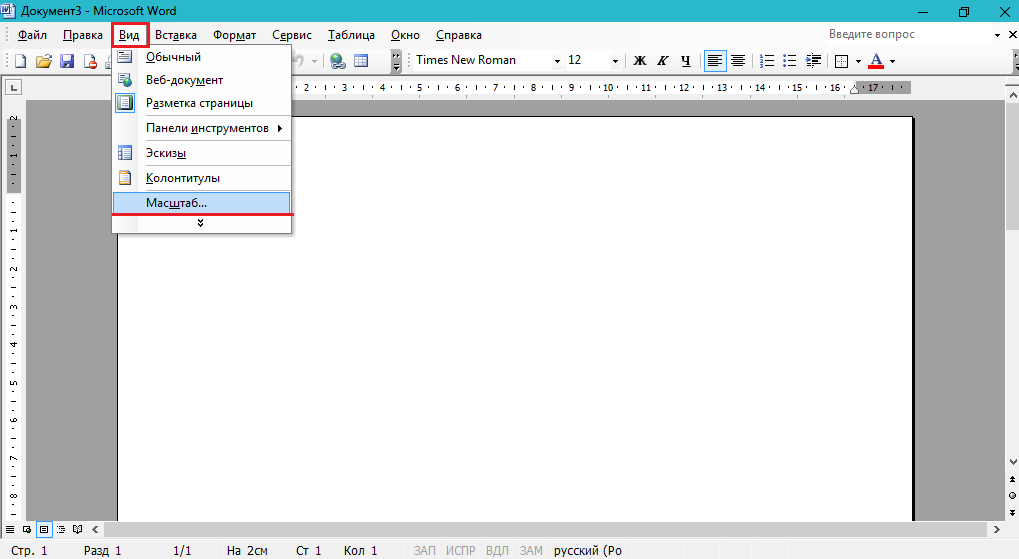
Рисунок 1. Как увеличить или уменьшить масштаб страницы в текстовых редакторах Microsoft Word и Exel?
- Шаг 2. В открывшемся окне выберите одно из предлагаемых значений увеличения или введите собственное в процентах. Так Вы можете выбрать режим отображения целой страницы, по её ширине или по ширине текста.
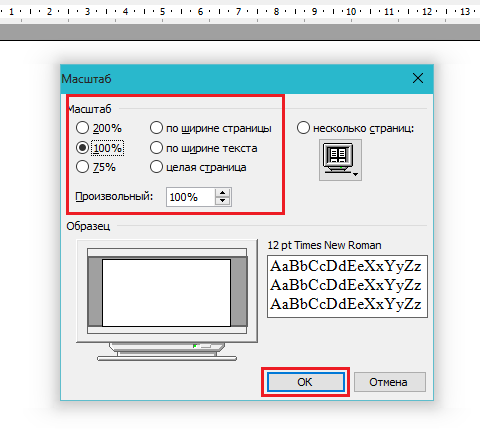
Рисунок 2. Как увеличить или уменьшить масштаб страницы в текстовых редакторах Microsoft Word и Exel?
Как увеличить экран приложения Яндекс на планшете: простые способы
Планшеты стали неотъемлемой частью нашей повседневной жизни, и многие из нас используют их для доступа к различным приложениям, включая Яндекс. Однако, иногда размеры шрифтов и элементов интерфейса приложения Яндекс на планшете могут быть слишком маленькими для удобного использования. В этой статье мы рассмотрим несколько простых способов увеличить экран приложения Яндекс на планшете, чтобы сделать его более удобным для чтения и навигации.
Во-первых, одним из самых простых способов увеличить экран приложения Яндекс на планшете является использование встроенной функции масштабирования. Для этого просто используйте два пальца и разведите их по экрану, чтобы увеличить масштаб содержимого. Вы также можете использовать движение двух пальцев вместе для уменьшения масштаба.
Во-вторых, вы можете настроить размер шрифта в приложении Яндекс на планшете. Для этого откройте настройки приложения и найдите раздел «Размер шрифта» или «Текст». В этом разделе вы сможете выбрать нужный размер шрифта, который будет удобен для чтения на вашем планшете. Некоторые приложения также позволяют настроить отдельно размеры шрифтов заголовков и основного текста.
Наконец, вы можете использовать функцию увеличения контрастности в приложении Яндекс на планшете. Эта функция позволяет увеличить яркость и контрастность экрана, что делает текст и элементы интерфейса более четкими и удобными для восприятия. Чтобы включить эту функцию, откройте настройки приложения и найдите раздел «Экран» или «Вид». В этом разделе вы сможете настроить уровень контрастности с помощью слайдера или выбрать один из предустановленных режимов.
Увеличение экрана приложения Яндекс на планшете: почему это важно?
В наше время планшеты стали неотъемлемой частью нашей жизни. Мы используем их для работы, общения, развлечений и многого другого. Вместе с тем, экраны планшетов не всегда достаточно большие для удобного использования различных приложений. Особенно это касается приложения Яндекс, которое предлагает множество полезных функций и сервисов.
Увеличение экрана приложения Яндекс на планшете имеет ряд преимуществ. Во-первых, это позволяет улучшить видимость информации на экране. Больший размер шрифта и элементов интерфейса делает использование приложения более комфортным для глаз. Это особенно важно для людей с плохим зрением или возрастных пользователей.
Во-вторых, увеличение экрана приложения Яндекс на планшете позволяет лучше использовать доступное пространство на экране. Большие кнопки и элементы интерфейса упрощают навигацию и взаимодействие с приложением. Это особенно актуально для пользователей с большими пальцами или ограниченной моторикой.
Наконец, увеличение экрана приложения Яндекс на планшете помогает сделать работу с приложением более эффективной. Больший размер экрана позволяет одновременно видеть больше информации, что ускоряет процесс поиска и работы с различными функциями приложения.
В целом, увеличение экрана приложения Яндекс на планшете является важным шагом к повышению удобства использования приложения. Это позволяет сделать работу с приложением более комфортной, эффективной и доступной для различных категорий пользователей.
Оптимальный размер экрана для комфортного использования
Оптимальный размер экрана для комфортного использования приложений на планшете зависит от ряда факторов. Во-первых, это размер планшета и его разрешение. Чем больше размер планшета, тем более удобно использовать приложения с большими элементами интерфейса. Однако, стоит помнить, что слишком большой экран может вызывать неудобство при удержании планшета в руках.
Во-вторых, разрешение экрана также влияет на комфортность использования приложений. Чем выше разрешение экрана, тем более четкими и детализированными будут отображаться элементы интерфейса. Однако, стоит учитывать, что слишком высокое разрешение может привести к тому, что текст и графика на экране будут слишком мелкими и трудночитаемыми.
Оптимальный размер экрана для комфортного использования приложений на планшете можно определить исходя из типа приложения. Например, для просмотра фотографий или видео лучше выбирать планшет с большим экраном и высоким разрешением, чтобы насладиться качественным изображением. А для чтения книг или просмотра веб-страницы, необходимо выбирать планшет с экраном среднего размера и разрешением, чтобы текст был достаточно читаемым.
В целом, оптимальный размер экрана для комфортного использования приложений на планшете зависит от индивидуальных предпочтений и потребностей пользователя. Важно учитывать все вышеперечисленные факторы при выборе планшета, чтобы обеспечить максимальный комфорт при использовании приложений.
Как изменить размер экрана приложения Яндекс на планшете
Изменение размера экрана приложения Яндекс на планшете может быть полезным для улучшения удобства использования и увеличения видимой области на экране. Вот несколько способов, которые помогут вам изменить размер экрана приложения Яндекс на планшете:
1. Используйте масштабирование
Один из самых простых способов изменить размер экрана приложения Яндекс на планшете — это использовать функцию масштабирования. Для этого просто используйте два пальца, чтобы увеличить или уменьшить размер экрана. Вы можете увеличить экран, чтобы увидеть больше информации или уменьшить его, чтобы текст и кнопки были более крупными.
2. Измените настройки размера шрифта
Другой способ изменить размер экрана приложения Яндекс на планшете — это изменить настройки размера шрифта. В настройках приложения Яндекс вы можете найти опцию для изменения размера шрифта. Увеличение размера шрифта поможет сделать текст более читабельным на экране планшета.
3. Используйте режим полноэкранного режима
Если вы хотите максимально увеличить экран приложения Яндекс на планшете, вы можете включить режим полноэкранного режима. В этом режиме приложение займет всю доступную площадь экрана планшета, что позволит вам видеть больше информации и удобно использовать приложение Яндекс.
Используя эти способы, вы сможете изменить размер экрана приложения Яндекс на планшете и настроить его под свои предпочтения и потребности.
Использование жестов для увеличения экрана
Увеличение экрана приложения Яндекс на планшете можно осуществить с помощью жестов. Жесты позволяют увеличить масштаб отображения контента на экране и облегчить чтение текста и просмотр изображений.
Чтобы увеличить экран с помощью жестов, необходимо использовать два пальца. Приложение Яндекс автоматически распознает жесты и выполняет соответствующие действия. Например, при разведении двух пальцев в стороны происходит увеличение экрана, а при сведении пальцев вместе — уменьшение.
Жесты также позволяют перемещаться по экрану. Для этого можно использовать движение двух пальцев вверх, вниз, влево или вправо. Это особенно удобно при просмотре длинных страниц или приложений с большим количеством информации.
Использование жестов для увеличения экрана в приложении Яндекс на планшете позволяет настроить отображение контента под ваши потребности. Вы можете увеличить текст для лучшей читаемости или уменьшить его, чтобы поместить больше информации на экране. Это удобно и позволяет настроить приложение под свои предпочтения.
Дополнительные настройки для увеличения экрана
Помимо основных способов увеличения экрана приложения Яндекс на планшете, существуют также дополнительные настройки, которые позволяют еще более комфортно использовать приложение.
1. Изменение размера шрифта
Одним из способов увеличения экрана является изменение размера шрифта. Для этого можно воспользоваться настройками самого планшета. В разделе «Настройки» найдите пункт «Шрифт» или «Размер шрифта» и выберите более крупный размер. Это позволит сделать текст на экране более читаемым и удобным для восприятия.
2. Использование режима «Увеличение изображения»
Еще одной полезной настройкой является режим «Увеличение изображения». Он позволяет увеличить не только текст, но и все элементы интерфейса приложения, такие как кнопки, иконки и т.д. Для активации этого режима необходимо зайти в настройки планшета, найти раздел «Доступность» или «Специальные возможности» и включить соответствующую опцию. После этого экран приложения Яндекс будет отображаться в увеличенном виде, что сделает его более удобным для использования.
3. Изменение ориентации экрана
Также можно использовать изменение ориентации экрана планшета для увеличения экрана приложения Яндекс. В вертикальной ориентации экрана элементы интерфейса могут отображаться более крупными, что облегчит их восприятие. Для изменения ориентации экрана достаточно повернуть планшет в нужное положение. Если автоматическая ориентация включена, экран будет менять ориентацию в зависимости от положения планшета.
В итоге, используя вышеуказанные дополнительные настройки, можно значительно увеличить экран приложения Яндекс на планшете и сделать его более удобным и комфортным для использования.
Выводы
Увеличение экрана приложения Яндекс на планшете может быть полезным, особенно для тех, кто испытывает затруднения с чтением мелкого текста или использованием маленьких элементов интерфейса. Существуют несколько простых способов увеличения экрана, которые доступны на большинстве планшетов.
Один из способов — это использование встроенной функции приближения, которая позволяет увеличить масштаб всего экрана или только определенных элементов. Для этого нужно зайти в настройки планшета, найти раздел «Доступность» или «Экран» и включить функцию приближения. Затем можно будет использовать жесты для изменения масштаба экрана.
Еще один способ — это использование специальных приложений для увеличения экрана. Некоторые приложения позволяют увеличивать масштаб только для определенных приложений, включая Яндекс. Это может быть полезно, если вы хотите увеличить только экран Яндекса, а не весь интерфейс планшета.
Наконец, можно изменить размер шрифта или элементов интерфейса непосредственно в настройках самого приложения Яндекс. Некоторые приложения позволяют настроить размер шрифта, кнопок и других элементов интерфейса, чтобы сделать их более удобными для чтения и использования на планшете.
В целом, увеличение экрана приложения Яндекс на планшете не представляет большой сложности и может быть полезным для тех, кто испытывает затруднения с мелким текстом или маленькими элементами интерфейса. Следуя простым способам, описанным выше, можно настроить экран Яндекса на планшете по своему усмотрению и сделать его более удобным для использования.
Как расширить экран яндекса на планшете самсунг
Как увеличить или уменьшить масштаб страницы на телефоне, планшете Андроид, компьютере, ноутбуке мышкой и на клавиатуре?
Инструкция по увеличению и уменьшению масштаба страницы в популярных браузерах и текстовых редакторах.
Страницы браузеров по умолчанию автоматически подстраиваются под разрешение экрана на устройстве пользователя. Однако как на ноутбуках, так и на смартфонах с планшетами в браузерах существует опция увеличения масштаба одной отдельной страницы, или же всех без исключения. Данная функция крайне полезна для людей с проблемным зрением, но также она широко используется обычными пользователями и веб-дизайнерами.
В нашей статье мы рассмотрим несколько основных способов увеличения масштаба страницы в таких браузерах, как Google Chrome, Opera, Mozilla Firefox и Яндекс.Браузере на стационарных компьютерах, ноутбуках, смартфонах и планшетах, а также затронем тему увеличения масштаба в таких текстовых редакторах, как Microsoft Word и Exel.
Как увеличить или уменьшить масштаб страницы в браузерах Google Chrome, Opera, Mozilla Firefox и Яндекс.Браузер но стационарных компьютерах и ноутбуках?
Опция увеличения масштаба страницы во всех браузерах активируется примерно одинаково, поэтому мы покажем Вам, как изменить масштаб, на примере Яндекс.Браузера:
- Шаг 1. В правом верхнем углу существует значок вызова настроек приложения. Если нажать на него, выскачет контекстное меню, где в пункте «Масштаб» потребуется нажать на плюс или минус, в зависимости от того, хотите ли Вы приблизить содержимое страницы или отдалить. Таким образом, Вы можете изменить масштаб текущей страницы.
Рисунок 1. Как увеличить или уменьшить масштаб страницы в браузерах Google Chrome, Opera, Mozilla Firefox и Яндекс.Браузер но стационарных компьютерах и ноутбуках?
- Шаг 2. Если же Вы хотите, чтобы все страницы браузера в будущем открывались в заданном Вами масштабе даже после перезапуска приложения, необходимо вызвать контекстное меню и выбрать пункт «Настройки».
Рисунок 2. Как увеличить или уменьшить масштаб страницы в браузерах Google Chrome, Opera, Mozilla Firefox и Яндекс.Браузер но стационарных компьютерах и ноутбуках?
- Шаг 3. Далее в самом низу окна нажать на пункт «Показать дополнительные настройки». В новой вкладке откроются дополнительные настройки браузера, где в разделе «Веб-содержимое» можно установить желаемый масштаб отображения всех страниц браузера, а так же настроить размер шрифта и его отображение (стиль). Масштаб страниц отображается в процентах и по умолчанию имеет значение 100%. Попробуйте изменить значение на 200% и Вы сразу же увидите результат.
Рисунок 3. Как увеличить или уменьшить масштаб страницы в браузерах Google Chrome, Opera, Mozilla Firefox и Яндекс.Браузер но стационарных компьютерах и ноутбуках?
- Шаг 4. Для более удобного изменения масштаба, можно воспользоваться специальными комбинациями клавиш. На клавиатуре зажмите клавишу «Ctrl» и нажмите «+» или «—» для увеличения или уменьшения масштаба текущей страницы. Кроме того, вместо плюса и минуса Вы можете использовать колёсико мыши. С зажатой кнопкой «Ctrl» крутаните колёсико вниз для отдаления содержимого страницы, или вверх для его приближения.
Рисунок 4. Как увеличить или уменьшить масштаб страницы в браузерах Google Chrome, Opera, Mozilla Firefox и Яндекс.Браузер но стационарных компьютерах и ноутбуках?
Как увеличить или уменьшить масштаб страницы в браузерах Google Chrome, Opera, Mozilla Firefox и Яндекс.Браузер на смартфонах и планшетах?
- Совсем недавно просмотр сайтов через смартфоны и планшеты был неудобен тем, что при их открытии на экране телефона отображалась только их центральная часть, а боковые были затемнены. Бывало и так, что на экране сайт отображался полностью, но требовал увеличения масштаба, т.к. на нём невозможно было прочитать текст. Особенно неудобно было пользоваться такими популярными социальными сетями, как ВКонтакте и Одноклассники.
- Сегодня же большинство сайтов оптимизированы под мобильные браузеры или имеют собственные мобильные приложения. Однако по-прежнему в некоторых случаях существует необходимость увеличения масштаба страницы на смартфонах или планшетах. Например, для того, чтобы посмотреть какую-нибудь картину в хорошем качестве в одной из выше перечисленных социальных сетей.
Рисунок 1. Как увеличить или уменьшить масштаб страницы в браузерах Google Chrome, Opera, Mozilla Firefox и Яндекс.Браузер на смартфонах и планшетах?
- В каждом мобильном браузере увеличение или уменьшение масштаба происходит совершенно одинаково. Для увеличения необходимо поставить два пальца на экран и, не отпуская развести их в разные стороны. Для уменьшения потребуется проделать то же самое действие в противоположном порядке. Поставьте два пальца на экран устройства и сведите их вместе. Для быстрого увеличения содержимого страницы быстро дважды коснитесь пальцем дисплея.
Как увеличить или уменьшить масштаб страницы в текстовых редакторах Microsoft Word и Exel?
Необходимость изменения масштаба может потребоваться и при работе с популярными текстовыми редакторами. В Microsoft Word данная опция может пригодиться для того, чтобы оценить оформление текста, а в Exel для просмотра полной таблицы. Вне зависимости от того, какую версию Microsoft Office Вы используете (Microsoft Office 2003, 2007 или 2010), изменение масштаба в них происходит совершенно одинаково:
- Шаг 1. Откройте нужный Вам текстовый редактор и в верхнем меню перейдите на вкладку «Вид». В появившемся контекстом меню выберите пункт «Масштаб».
Рисунок 1. Как увеличить или уменьшить масштаб страницы в текстовых редакторах Microsoft Word и Exel?
- Шаг 2. В открывшемся окне выберите одно из предлагаемых значений увеличения или введите собственное в процентах. Так Вы можете выбрать режим отображения целой страницы, по её ширине или по ширине текста.
Рисунок 2. Как увеличить или уменьшить масштаб страницы в текстовых редакторах Microsoft Word и Exel?
Как на планшете изменить разрешение экрана

В жизни большинства пользователей планшетов Android может возникнуть ситуация, требующая сменить разрешение экрана планшета. Ситуация нерядовая и возникает в случаях активного использования возможностей устройства. Производитель, при выборе разрешение экрана, руководствуется своими мотивами, поэтому оно не всегда удобно для потребителя.
Чаще всего эта проблема возникает на планшетах с маленьким экраном, на которых специально ставят низкое разрешение, что приводит к большим иконкам и шрифтам. Или, к примеру, необходимо при подключении планшета к телевизору обеспечить вхождение устройства в режим двух дисплеев. Рассмотрим подробнее способы изменения разрешения экрана.
Как определить текущее разрешение
Для того, чтобы узнать, с каким разрешением экран планшета отображает картинку, необходимо сделать снимок экрана. Это можно осуществить с помощью одновременного нажатия кнопок «питание» и «громкость –» во время работы. Изображение экрана сохранится в галерее планшета, после чего картинку следует открыть. Далее необходимо ознакомиться сведениями об изображении. В них будет пункт «разрешение», который и будет отображать реальные показатели дисплея.
Как изменить разрешение экрана
Это действие можно произвести как с помощью соответствующей программы, например SecondScreen, или собственными силами. Рассмотрим оба способа.
Для изменения разрешения установленными средствами планшета, необходимо иметь Root права на планшет и обычный файловый менеджер, например, ES Explorer. При наличии прав, посредством файлового менеджера ищем в корневом каталоге папку «system» и в ней файл «build.prop». Открываем его любым текстовым редактором, например, ES редактор и меняем настройки. Для этого жмем клавишу «операции», выбираем «изменить», после чего ищем строку «ro.sf.lcd_density=(цифровое значение)».
В ней необходимо изменить цифру в меньшую сторону, после чего картинка экрана станет занимать меньшее пространство, чем весь экран. На моем устройстве стоит цифра 160, которую изменим на 130. Сильно менять значение не стоит, поскольку разборчивость сильно снизится, но это дело вкуса. Следующим шагом станет сохранение изменений, произведенных в файле настроек, и перезагрузка планшета. После этих действий изменения вступят в силу.
Также для принудительного изменения разрешения экрана можно воспользоваться специальной программой. Довольно неплохим вариантом может стать SecondScreen или Resolution Changer Pro. Правда, могут потребоваться root права на доступ к программному обеспечению. Программы помогут изменить разрешение экрана, поднять параметр DPI с имеющегося 720р до 1080р или понизить его, также возможна смена режима отображения «смартфон-планшет».
SecondScreen, кроме описанных возможностей, предоставляет ряд довольно неплохих функций. К ним относятся самостоятельное соединение устройства с интернетом через Wi-Fi или Bluetooth, если возникает необходимость, принудительное отключение подсветки матрицы, для интернет-серфинга на большом экране. В последнем случае работать в устройстве остается только сенсорная панель.
Как изменить масштаб в Яндекс Браузере
Каждый браузер, запущенный на операционной системе Windows, автоматически подстраивает открытую страницу под экран монитора. Не обошел стороной и Яндекс браузер, он также настраивает размер страницы, равный размеру дисплея, а также масштабируется в ручном режиме. Сделать это можно как через настройки, так и путем комбинации специальных клавиш на клавиатуре. Подробнее об этом мы сегодня и поговорим в статье, а в частности рассмотрим, как изменить масштаб страницы в Яндекс браузере всевозможными методами на компьютере и телефоне.
Как изменить масштаб одной страницы
Размер одной страницы меняется очень просто: через горячие клавиши, либо с помощью меню браузера. Рассмотрим подробнее на примере ниже.
Горячие клавиши на клавиатуре

Как только размер начнет меняться, в верхней части браузера вы увидите окно с изменяемым масштабом. Чтобы его уменьшить, зажмите клавишу «Ctrl» и крутите колесико мыши на себя, либо нажмите на клавишу «минус».
Через меню браузера
Откройте Яндекс браузер на компьютере и нажмите на три параллельные линии, расположенные в верхнем правом углу. Затем найдите значение «100%», оно означает масштаб страницы. Чтобы его изменить, нажмите на «Плюс» для увеличения, либо на «Минус» для уменьшения размера сайта.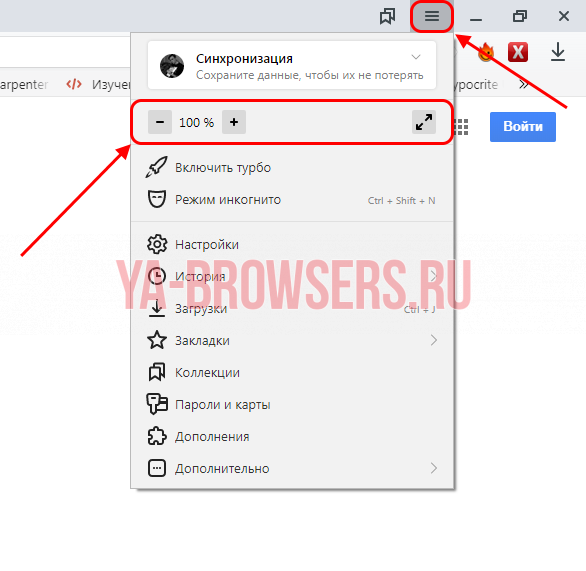
Изменение масштаба всех страниц и интерфейса браузера
С помощью настроек браузера можно изменить масштаб всех страниц как на компьютере, так и на телефоне. Давайте далее разберемся как это сделать.
На компьютере
- Запускаем Яндекс браузер на компьютере и нажимаем на три линии, расположенные в верхнем правом углу. Затем переходим в раздел «Настройки».
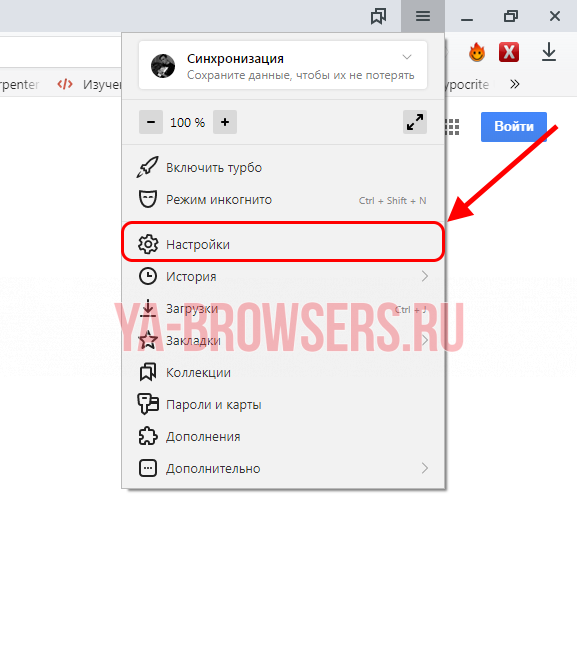
- Далее переходим в меню «Сайты» и находим строку «Масштаб страниц». Под ней изменяем размер страницы при помощи выдвигаемого меню.

На Android
- Запускаем приложение Яндекс браузер на телефоне и нажимаем на троеточие, расположенное справа от поисковой строки.

- Затем переходим в раздел «Настройки».

- В отобразившемся окне открываем меню «Масштаб и перенос текста».

- Готово! Мы попали в раздел для изменения масштаба страницы. Для этого воспользуемся ползунком, над которым по умолчанию стоит значение 100%.

На iPhone
Изменить масштаб на устройстве iPhone гораздо проще. Для этого достаточно открыть необходимую веб-страницу для масштабирования и воспользоваться специальными жестами. Приложите два пальца на экран айфона и разведите их в разные стороны. Таким образом масштаб страницы приблизится.
Как отменить внесенные изменения
Уже измененный размер веб-страницы поменять также легко, как и установить. Посмотрим ниже какими способами это можно сделать.
На компьютере
Если вы изменили масштаб страницы при помощи комбинации клавиш, то, чтобы вернуть его исходных размер, достаточно нажать на значок в виде лупы, расположенный справа от поисковой строки, и кликнуть по кнопке «Сбросить».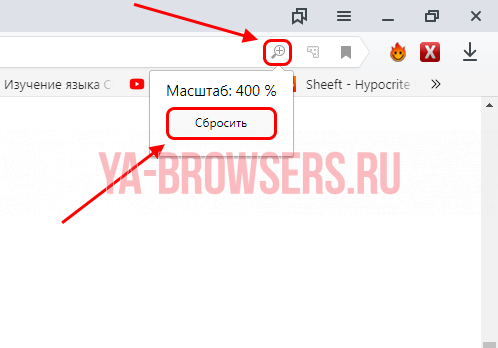
В том случае, если масштаб сайта был изменен через настройки, то необходимо воспользоваться комбинацией клавиш. Зажмите на клавиатуре «Ctrl» и нажимайте на клавишу «Минус» до тех пор, пока размер страницы не придет в обычное состояние.
На Android
- Запускаем Яндекс браузер на телефоне и переходим в раздел «Настройки».

- Затем переходим в уже известное нами меню «Масштаб и перенос текста».

- В открывшемся окне ставим размер страницы в положение 100%. Таким образом масштаб всех страницы станет таким же, какой и был ранее.

На iPhone
Как было сказано ранее, чтобы изменить масштаб на айфоне, нужно использовать жесты приближения. Если вы хотите вернуть исходный размер, то поместите на экран устройства пальцы, и начните их сдвигать друг к другу. Таким способом будет преобразован исходный масштаб отображаемой страницы.
Теперь вы знаете как изменить масштаб в Яндекс браузере. Чтобы воспользоваться данной функцией быстро, достаточно зажать клавишу «Ctrl» и использовать «+» и «-» для регулировки размера веб-страницы.
Увеличение экрана приложения Яндекс на планшете: полезные советы и инструкции
Один из главных аспектов комфортного использования планшета – это возможность изменения масштаба экрана приложений. Зачастую, пользователи сталкиваются с проблемой слишком маленького шрифта или невозможности прочесть текст на экране. В случае с приложением Яндекс, увеличение экрана может быть особенно полезно при чтении новостей, просмотре карт и поиске информации. В этой статье мы расскажем вам о полезных советах и инструкциях по увеличению экрана в приложении Яндекс на планшете.
Первым шагом к увеличению экрана является открытие приложения Яндекс на вашем планшете. После открытия приложения, вы увидите главный экран, на котором отображается различная информация, включая новости, погоду, котировки акций и другие сведения. Для увеличения масштаба экрана на планшете в приложении Яндекс, необходимо использовать жесты масштабирования двумя пальцами.
Чтобы увеличить масштаб экрана, поместите два пальца на экран и разведите их в стороны. При этом, текст и изображения на экране будут увеличиваться. Если вам необходимо уменьшить масштаб экрана, просто сведите пальцы вместе. Таким образом, вы сможете легко настроить масштаб приложения Яндекс на вашем планшете под свои потребности и предпочтения.
Важно отметить, что увеличение масштаба экрана в приложении Яндекс на планшете может быть полезно не только для тех, кто испытывает проблемы со зрением. Эта функция также может быть полезна при работе с маленькими кнопками на экране или при просмотре изображений с мелкими деталями. Используя эти полезные советы и инструкции, вы сможете настроить масштаб экрана в приложении Яндекс на вашем планшете так, чтобы вам было комфортно пользоваться приложением и получать максимум удовольствия от использования своего планшета.
Увеличение экрана приложения Яндекс на планшете
Увеличение экрана приложения Яндекс на планшете может быть полезным, когда нужно лучше разглядеть содержимое на экране или улучшить читабельность текста. В данной статье представлены полезные советы и инструкции, как увеличить экран приложения Яндекс на планшете.
Использование жестов для увеличения экрана
В приложении Яндекс для планшета можно увеличивать экран с помощью жестов. Для этого необходимо двумя пальцами приблизить или отдалить пальцы на экране, как при увеличении или уменьшении изображения. Это позволяет плавно регулировать масштабируемость экрана и выбрать оптимальный размер для удобной работы.
Использование настроек для увеличения экрана
Если использование жестов неудобно или не доступно на вашем планшете, можно воспользоваться настройками приложения Яндекс для увеличения экрана. Для этого откройте настройки приложения и найдите раздел «Экран». В этом разделе можно выбрать опцию «Увеличение экрана», где можно установить нужный масштаб для удобного использования приложения Яндекс на планшете.
Полезные советы и инструкции
Увеличение экрана приложения Яндекс на планшете может быть полезным для улучшения комфорта использования. В этой статье представлены полезные советы и инструкции, которые помогут вам увеличить экран приложения и настроить его под ваши потребности.
1. Используйте жесты пальцев для масштабирования
Популярные планшеты поддерживают жесты пальцев для масштабирования экрана. Чтобы увеличить масштаб, используйте два пальца и разведите их на экране, чтобы увеличить изображение. Сжимание двух пальцев на экране позволит вам уменьшить масштаб.
2. Измените разрешение экрана
Если вы хотите увеличить размер элементов на экране, вы можете изменить разрешение экрана вашего планшета. Чтобы это сделать, откройте настройки устройства, найдите раздел «Дисплей» или «Экран» и выберите более высокое разрешение.
3. Настройте размер шрифта
Другой способ увеличить экран приложения на планшете — настроить размер шрифта. Откройте настройки приложения Яндекс, найдите раздел «Настройки интерфейса» или «Текст» и выберите больший размер шрифта. Это сделает текст более читаемым и удобным для вас.
4. Воспользуйтесь специальными приложениями
Если вы не хотите менять настройки вашего устройства или приложения, вы можете воспользоваться специальными приложениями для увеличения экрана. Некоторые из них позволяют увеличивать конкретные части экрана или использовать экранную лупу для более детального просмотра.
Следуя этим полезным советам и инструкциям, вы сможете увеличить экран приложения Яндекс на вашем планшете и настроить его под свои потребности. Не бойтесь экспериментировать и находить наиболее удобный вариант для себя!
Масштабирование экрана для удобного использования
Изменение размера шрифта
Один из способов увеличить экран приложения Яндекс на планшете — это изменить размер шрифта. Для этого перейдите в настройки приложения и найдите раздел «Настройки отображения». В этом разделе вы можете выбрать желаемый размер шрифта, который будет удобен для вас. Увеличение размера шрифта позволит сделать текст более читабельным и удобным для чтения на планшете.
Использование функции «Приблизить»
В приложении Яндекс на планшете также есть функция «Приблизить», которая позволяет увеличить экран, чтобы текст и изображения были более разборчивыми. Для использования этой функции просто прикоснитесь к экрану двумя пальцами и разведите их в стороны. Таким образом вы увеличите масштаб изображений и текста на экране, что сделает использование приложения более комфортным для вас.
Изменение разрешения экрана
Если вы хотите увеличить размер элементов на экране, включая кнопки и иконки, то вам может пригодиться функция изменения разрешения экрана. В настройках приложения найдите раздел «Настройки отображения» и выберите «Изменить разрешение». В этом разделе вы сможете увеличить разрешение экрана, что приведет к увеличению размеров элементов на экране и сделает их более удобными для нажатия пальцами на планшете.
В итоге, увеличение экрана приложения Яндекс на планшете может быть достигнуто различными способами, такими как изменение размера шрифта, использование функции «Приблизить» и изменение разрешения экрана. Выберите тот способ, который наиболее удобен для вас, чтобы сделать использование приложения более комфортным и удобным.
Настройка размера шрифта и элементов интерфейса
Приложение Яндекс на планшете предоставляет пользователю возможность настроить размер шрифта и элементов интерфейса по своему усмотрению. Это позволяет сделать использование приложения более удобным для всех пользователей, независимо от их потребностей и предпочтений.
Для настройки размера шрифта и элементов интерфейса в приложении Яндекс на планшете нужно открыть настройки приложения. Для этого нажмите на иконку «Настройки» в верхнем правом углу экрана. В открывшемся меню выберите пункт «Настройки интерфейса».
В настройках интерфейса можно изменить размер шрифта, используемого в приложении Яндекс. Для этого нужно выбрать нужный размер шрифта в предложенном списке. Можно выбрать маленький, средний или большой размер шрифта.
Также в настройках интерфейса можно изменить размер некоторых элементов интерфейса, таких как кнопки и иконки. Для этого нужно выбрать нужный размер в предложенном списке. Можно выбрать маленький, средний или большой размер элементов интерфейса.
После того как вы выбрали нужные настройки размера шрифта и элементов интерфейса, нажмите на кнопку «Применить» для сохранения изменений. Теперь вы можете пользоваться приложением Яндекс на планшете с комфортом, настроив его под себя.
Использование жестов для увеличения и уменьшения масштаба
Для удобного использования приложения Яндекс на планшете можно воспользоваться жестами для увеличения и уменьшения масштаба. Это позволит вам легко изменять размеры экрана и адаптировать его под свои потребности.
Для увеличения масштаба экрана достаточно приложить два пальца к сенсорному экрану и разведя их в стороны. При этом изображение будет масштабироваться и станет более крупным и четким. Это особенно полезно при просмотре фотографий, видео или чтении текстов, когда необходимо увеличить детали.
Для уменьшения масштаба экрана можно воспользоваться обратным жестом. Для этого достаточно сведя два пальца на сенсорном экране. Изображение будет постепенно уменьшаться, позволяя вам удобно просматривать содержимое приложения на планшете.
Использование жестов для увеличения и уменьшения масштаба экрана приложения Яндекс на планшете упрощает навигацию и позволяет получить максимально комфортное отображение содержимого. Это особенно актуально для пользователей с плохим зрением или при работе с мелкими деталями. Не стесняйтесь использовать эти жесты для достижения наилучшего результате при работе с приложением Яндекс на вашем планшете.
Оптимизация экрана для работы с большими данными
Работа с большими объемами данных требует особого подхода к оптимизации экрана приложения, чтобы обеспечить удобный и эффективный рабочий процесс. Важно учесть несколько факторов, которые помогут улучшить работу с данными и увеличить производительность приложения.
1. Разделение информации на блоки
Для более удобной работы с большим объемом данных рекомендуется разделить информацию на блоки и отображать их поэтапно. Это позволит пользователю сосредоточиться только на необходимой информации и избежать перегрузки экрана. Оптимальным решением может быть использование списков или таблиц для структурирования данных.
2. Использование фильтров и поиска
Для упрощения навигации по большому объему данных можно воспользоваться фильтрами и функцией поиска. Фильтры позволяют пользователю выбирать только нужные данные, а поиск помогает быстро найти конкретную информацию. Реализация удобного интерфейса с использованием фильтров и поиска позволит значительно сократить время работы с данными.
3. Постепенная загрузка информации
Если работа с данными требует большого количества запросов к серверу, целесообразно использовать постепенную загрузку информации. Это означает, что данные загружаются по мере необходимости, а не сразу все сразу. Такой подход позволяет снизить нагрузку на систему и ускорить время отклика приложения.
Оптимизация экрана для работы с большими данными является важным аспектом создания удобного и эффективного пользовательского интерфейса. Соблюдение указанных выше рекомендаций поможет повысить производительность приложения и улучшить пользовательский опыт.
Настройка яркости и контрастности для комфортного чтения
При использовании приложения Яндекс на планшете, настройка яркости и контрастности экрана является важным аспектом для достижения комфортного чтения. Неправильная настройка может вызывать усталость глаз и затруднить восприятие информации.
Для настройки яркости следует использовать функции планшета. Часто они находятся в разделе «Настройки экрана» или «Дисплей». Рекомендуется установить яркость на средний уровень, чтобы избежать излишнего напряжения глаз.
Также следует обратить внимание на настройку контрастности. Оптимальная контрастность позволяет лучше различать текст и другие элементы на экране. В большинстве планшетов эта настройка также доступна в разделе «Настройки экрана». Рекомендуется установить контрастность на нейтральный уровень, чтобы избежать излишнего искажения изображения.
При необходимости можно использовать специальные приложения для настройки яркости и контрастности. Некоторые из них позволяют автоматически настраивать параметры в зависимости от освещения окружающей среды.
Не забывайте, что настройка яркости и контрастности экрана может быть индивидуальной и зависит от ваших предпочтений. Экспериментируйте и выбирайте оптимальные параметры для комфортного чтения при использовании приложения Яндекс на планшете.
Инструкция по увеличению экрана на конкретных моделях планшетов
Если вы хотите увеличить экран на своем планшете и используете модель iPad, вам потребуется воспользоваться функцией Zoom. Для этого откройте настройки и перейдите в раздел «Общие». В нем найдите раздел «Доступность» и включите функцию «Zoom». После этого вы сможете масштабировать экран свайпами двумя пальцами.
Если у вас планшет Samsung Galaxy Tab A, то увеличение экрана также возможно. Вам нужно открыть настройки, выбрать раздел «Доступность» и перейти в «Управление и оптимизация». В этом разделе найдите функцию «Увеличение/уменьшение» и включите ее. Теперь вы сможете использовать два пальца для масштабирования экрана.
Увеличение экрана на планшетах Huawei также доступно. Откройте настройки, перейдите в раздел «Экран и яркость» и выберите «Масштабирование». Включите функцию «Масштабирование экрана» и установите нужный уровень увеличения.
Если у вас планшет Lenovo Yoga Tab, увеличение экрана можно осуществить следующим образом: откройте настройки, перейдите в раздел «Доступность» и выберите «Двойной щелчок для увеличения». Теперь вы сможете дважды коснуться экрана, чтобы увеличить его размер.
Как видите, увеличение экрана на разных моделях планшетов может отличаться. Однако, в большинстве случаев функция доступности позволяет изменить масштаб экрана и облегчить чтение и использование приложений на планшете.