Как в 1с посмотреть стоимость товара
Дата публикации 17.02.2020
Использован релиз 3.0.75
Для получения информации о ценах покупки товарно-материальных ценностей за период можно воспользоваться "Универсальным отчетом".
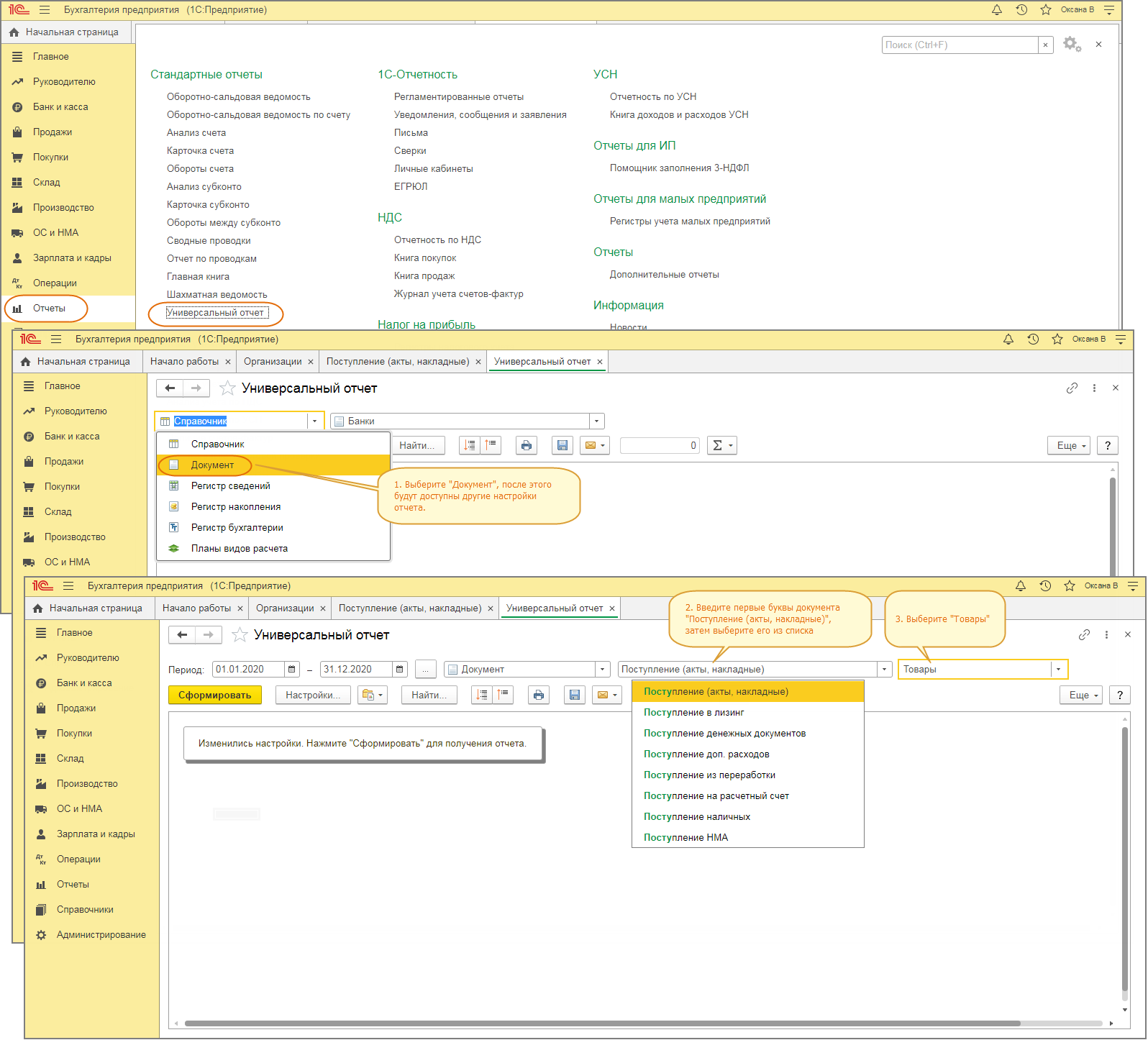
- Раздел: Отчеты – Универсальный отчет (рис. 1).
- Если в форме отчета для выбора доступно поле "Период", то установите период, за который нужно сформировать отчет. Если же поле "Период" скрыто, то сначала в самом левом верхнем поле выберите вид объекта "Документ", после этого будут доступны другие настройки отчета, включая период.
- В поле справа от поля, в котором выбран вид объекта "Документ", выберите вид документа "Поступление (акты, накладные)" (начните вводить первые буквы названия вида документа и затем выберите его из отсортированного списка), в следующем поле (крайнем справа) выберите "Товары" (рис. 1).
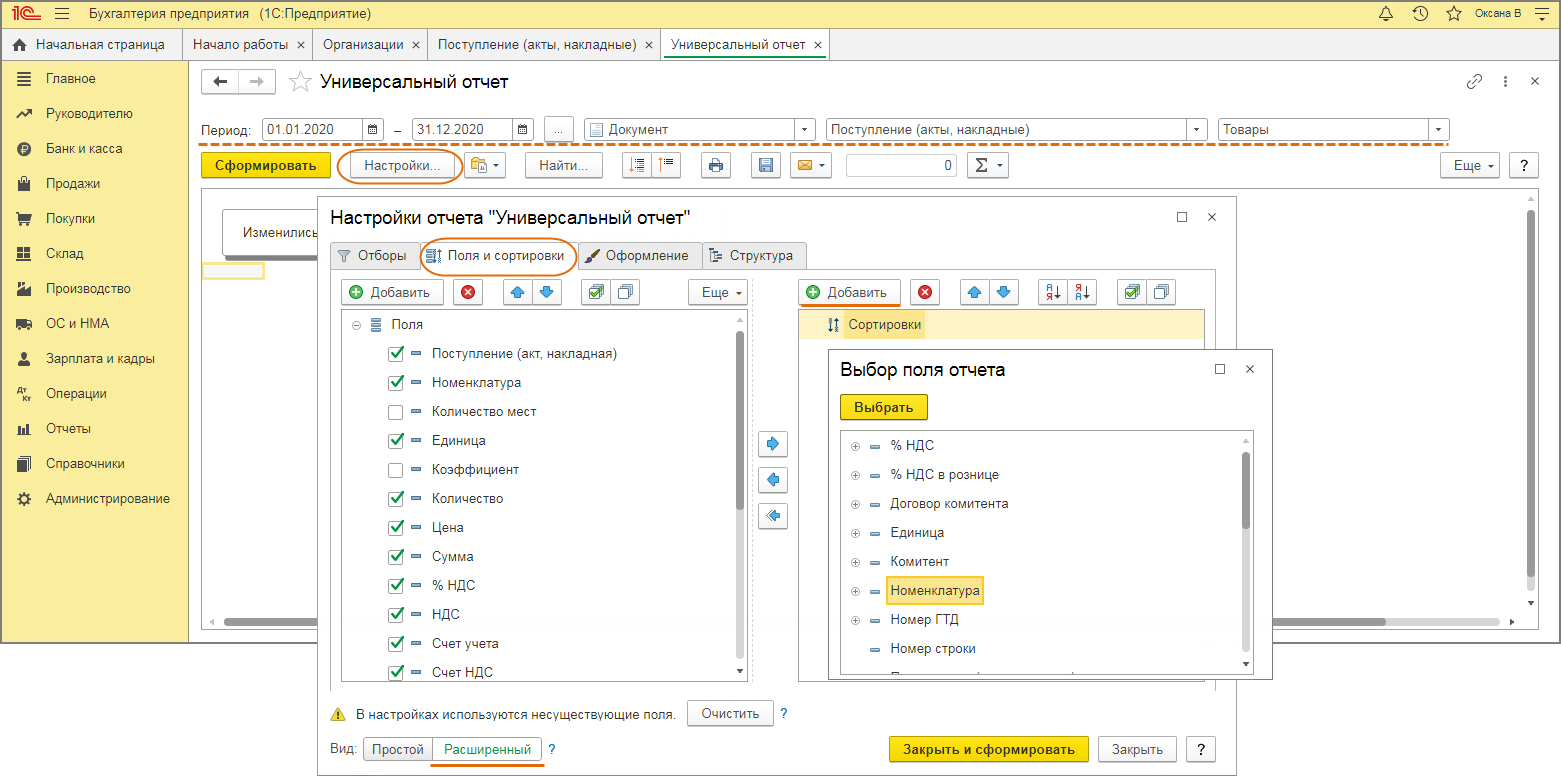
- По кнопке "Настройки" установите параметры формирования отчета:
- Проверьте что выбран вид отчета — "Расширенный" (самая нижняя строка слева).
- На закладке "Поля и сортировка" снимите флажки у тех полей, которые не нужны для отчета (например, "Количество мест", "Коэффициент"). Здесь же можно выбрать поля для сортировки и настроить сортировку по ним (рис. 2). Для этого выделите поле в левом окне и перетащите его в правое окно мышью или переместите по кнопке со стрелкой вправо, расположенной между левым и правым окном формы настройки, либо выберите поле непосредственно в правом окне по кнопке "Добавить".
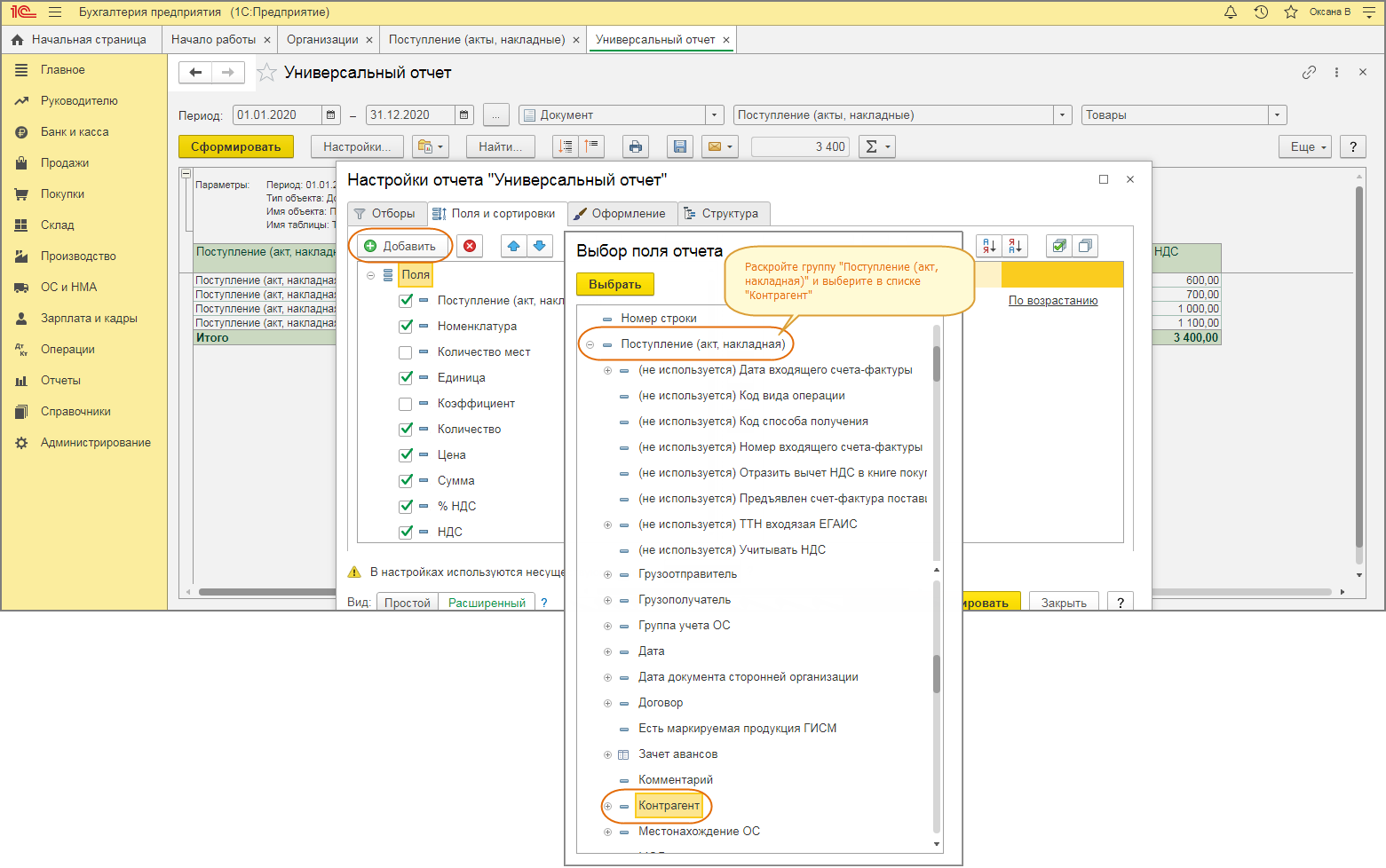
- Чтобы в отчет выводилась информация по контрагентам, на закладке "Поля и сортировка" по кнопке "Добавить" откройте форму выбора поля, раскройте группу "Поступление (акт, накладная)" и выберите поле "Контрагент" (двойным щелчком мыши или по кнопке "Выбрать") (рис. 3). Поле добавится в конец списка полей в левом окне.
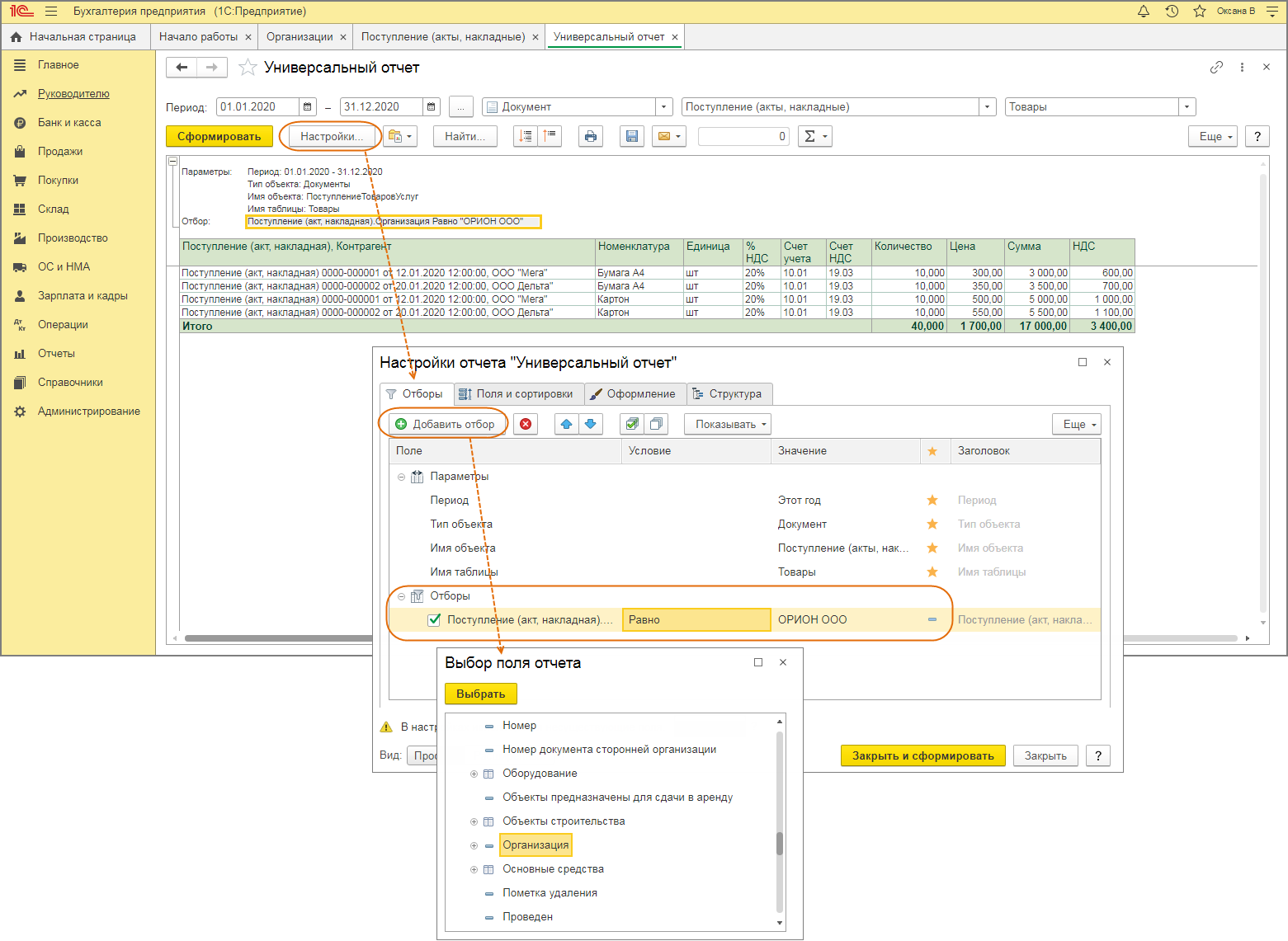
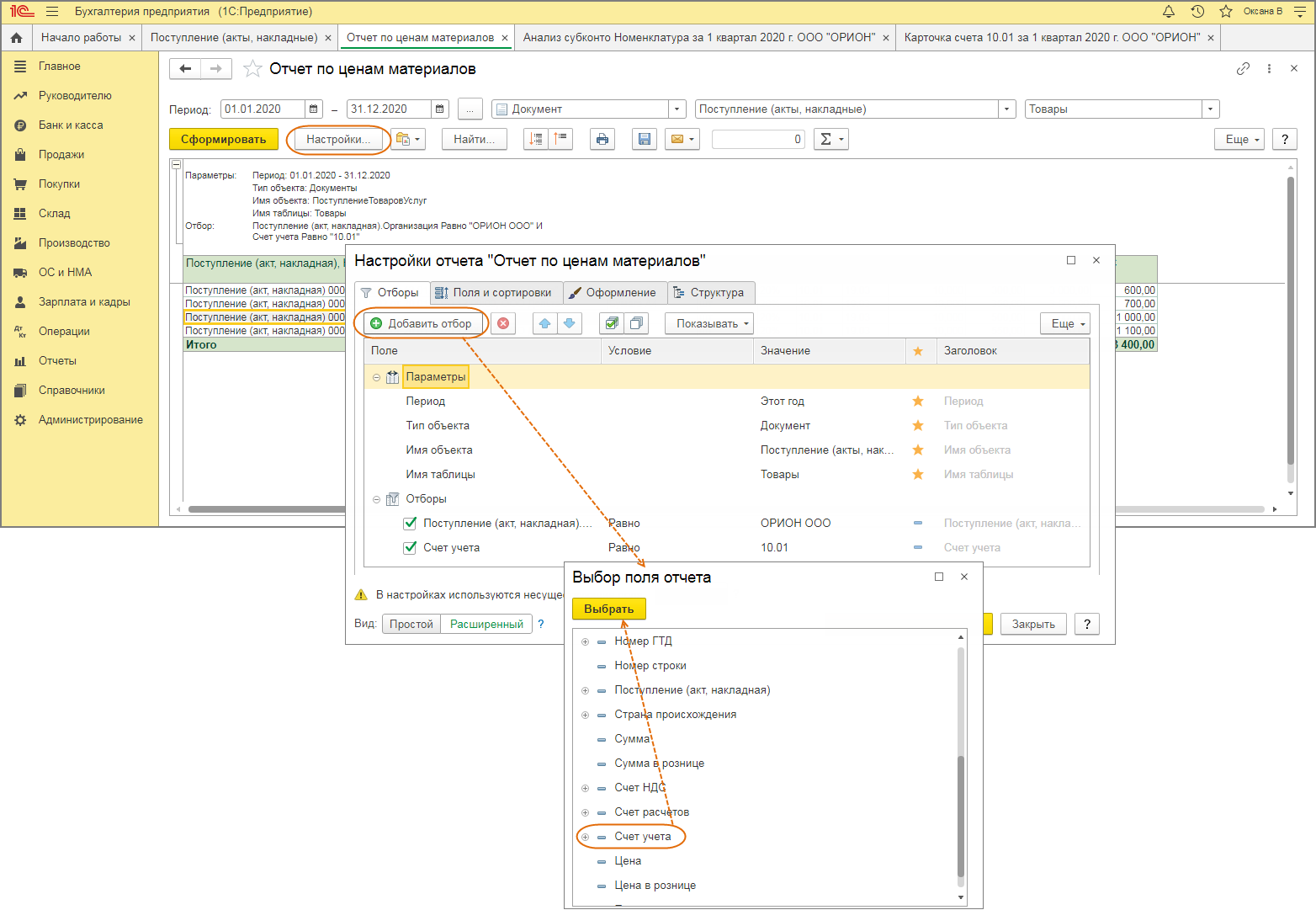
- Для отбора в отчете информации по определенным параметрам на закладке "Отборы" по кнопке "Добавить отбор" откройте форму "Выбор поля отчета":
- Чтобы сформировать отчет по одной организации (по умолчанию, если в информационной базе ведется учет по нескольким организациям, то формируется общий отчет по всем организациям в целом) раскройте группу "Поступление (акт, накладная)" и выберите поле "Организация" (двойным щелчком мыши или по кнопке "Выбрать"). В список отборов будет добавлена строка с отбором по организации, настройте отбор — в колонке "Условие" выберите "Равно", в колонке "Значение" выберите организацию, по которой будет формироваться отчет (рис. 4).
- Чтобы сформировать отчет только по определенному счету (10 или 41) выберите поле "Счет учета". В список отборов будет добавлена строка с отбором по счету учета ТМЦ. Настройте отбор — в колонке "Условие" выберите "Равно" и в поле "Значение" выберите счет (рис. 5).
- Кнопка "Закрыть и сформировать".
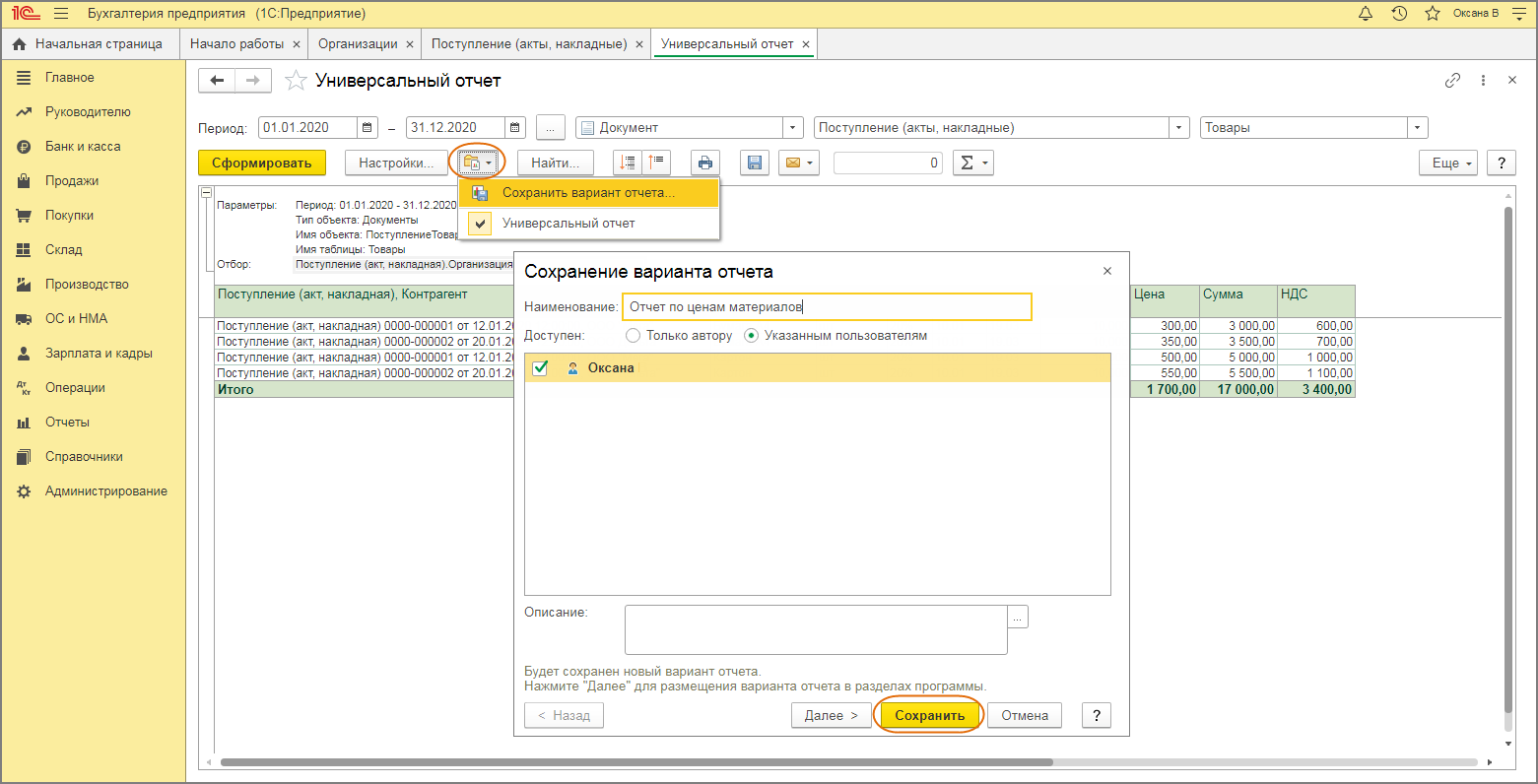
- Настройку отчета можно сохранить для дальнейшего использования. Для этого по кнопке "Выбрать другой вариант отчета или сохранить новый" выберите команду "Сохранить вариант отчета", укажите наименование отчета и вариант доступа к нему (только автору или указанным пользователям) (рис. 6). В дальнейшем для формирования отчета с сохраненными настройками выбирайте его по кнопке "Выбрать другой вариант отчета или сохранить новый".
Не пропускайте последние новости — подпишитесь
на бесплатную рассылку сайта:
Универсальный отчет по ценам приобретенных товаров в разрезе поставщиков
В данной статье мы расскажем о том, как с помощью Универсального отчета вывести цены по закупленным товарам у поставщиков, чтобы выбрать лучшую цену и посмотреть саму динамику изменения цен, если это нужно.
Для этого мы создадим и сохраним в программе собственный отчет.
Настройка Универсального отчета
Универсальный отчет в программе расположен в разделе Отчеты — Стандартные отчеты — Универсальный отчет .
Заполнение шапки отчета
В шапке отчета укажите:
- Период — период составления отчета;
- Документ — тип источника данных;
- Поступление (акты, накладные) — отчет будет формироваться по документам поступления;
- Товары — данные табличной части Товары документа Поступление (акты, накладные) .

Настройка отчета
Откройте настройку отчета по кнопке Настройки . Выберите Вид — Расширенный.

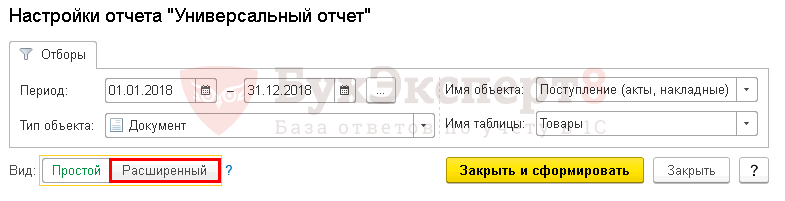
Для отчета Прайс по приобретенным товарам заполним вкладки:
- Поля и сортировки ;
- Структура .
Вкладка Поля и сортировки
На вкладке Поля и сортировки дополнительно к выставленным по умолчанию показателям по кнопке Добавить установите следующий показатель:
- Поступление (акт, накладная).Контрагент .
Выбрать показатель можно встав на реквизит Поступление (акт, накладная) и нажав кнопку Добавить .
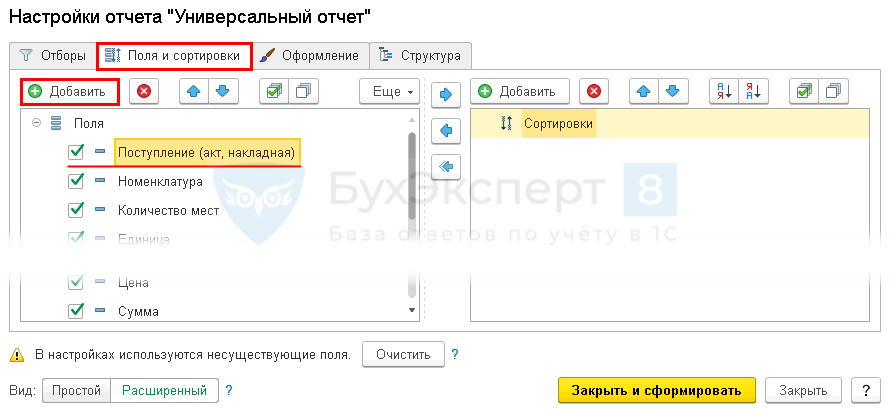
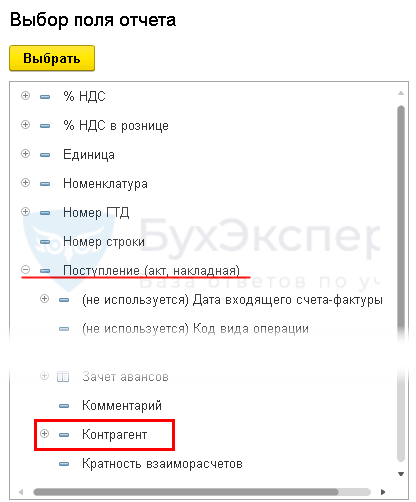
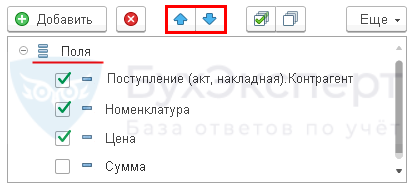
Используя стрелки «вверх» и «вниз», расположите поля в порядке следования и оставьте флажки только на следующих показателях для более компактной формы отчета:
- Поступление (акт, накладная).Контрагент ;
- Номенклатура ;
- Цена .
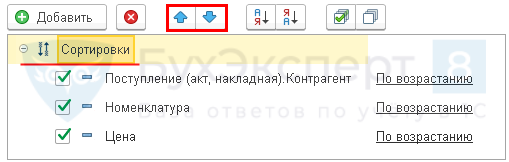
В окне Сортировки по кнопке Добавить укажите порядок упорядочивания данных в отчете:
- Поступление (акт, накладная).Контрагент — по возрастанию;
- Номенклатура — по возрастанию;
- Цена — по возрастанию.
Вкладка Структура
Исходная структура отчета содержит только детальные записи. Для построения собственной структуры отчета удалите настройку, заданную по умолчанию по кнопке Удалить .
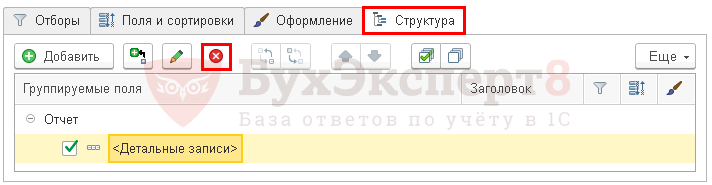
По кнопке Добавить задайте группируемые поля, как показано на рисунке.
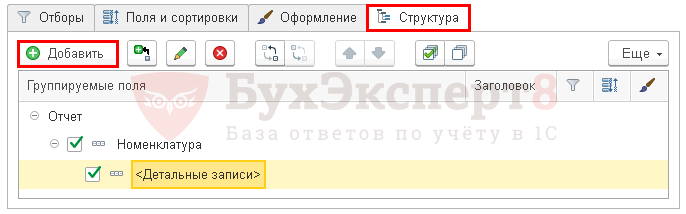
Формирование отчета
По кнопке Сформировать отчет будет построен по заданной настройками форме.
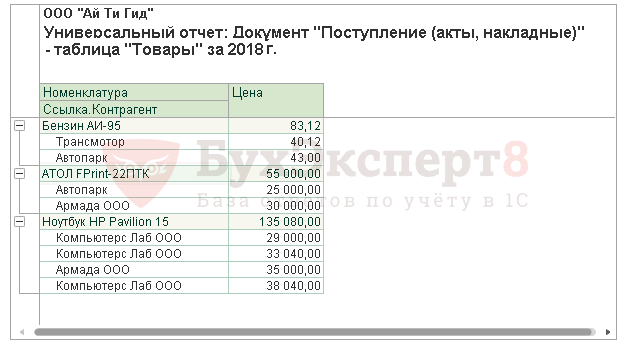
По данным отчета легко определить, какой из контрагентов в периоде поставки предоставил лучшую цену на определенный товар:
- Трансмотор:
- Бензин АИ-95 — 40,12 руб.;
- Ноутбук HP Pavilion 15 — 29 000,00 руб.
Чтобы каждый раз не пришлось настраивать отчет сначала, БухЭксперт8 советует сохранить настройки отчета в 1С по кнопке Сохранить вариант отчета .

После ввода наименования настройки, например, Прайс приобретенных товаров по поставщикам нам не придется каждый раз настраивать отчет заново. По кнопке Выбрать настройки достаточно обратиться к сохраненной настройке.

Настройки можно выгрузить или передать по почте. Подробнее:
- Как отправить настройки по электронной почте;
Скачать выгрузку настроек отчета Прайс приобретенных товаров по поставщикам
Настройку Универсального отчета можно загрузить на другие компьютеры и базы данных по кнопке ЕЩЕ — Прочее — Изменить вариант отчета… Для этого в открывшейся форме настроек выберите команду Загрузить настройки : кнопка ЕЩЕ — Загрузить настройки .
См. также:
Подписывайтесь на наши YouTube и Telegram чтобы не пропустить
важные изменения 1С и законодательстваПомогла статья?
Получите еще секретный бонус и полный доступ к справочной системе БухЭксперт8 на 14 дней бесплатно
Похожие публикации
-
В данной статье мы расскажем о том, как с помощью.В данной статье мы расскажем о том, как с помощью.Рассмотрим как настроить счета расчетов с контрагентами в 1С 8.3..
(3 оценок, среднее: 5,00 из 5)
Как в 1С посмотреть стоимость товара на складе
Общая стоимость товара в магазие или складе можно посмотреть с помощью отчета «Оценка склада в ценах номенклатуры». Отчет позволяет получить стоимостную оценку товаров на складах в оптовых и розничных ценах, а также их себестоимость.
- В программе 1С можно посмотреть общую стоимость товаров на складе через отчет «Оценка склада в ценах номенклатуры».
- Чтобы получить информацию о ценах товаров за период, нужно воспользоваться «Универсальным отчетом» в разделе «Отчеты».
- Для просмотра общих остатков товара в 1С нужно зайти в раздел «Склад» и выбрать «Отчеты по складу», затем заполнить необходимые поля и нажать на кнопку «Сформировать».
- Настройки расчета цен находятся в разделе «CRM маркетинг -> Настройки и справочники» и зависят от настроек конкретной программы.
- Чтобы посмотреть остатки товаров на складе в 1С 8.2, нужно использовать типовой отчет «Остатки товаров» в разделе «Склад».
- Для установки цен номенклатуры в 1С можно использовать раздел «Склад — Установка цен номенклатуры» и создать новый документ с выбором типа цены.
- В 1С 8.3 для установки цен номенклатуры можно создать документ «Поступление товаров», провести его и создать на его основании документ «Установка цен номенклатуры».
- Чтобы сформировать отчет по остаткам товаров на складе в 1С, нужно зайти в раздел «Склад» и выбрать «Остатки товаров», затем указать необходимые параметры формирования отчета и нажать на кнопку «Сформировать».
- Для просмотра прихода и расхода товаров в 1С можно использовать отчет «Движение товаров» в разделе «Руководителю — Склад».
Как в 1С посмотреть цену на товар
Для получения информации о ценах покупки товарно-материальных ценностей за период можно воспользоваться «Универсальным отчетом». Раздел: Отчеты — Универсальный отчет (рис. 1). Если в форме отчета для выбора доступно поле «Период», то установите период, за который нужно сформировать отчет.
Как посмотреть в 1С на какую сумму товара на складе
Как посмотреть общие остатки товара в 1С:
- Зайдите в раздел Склад → Отчеты по складу.
- В разделе Складские операции выберите Остатки на складах.
- Заполните поля Период, Магазин, Склад.
- Нажмите Сформировать.
Как посмотреть цены номенклатуры в 1С
Настройки расчета цен находится в разделе «CRM маркетинг -> Настройки и справочники». В открывшейся форме в зависимости от настроек вы увидите надписи: «Параметры прайс-листа» или «Виды цен». По умолчанию в базе присутствует один вид цен — «Прайс-лист».
Как в 1С 8.2 посмотреть остатки товара на складе
Чтобы посмотреть остатки МПЗ на складе, необходимо, чтобы в программе велся учет по складам (раздел Администрирование — Настройки программы — Параметры учета — Настройка плана счетов — Учет запасов). Для анализа остатков МПЗ предусмотрен типовой отчет Остатки товаров в разделе Склад — Отчеты — Остатки товаров.
Где в 1С Установка цен номенклатуры
Раздел: Склад — Установка цен номенклатуры. Создайте новый документ по кнопке «Создать». В поле «Тип цен» выберите тип цен, которые необходимо установить для товаров (при необходимости создайте новый тип — «оптовая», «мелкооптовая», «розничная» и т. п.).
Где в 1С 8.3 Установка цен номенклатуры
Ввод «Установки цен номенклатуры» на основании накладных закупки Последовательность действий: Создать документ «Поступление товаров», записать и провести его. Из формы документа или из списка документов нажать на кнопку «Создать на основании» и выбрать пункт меню «Установка цен номенклатуры».
Как в 1С сформировать отчет по остаткам на складе
Как в «1С:Бухгалтерии 8» (ред. 3.0) сформировать отчет по остаткам МПЗ (товаров, материалов, полуфабрикатов, продукции)?:
- Раздел: Склад — Остатки товаров.
- В поле «На дату» укажите дату, на которую анализируются данные (рис. 1).
- По кнопке «Показать настройки» укажите параметры формирования отчета:
- Кнопка «Сформировать».
Как в 1С посмотреть приход и расход товара
Отчет находится в меню «Руководителю — Склад — Движение товаров».
Как посмотреть себестоимость товара в 1С Розница
Зайдите в меню Склад → Отчеты по складу. Выберите вариант Оценка склада (в ценах по виду цены). У нас будет список товаров и их себестоимость. Готово!
Как сформировать цены в 1С
Как в «1С:Бухгалтерии 8» (ред. 3.0) создать тип цены для номенклатуры?:
- Раздел: Справочники — Типы цен номенклатуры.
- Кнопка «Создать».
- В поле «Наименование» укажите наименование создаваемого типа цен, например, «Розничная».
- В поле «Валюта» задайте валюту цены, которая будет подставляться в документы по умолчанию.
Как в 1С посмотреть номенклатуру
Для того чтобы в справочнике номенклатуры выполнить поиск по наименованию сразу по всем видам номенклатуры, необходимо сделать следующее:
- Меню: НСИ и администрирование — НСИ — Номенклатура.
- Снимите флаг «Виды и свойства».
- Введите ключевое слово для поиска и нажмите «Найти» (рис. 1).
Как посмотреть переоценку в 1С
Для этого переходим на вкладку меню «Склад» и выбираем пункт «Переоценка товаров в рознице».
В каком отчете 1С 7.7 можно посмотреть товарные остатки на складе предприятия в количественном выражении
Стандартного отчета «Оборотно-сальдовая ведомость по счету». Он, как известно, находится в группе «Отчеты» главного меню программы. Выбираем меню и кнопку «Оборотно-сальдовая ведомость по счету».
Как в 1С посмотреть приход товара
Для отображения процесса поступления товаров и услуг от поставщика в программе 1С:Бухгалтерия предусмотрен раздел «Покупки/Поступления (акты, накладные)». Пользователю необходимо войти в него, предварительно создав новый документ. Так же в указанном выше разделе потребуется выбрать журнал документов поступления.
Как сформировать материальную ведомость в 1С 8.3 по складу
Для того чтобы сформировать «Материальную ведомость» с отображением товарно-материальных запасов по определенному складу, необходимо в настройках отчета на закладке «Отбор» нажать кнопку «Добавить», выбрать поле «Склад», в значении выбрать нужный склад из справочника «Склады (места хранения)».
Как в 1С Розница посмотреть закупочную цену товара
Узнать закупочную цену конкретного товара можно и другим способом — открыть карточку номенклатуры, в верхней части формы нажать кнопку Еще — Цены контрагентов. В открывшейся форме также можно вручную назначить новую цену поставщика.
Как в 1с Управление торговлей 11 посмотреть движение товара
Откройте раздел НСИ и администрирование → НСИ → Номенклатура. Выберите интересующую позицию. Нажмите кнопку Отчеты на верхней панели. Выберите, какое движение товаров вы хотите посмотреть.
Как в программе 1С установить цену на товар
Чтобы создать документ «Установка цен номенклатуры», нужно зайти в раздел «Склад» и нажать на соответствующую ссылку. В шапке документа есть два важных для нас реквизита: дата документа — влияет на то, с какого момента начнут действовать установленные цены; тип цен — выбирается из справочника «Типы цен номенклатуры».
В программе 1С главным аспектом является учет товаров на складе. Важно знать, как посмотреть стоимость товара на складе. Для этого можно воспользоваться отчетом «Оценка склада в ценах номенклатуры», который позволяет получить стоимостную оценку товаров на складах в оптовых и розничных ценах, а также их себестоимость.
Если необходимо получить информацию о ценах покупки товаров за период, то можно воспользоваться «Универсальным отчетом». В форме отчета для выбора доступно поле «Период», за который нужно сформировать отчет.
Важным аспектом является также поиск информации об общих остатках товара в программе 1С. Для этого можно зайти в раздел «Склад» и выбрать «Отчеты по складу». Здесь можно выбрать «Остатки на складах», заполнить поля «Период», «Магазин» и «Склад», а затем нажать кнопку «Сформировать».
Чтобы посмотреть цены номенклатуры в программе 1С, можно зайти в раздел «CRM маркетинг», а затем в «Настройки и справочники». В открывшейся форме можно увидеть надписи: «Параметры прайс-листа» или «Виды цен». По умолчанию в базе присутствует один вид цен — «Прайс-лист».
Для анализа остатков МПЗ предусмотрен типовой отчет «Остатки товаров» в разделе Склад — Отчеты. Чтобы установить цены номенклатуры в программе 1С, можно зайти в раздел «Склад» и выбрать «Установка цен номенклатуры». Здесь можно создать новый документ, выбрать тип цен и установить их для товаров.
Если необходимо сформировать отчет по остаткам на складе, то можно зайти в раздел «Склад» и выбрать «Остатки товаров». В поле «На дату» нужно указать дату, на которую анализируются данные. Затем можно укажите параметры формирования отчета и нажать кнопку «Сформировать».
Наконец, чтобы посмотреть приход и расход товара, можно воспользоваться отчетом «Движение товаров», который находится в меню «Руководителю — Склад». Этот отчет позволяет отслеживать движение товаров на складе, их остатки и расходы. Знание этих функций программы 1С является важным для эффективного учета товаров и ведения бизнеса в целом.
Отчет «Оценка склада»
Общая стоимость товара в магазие или складе можно посмотреть с помощью отчета «Оценка склада в ценах номенклатуры». Отчет позволяет получить стоимостную оценку товаров на складах в оптовых и розничных ценах, а также их себестоимость.
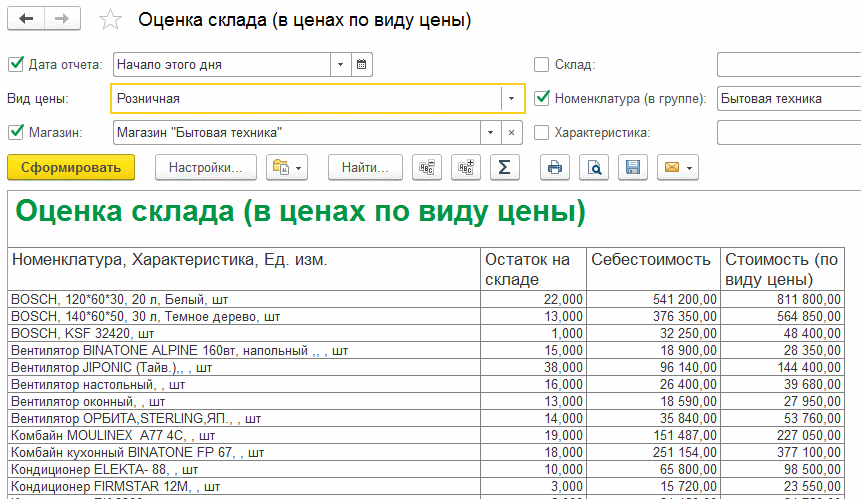
- Сумма розничная
- Цена розничная
- Сумма себестоимости товара
- Себестоимость единицы товара
Отчет может быть сгруппирован по :
- организациям
- магазинам
- товарам
- группам товаров
- складам
- характеристикам товара
Группировки отчета можно совмещать и устанавливать в различной последовательности.
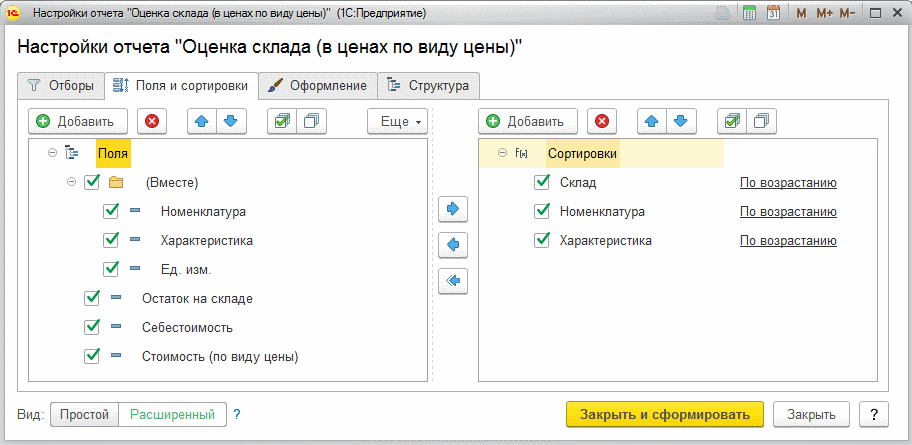
Информация выводимая в отчет может быть отсортирована и ограничена различными условиями.
Есть вопросы ?
Звоните в рабочие дни с 9:00 до 18:00 !
+7(978) 774-22-47