Как открыть стрим на Твиче в отдельном окне
Технологии постоянно развиваются, и сейчас существует множество способов смотреть свой любимый контент в Интернете. Один из них — открыть стрим на Твиче в отдельном окне. В данной статье мы рассмотрим различные способы, как открыть Твич в маленьком окне на ПК, телефоне и айфоне.
Как открыть стрим в маленьком окне на ПК
Чтобы открыть стрим в маленьком окне на ПК с помощью оверлея в игре, следуйте инструкциям ниже:
- Щелкните по значку «Настройки» в правом нижнем углу Twitch Studio и откройте страницу настроек.
- Щелкните по параметру «Оверлей в игре» в левой части окна.
- Переключите кнопку «Включить оверлей в игре», чтобы просмотреть и настроить доступные параметры внизу.
Чтобы открыть Твич в режиме картинка-в-картинке на ПК, выполните следующие действия:
- Запустите поток на Twitch в браузере.
- Нажмите правой клавишей мыши на воспроизведении видео и выберите «воспроизвести в отдельном окне».
- Нажмите Alt+P (⌥ + P в macOS), чтобы переключить в режим PiP.
Как открыть Твич в маленьком окне на телефоне
Чтобы посмотреть Твич в маленьком окне на телефоне, существует несколько способов. Один из них — нажать стрелку вниз на проигрывателе, чтобы попасть в мини-проигрыватель. Прямо в нем вы сможете смотреть любимые каналы и пользоваться приложением. Чтобы закрыть мини-проигрыватель, вам достаточно смахнуть его пальцем с экрана.
Как смотреть Твич в отдельном окне на айфоне
Для того чтобы смотреть Твич в отдельном окне на айфоне, выполните следующие действия:
- Запустите поток на Twitch в приложении на iPhone.
- Смахните палец вверх, чтобы вернуться на главный экран или нажмите кнопку «Домой» на iPhone без Face ID.
- Видео начнет воспроизводиться в отдельном плавающем окне в верхней части главного экрана.
- Теперь вы можете перемещаться по экрану, и видео картинка в картинке будет продолжать воспроизводиться.
Полезные советы
- Если вам нужно быстро вернуться к основному экрану, используйте сочетание клавиш Alt+F4 (⌥ + F4 в macOS).
- Для того чтобы уменьшить размер окна на ПК, используйте функцию «масштабирования окна».
- Если вы используете мобильную версию Twitch, нажмите на три горизонтальные полоски в верхнем левом углу экрана, чтобы открыть меню навигации.
Вывод
Теперь вы знаете различные способы, как открыть Твич в маленьком окне на ПК, телефоне и айфоне. Используйте эти советы, чтобы смотреть любимый контент в Интернете и не прерывать выполнение других задач. Также не забывайте о том, что использование оверлеев и PiP режима может потребовать больше ресурсов устройства, поэтому следите за температурой и производительностью вашего устройства.
Как провести совместный стрим
Для совместной трансляции соавторами на YouTube необходимо выполнить следующие шаги: 1. Запустите приложение YouTube на своем телефоне; 2. Нажмите на кнопку «Создать», выберите опцию «Совместная трансляция»; 3. Укажите все необходимые данные о совместной трансляции, такие как название, описание, настройки доступа и монетизации, а также установите значки видео; 4. Нажмите на кнопку «Готово». После этого вы можете пригласить своих соавторов на трансляцию, после того как они примут приглашение, они смогут присоединиться к вам во время трансляции. С помощью этой функции вы можете легко провести совместный стрим с несколькими соавторами, чтобы ваши зрители смогли насладиться более интересным и разнообразным контентом.
Как можно Стримить с телефона
Если вы хотите стримить с телефона или планшета на устройство Chromecast, выполните следующие шаги. Прежде всего, убедитесь, что ваше устройство и Chromecast подключены к той же сети Wi-Fi. Затем откройте приложение Google Home и выберите «Избранное» или «Устройства» в меню. Нажмите на карточку нужного устройства и удерживайте ее. В меню выберите «Транслировать» и затем «Транслировать экран». Теперь можно начать стримить с телефона: на экране устройства отображается все, что вы делаете в реальном времени. Через Chromecast можно постигнуть новые возможности: домашнее караоке, фильмы и видео в формате HD, онлайн-игры и прочее. Это легко, удобно и красиво: транслирование экрана с вашего телефона на большой экран позволит наслаждаться любимыми фильмами, играми и музыкой круглосуточно.
Как транслировать с Oculus
Одним из способов транслирования с устройства Oculus является использование браузера. Для этого необходимо открыть универсальное меню на гарнитуре и выбрать в нем функцию «Транслировать». Затем следует выбрать опцию «Браузер». После этого на устройстве, на которое вы хотите осуществить трансляцию, нужно открыть браузер Google Chrome или Microsoft Edge и ввести код трансляции, который будет отображен на экране гарнитуры Oculus. Для этого перейдите на страницу ocul.us/cast и введите данный код. Таким образом, вы установите соединение между гарнитурой и устройством, на котором будет отображаться трансляция. Этот метод позволяет транслировать изображение и звук с Oculus на экран другого устройства, что очень удобно, например, при проведении презентаций или демонстрации игрового процесса другим людям.
Сколько должно быть подписчиков чтобы включить монетизацию
Для того чтобы зарабатывать на своем канале на YouTube, необходимо выполнить несколько условий. Во-первых, нужно иметь не менее 1000 подписчиков. Во-вторых, необходимо набрать не менее 4000 часов просмотра видео на вашем канале в течение последних 12 месяцев. Однако это только технические условия. Важно также четко соблюдать все правила и требования, которые устанавливает YouTube. Так, запрещено использовать контент, защищенный авторским правом, а также побуждать к насилию и ненависти. Также важно следить за темой и содержанием своих видео и не использовать оскорбительные выражения и жаргон. Если все эти условия будут соблюдены, то вы сможете начать монетизацию своего канала на YouTube и зарабатывать на своем творчестве.
Для тех, кто хочет настроить стрим на платформе Twitch, есть несколько шагов, чтобы сконфигурировать оверлей в игре. Сначала щелкните значок «Настройки» в правом нижнем углу Twitch Studio, чтобы открыть страницу настроек. Затем выберите «Оверлей в игре» из левого меню и включите параметр «Включить оверлей в игре», чтобы перейти к доступным настройкам. После этого можно выбрать нужные параметры для оверлея и настроить их, чтобы получить оптимальный вид. Открытие стрима в отдельном окне также может быть полезным для зрителей, которые хотят отрываться от других приложений и полностью сконцентрироваться на стриме. Чтобы открыть стрим в отдельном окне, просто нажмите правой кнопкой мыши на экране и выберите соответствующий пункт меню.
Как включить стрим на Твиче в отдельном окне
Открытие стрима на Twitch в отдельном окне может быть полезно, если вы хотите смотреть его на фоне, работая или занимаясь другими делами. В этой статье мы расскажем, как открыть стрим на Твиче в отдельном окне как на компьютере, так и на телефоне.
Как включить оверлей в игре на Твиче
Перед тем, как перейти к открытию стрима в отдельном окне, давайте узнаем, как включить оверлей в игре на Twitch. Оверлей подключает стриминговое видео к вашей игре, позволяя вам отслеживать чат и другую информацию в режиме реального времени.
Чтобы включить оверлей в игре, вам необходимо:
- Щелкнуть по значку «Настройки» в правом нижнем углу Twitch Studio
- Открыть страницу настроек и найти параметр «Оверлей в игре» в левой части окна
- Переключить кнопку «Включить оверлей в игре», чтобы просмотреть и настроить доступные параметры внизу.
Теперь, когда мы знаем, как включить оверлей в игре, мы можем продолжить с открытием стрима в отдельном окне.
Как открыть стрим на Твиче в маленьком окне
Если вы хотите открыть стрим на Твиче в маленьком окне, есть несколько способов:
- Открыть видео на YouTube и нажать на экран правой клавишей мыши. В выпадающем меню выберите «Воспроизвести в отдельном окне».
- Дважды щёлкнуть видео правой кнопкой мыши, а затем выбрать опцию «Картинка в картинке» в раскрывающемся меню.
- Нажать кнопку расширения в правом верхнем углу окна браузера во время воспроизведения видео. Это позволит вам открыть стрим на Твиче в маленьком окне внутри браузера.
Как открыть стрим на Твиче в режиме картинка в картинке
Вы также можете открыть стрим на Твиче в режиме картинка в картинке. Для этого вы можете использовать следующие методы:
- Комбинация клавиш: Alt + P (⌥ + P в macOS). Это даст вам плавающее окно с кнопками воспроизведения и паузы, а также позволит вам выйти из режима «картинка в картинке» в любое время.
- Нажать на стрим правой кнопкой мыши и выбрать опцию «картинка в картинке».
Выберите удобный для вас метод и наслаждайтесь просмотром стрима на Твиче в режиме картинка в картинке!
Как открыть Твич в маленьком окне на телефоне
Если вы хотите смотреть Твич на телефоне в маленьком окне, вам нужно:
- Нажать стрелку вниз на проигрывателе.
- Вы попадете в мини-проигрыватель, который позволяет вам одновременно смотреть любимые каналы и пользоваться приложением.
- Чтобы закрыть мини-проигрыватель, просто смахните его пальцем с экрана.
Полезные советы и выводы
Открытие стрима на Твиче в отдельном окне может сделать ваше просмотр более комфортным, особенно если вы хотите смотреть его на фоне. Вы можете использовать различные методы, такие как картинка в картинке или плавающее окно, чтобы управлять своим просмотром.
Несколько полезных советов:
- Не забывайте, что качество видео может быть хуже, если вы смотрите его в маленьком окне или в режиме картинка в картинке. Это связано с тем, что устройство может ограничить скорость потока данных.
- Убедитесь, что вы подключены к хорошему интернет-соединению, чтобы избежать прерываний и зависаний во время просмотра стрима.
- Не забывайте об автостарте. Если вы оставляете Твич включенным на долгое время, это может занять много ресурсов компьютера или телефона, поэтому необходимо проверять, не запущен ли стрим, когда вы заканчиваете смотреть.
Надеемся, что этот гайд был полезен для обеспечения более комфортного просмотра стримов на Твиче. Открытие стрима в маленьком окне или в режиме картинка в картинке может быть удобным способом просмотра его на фоне, пока вы занимаетесь своими делами.
Как сделать Твич в маленьком окне на телефоне
Чтобы сделать Твич в маленьком окне на телефоне, нужно нажать стрелку вниз на проигрывателе. Таким образом вы попадете в мини-проигрыватель, который позволит вам одновременно смотреть любимые каналы и пользоваться другими приложениями на вашем телефоне. В мини-проигрывателе можно также изменять громкость, перематывать трансляцию и даже отправлять сообщения в чат. Если вы хотите закрыть мини-проигрыватель, то просто смахните его пальцем с экрана. Эта опция очень удобна для тех, кто хочет уделить внимание другим делам, но не хочет пропустить интересный момент на трансляции. Также это помогает экономить заряд батареи, поскольку мини-проигрыватель потребляет намного меньше энергии, чем полноэкранный режим.
Как смотреть Твич в режиме картинка в картинке
Если вы хотите смотреть Твич в режиме картинка в картинке, то вам необходимо нажать комбинацию клавиш Alt + P (⌥ + P в macOS). Это позволит открыть плавающее окно, которое называется режим PiP. В этом режиме вы сможете видеть кнопки воспроизведения и паузы, а также выйти из режима «картинка в картинке» в любой момент. Чтобы этот режим заработал, вам необходимо найти видео на Твиче и запустить его. После этого можно запустить режим PiP и работать с ним дальше. Это очень удобно, если вы, к примеру, следите за игрой и в то же время работаете на компьютере. Вы всегда сможете следить за Твичем и не отвлекаться от работы.
Как сделать демонстрацию экрана на Твиче
Если хотите сделать демонстрацию конкретной программы или игры, запустите ее перед началом стрима. Возвращайтесь в Twitch Studio и перейдите во вкладку «Прямой эфир», где укажите источник, выбрав созданный ранее слой демонстрации экрана. Теперь можете начать транслировать и показывать зрителям, что происходит на вашем экране. Помните, что Twitch запрещает стримить контент, который нарушает авторские права, содержит ненормативную лексику, оскорбления, расизм и сексуальный контент. Следите за своим поведением и контентом, который демонстрируете. Также помните о технической стороне стрима, проверьте качество интернет-соединения, настройте звук и свет. Сейчас демонстрация экрана на Твиче является основным видом контента для стримеров и позволяет детально объяснять, как использовать программы и игры.
Можно ли Стримить без Вебки
В настоящее время многие люди стримят различное содержание на своих каналах в Интернете. Но что делать, если у тебя нет вебки для трансляции своего видео себя? Оказывается, можно стримить без вебки. Главное — уметь говорить интересно и увлекательно. Потому что наряду с визуальной составляющей, существенную роль играет контент, который ты предоставляешь своим зрителям. Если ты способен вести беседу на интересные темы, обладаешь оригинальным юмором или, может быть, ты являешься экспертом в своей области, то нет необходимости в вебкаре. Конечно, если твой контент связан с игровым видео, то вебка может повысить его интересность и вовлеченность зрителей. Однако, если тебе необходимо только голос и контент, то вебка не является обязательным компонентом для стриминга.
Для того чтобы включить стрим на Твиче в отдельном окне, необходимо выполнить несколько простых действий. Сначала нужно зайти на Twitch Studio и открыть настройки, для этого нажмите на значок «Настройки» в правом нижнем углу. Затем выберите «Оверлей в игре» в левой части окна и переключите кнопку «Включить оверлей в игре». Это позволит увидеть доступные параметры и настроить их внизу. После этого вы сможете использовать оверлей в игре для включения стрима на Твиче в отдельном окне. Теперь вы сможете наслаждаться просмотром видео и общением с зрителями, не отвлекаясь от игры.
Настройка OBS для стрима на Twitch
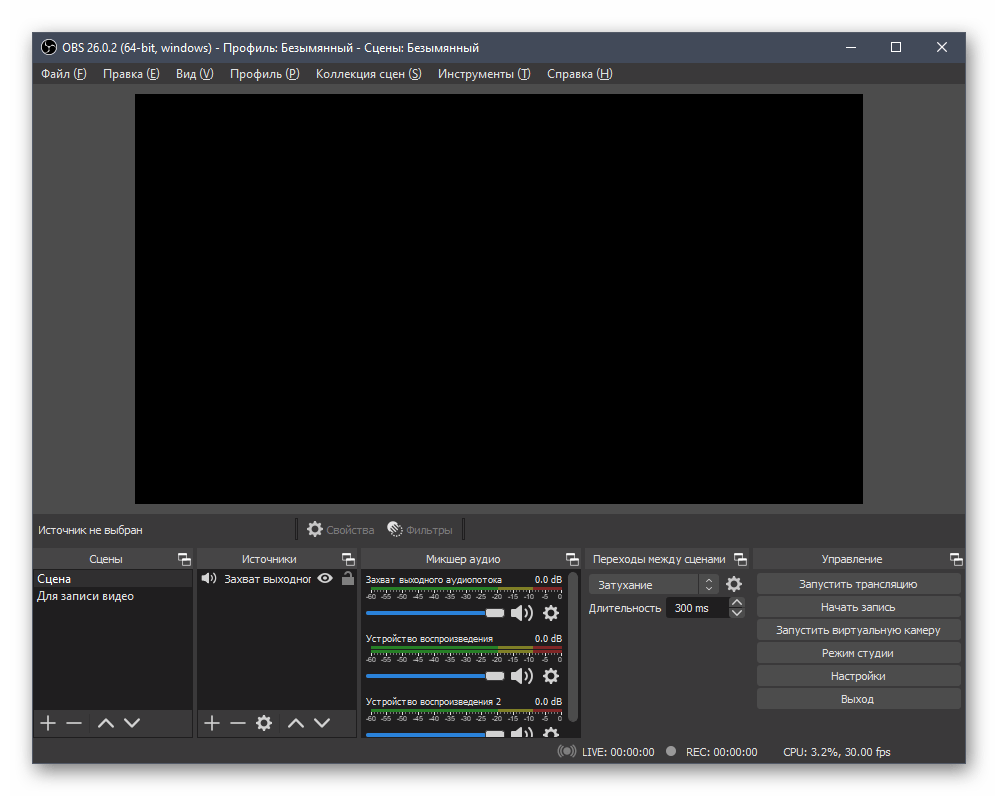
У большинства пользователей, читающих эту инструкцию, уже есть установленная копия OBS на компьютере. В таком случае мы советуем удалить все ненужные сцены и источники, чтобы заняться чистой настройкой для стриминга на Twitch. Кто еще не загрузил программу, может перейти по ссылке ниже и сделать это.
Скачать OBS
Шаг 2: Загрузка StreamElements
StreamElements — вспомогательное программное обеспечение, позволяющее добавить в OBS огромное количество виджетов, упрощающих стриминг и мониторинг текущей трансляции. Можно обойтись и без него, но это очень удобное решение, имеющее массу преимуществ и различных инструментов, по умолчанию отсутствующих в OBS. Мы будем использовать StreamElements для вывода чата, активности на канале и упрощения настройки трансляции перед запуском.
- Перейдите по ссылке выше и начните скачивание StreamElements на свой компьютер.
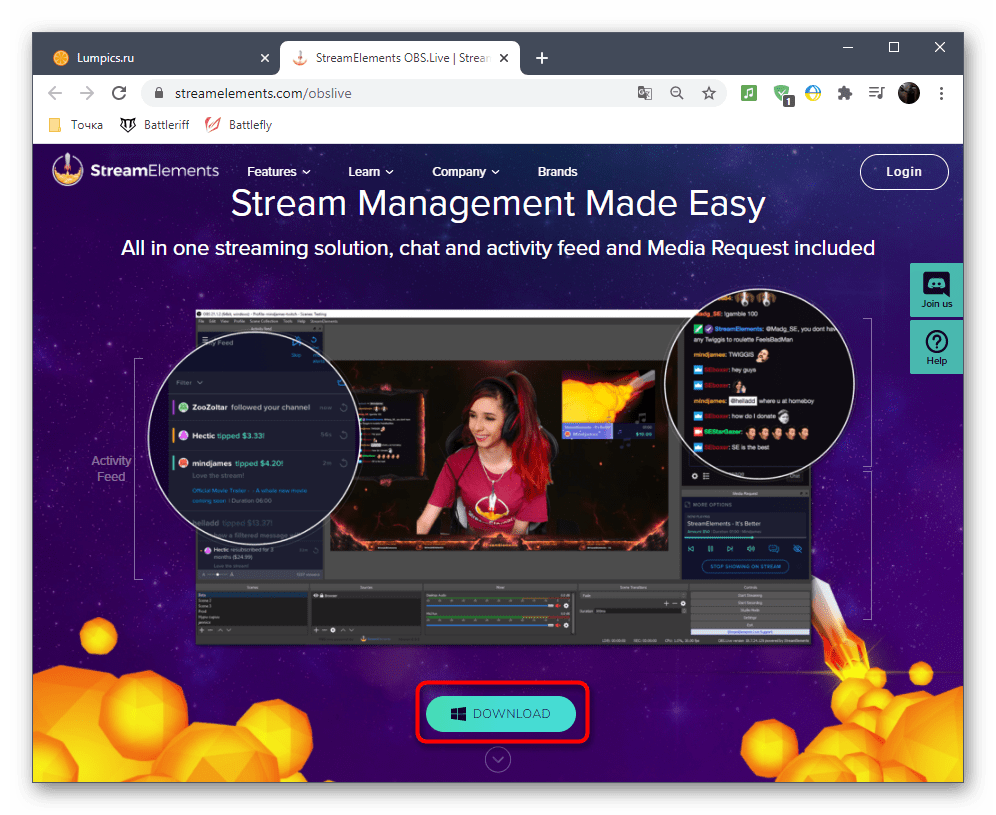
- Пока программа загружается, щелкните по кнопке «Login», чтобы создать учетную запись.
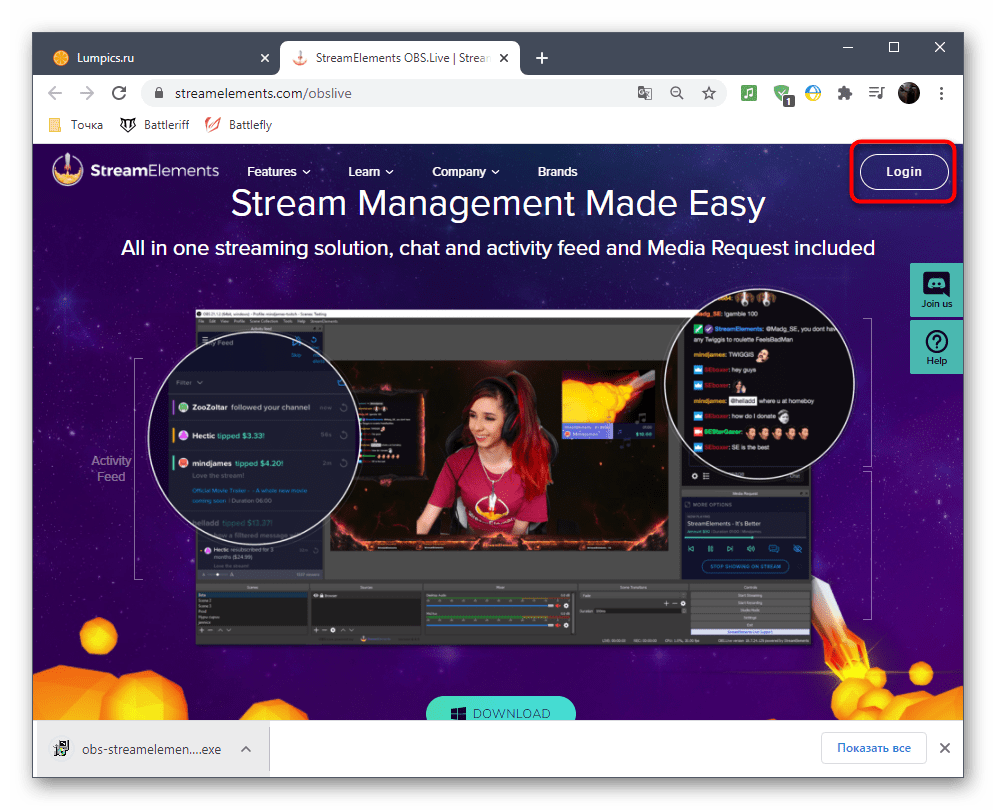
Если OBS находится в запущенном состоянии, закройте ее и откройте повторно. Н не удивляйтесь, что внешний вид немного изменился — это вызвано добавлением элементов StreamElements, с чем мы далее и разберемся.
Шаг 3: Основная настройка StreamElements
Сейчас время разобраться с основными параметрами добавленного только что StreamElements, поскольку после инсталляции программы внешний вид и функциональность OBS претерпели небольшие изменения.
- При первом запуске вы увидите окно авторизации для OBS.Live, в котором повторно выберите тип подключения через Twitch.
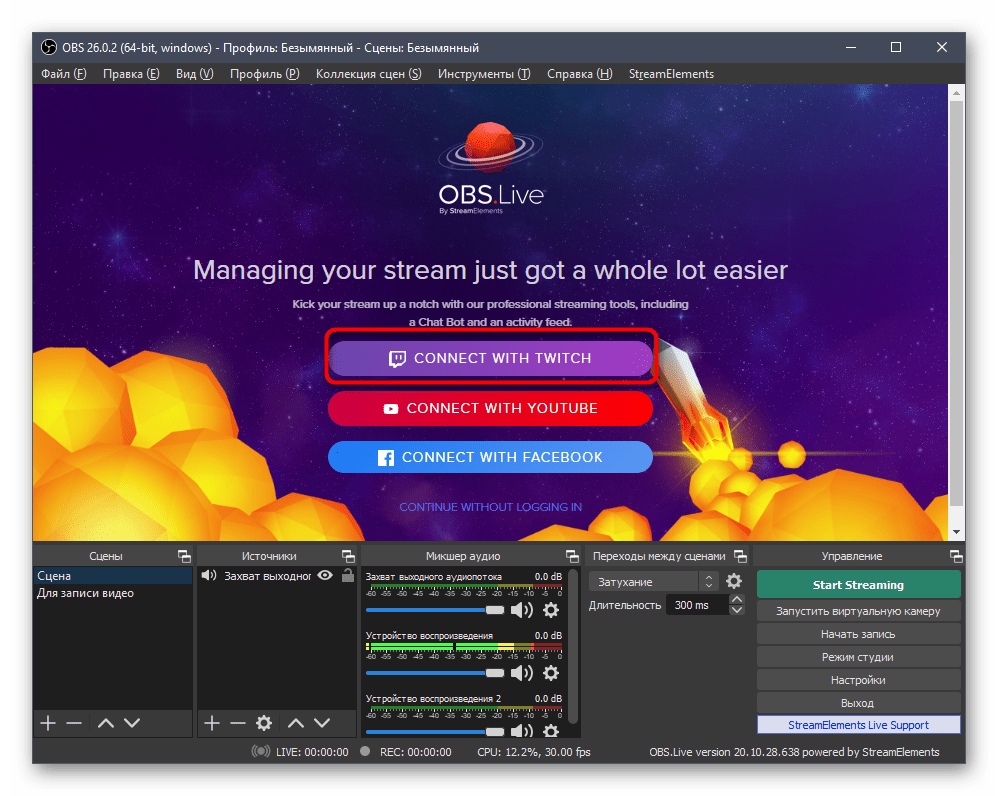
- Появится форма входа, где укажите данные своего аккаунта и подтвердите авторизацию.

- StreamElements предлагает разные дополнения для стримов, которые мы пока пропустим, поскольку они не относятся к обязательным элементам, но вы можете в любой момент вернуться к ним и ознакомиться с инструментами.
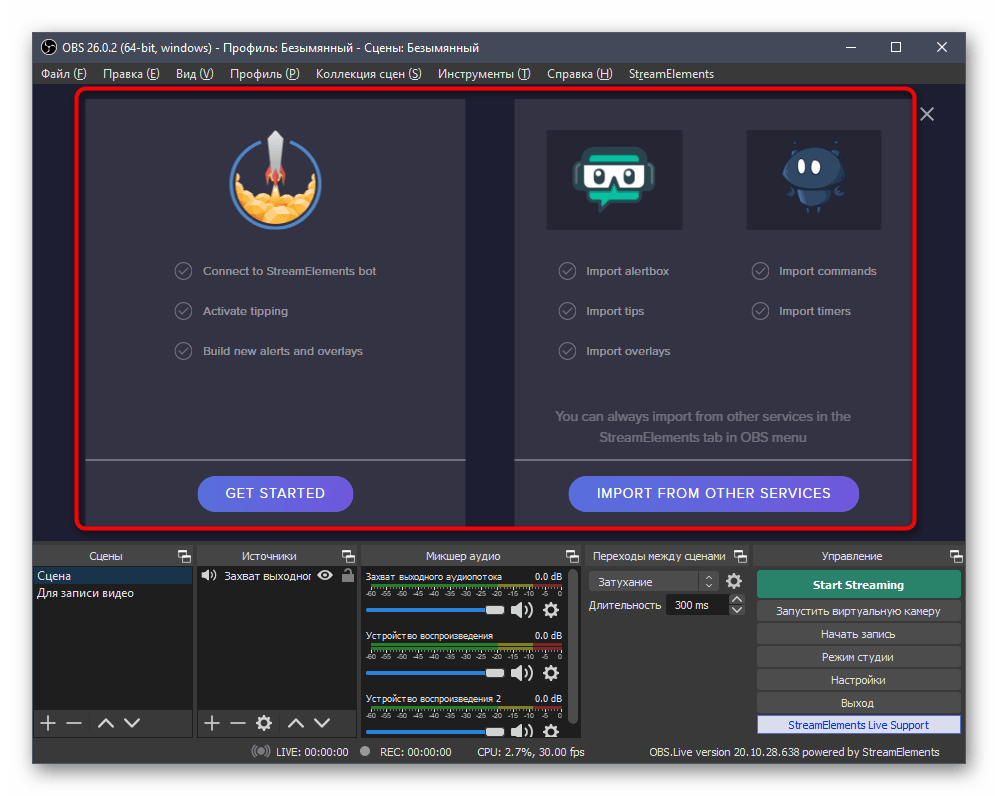
- Точно так же поступите и с чат-ботом от StreamElements, который пока что не нужен.

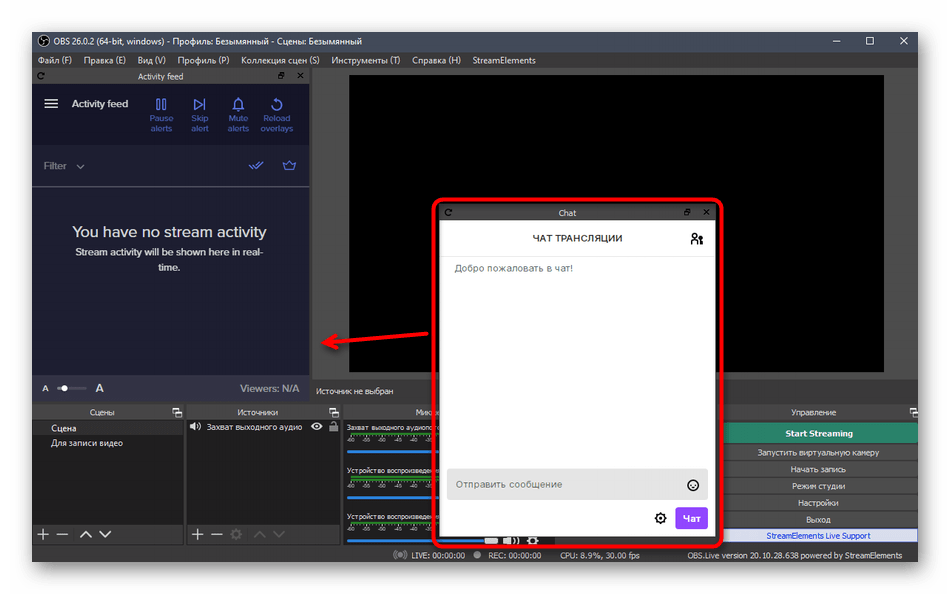
- После завершения авторизации в главном окне OBS вы увидите по меньшей мере четыре разных окна, отвечающих за стриминг. Рекомендуем оставить только «Activity Feed» и «Chat», а управление медиа и окно инсталляции дополнений пока закройте.
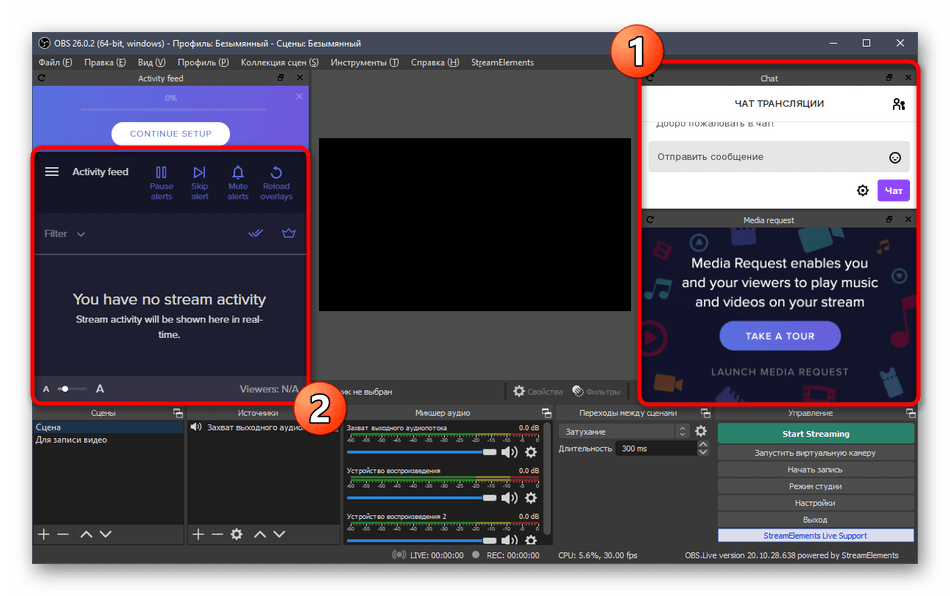
- Работать с этими блоками и другими функциями StreamElements можно через одноименную вкладку в главном меню, при наведении курсора на которую появляется список доступных окон и настроек.
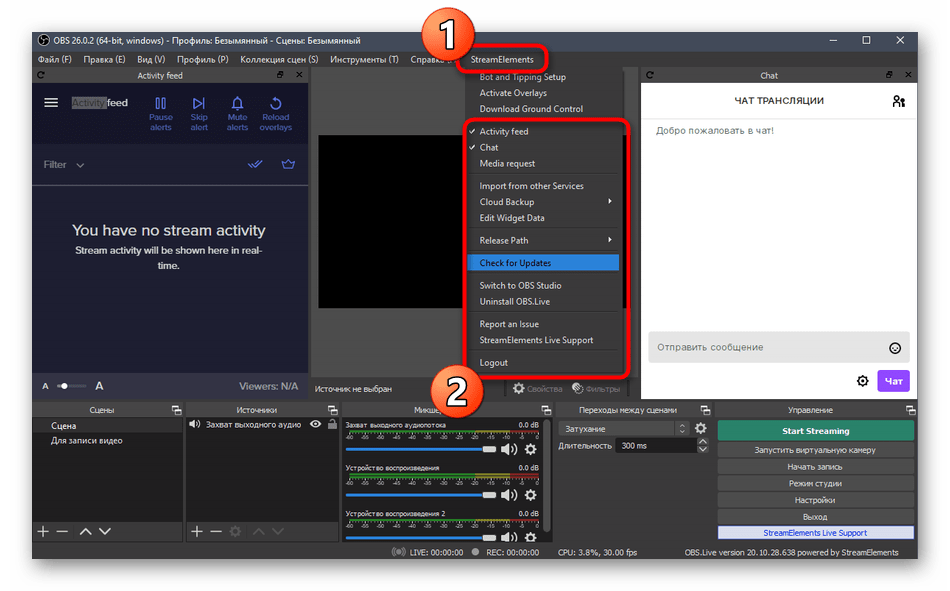
- Перемещайте блоки с чатом и активностью стрима в любое удобное место, формируя оптимальное рабочее пространство.
Шаг 4: Подключение Twitch для стриминга
Если вы ранее уже хотели организовать свой стрим или смотрели уроки по этой процедуре, наверняка знаете о том, что для подключения аккаунта в OBS приходилось открывать настройки, получать ключ трансляции, привязывать его и выполнять еще несколько других действий. С установкой StreamElements все становится проще, поскольку аккаунт уже подключен, и остается только выбрать тип вещания в параметрах самой программы.
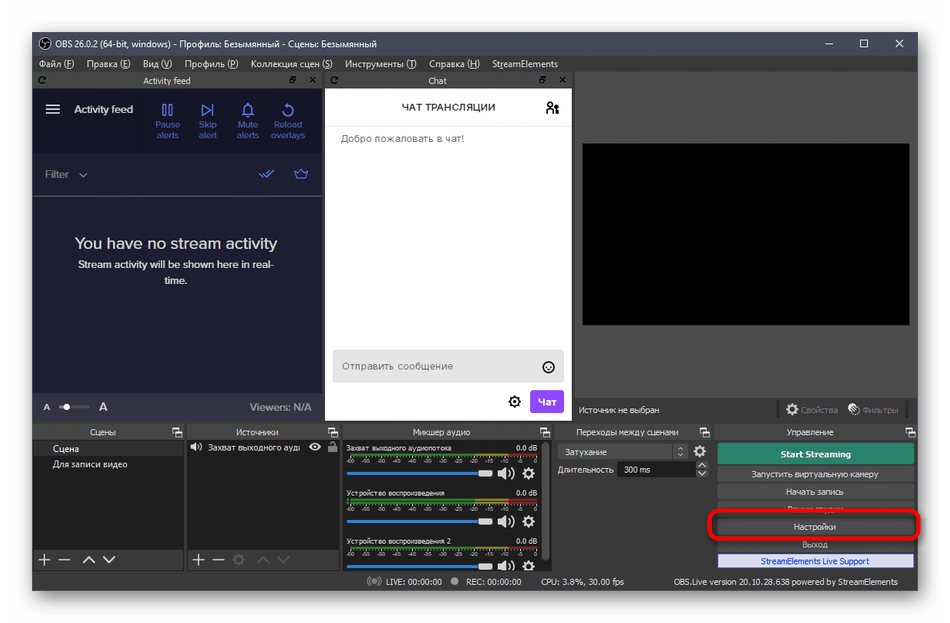
- Для этого через главное меню перейдите в «Настройки».
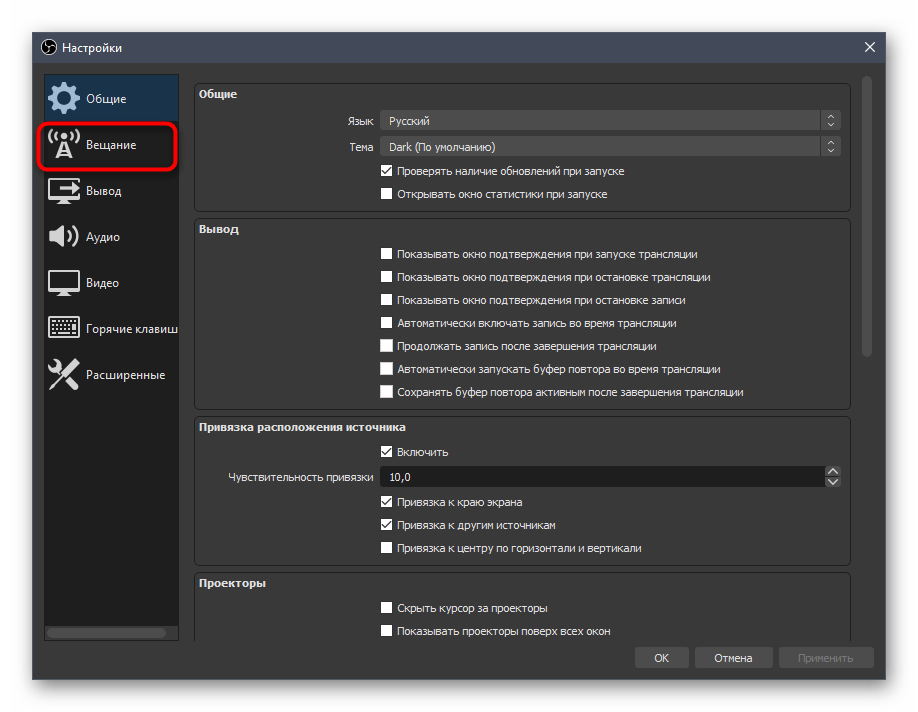
- В новом окне откройте вкладку «Вещание».
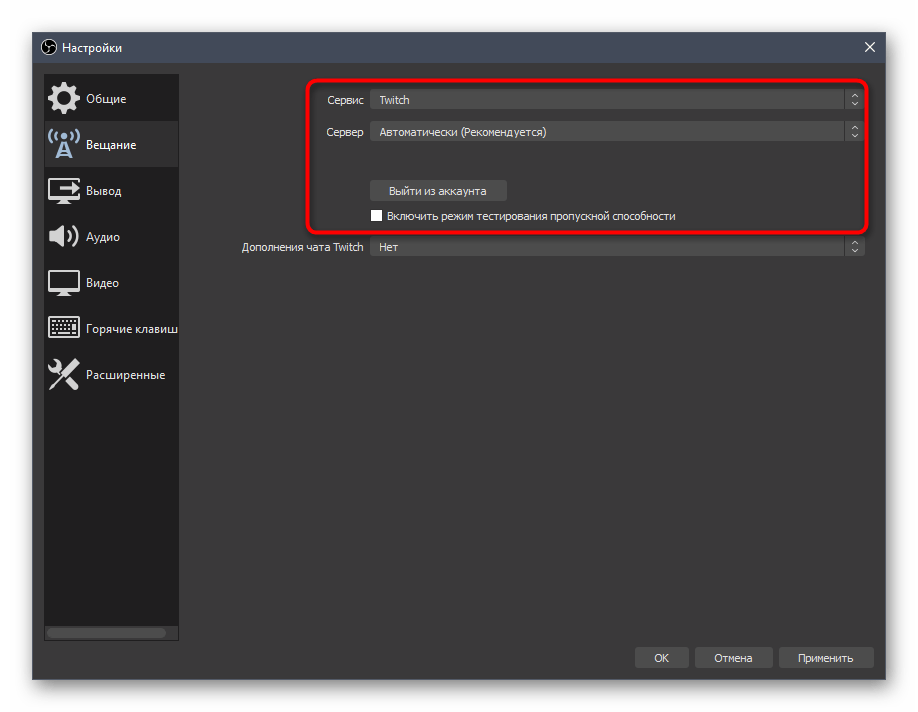
- Через выпадающий список выберите сервис «Twitch» и нажмите на «Подключить аккаунт».
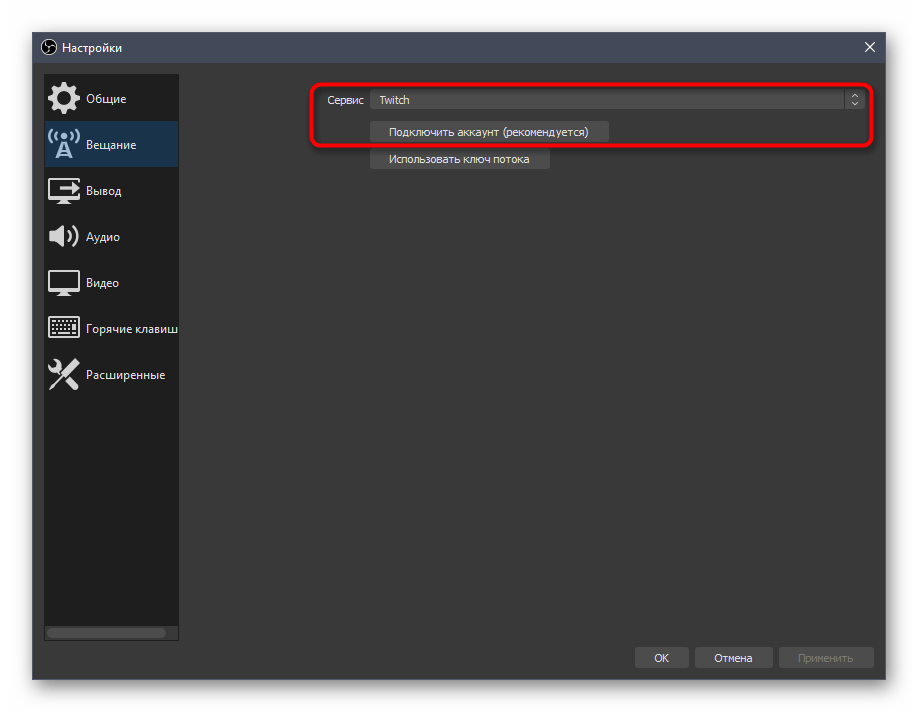
- Сервер выбирается автоматически, а ниже должна появиться кнопка «Выйти из аккаунта», свидетельствующая об успешной настройке. Убедитесь в этом, примените изменения и закройте окно.
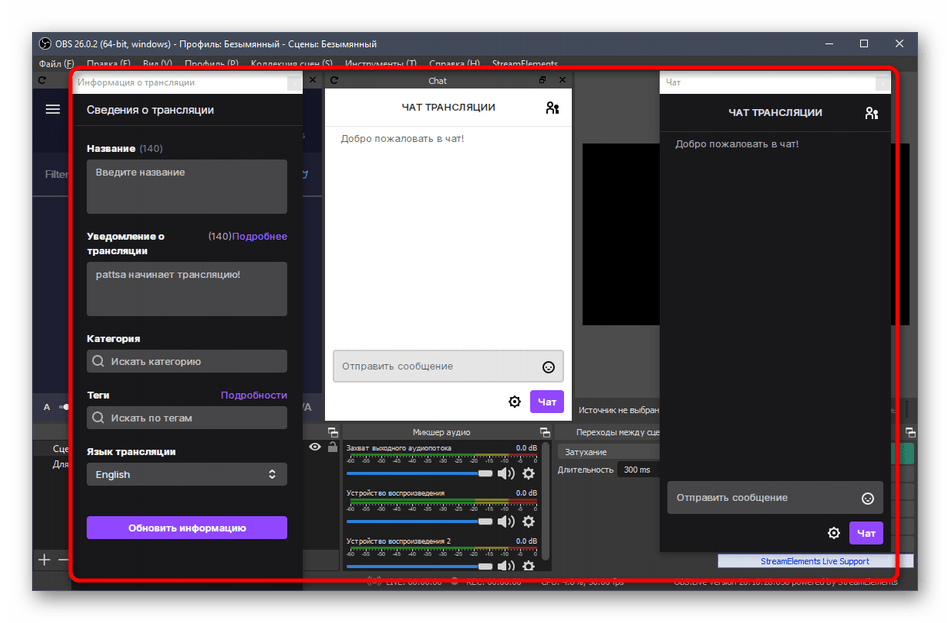
- В основном окне OBS теперь появятся еще два окна: с информацией о трансляции и чатом. Если второе можно сразу закрыть, то первое пригодится для удобной настройки потока перед запуском.
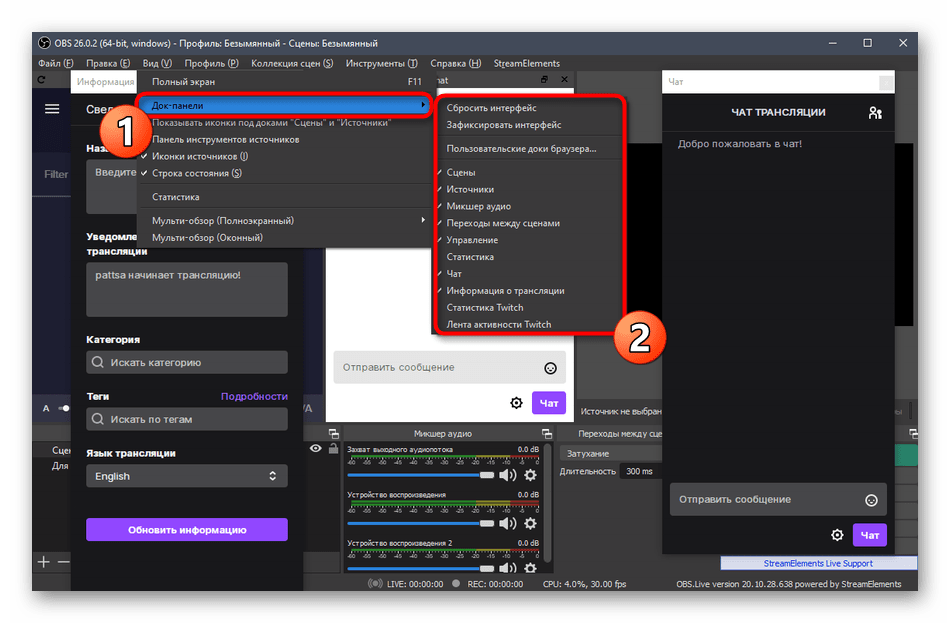
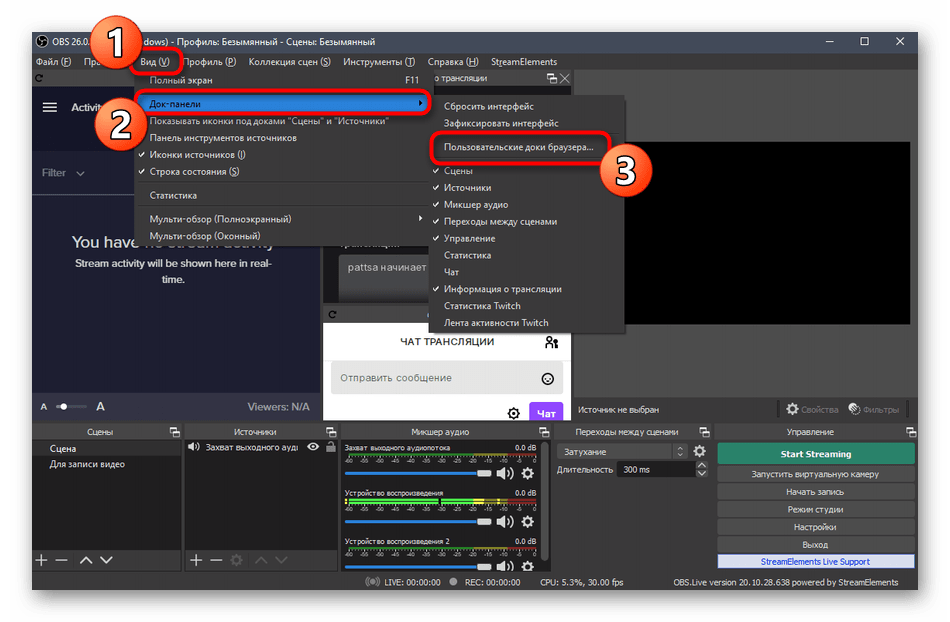
- Если понадобится, откройте вкладку «Вид», разверните «Док-панели» и отметьте галочками все те блоки, отображение которых нужно в главном меню.
Шаг 5: Основные настройки трансляции
Поговорим об основных свойствах трансляции, относящихся к параметрам OBS. Сюда относятся: качество вывода, битрейт, используемый кодировщик и многое другое. Рассмотрим оптимальные значения с поправкой на разные сборки компьютеров и требования пользователей.
Видео
Разделим этот этап на три части, в каждой из которых поговорим о важных параметрах трансляции. Первое меню отвечает за видео, то есть картинку, выводящуюся пользователям, просматривающим поток.
- В меню «Настройки» выберите вкладку «Видео».
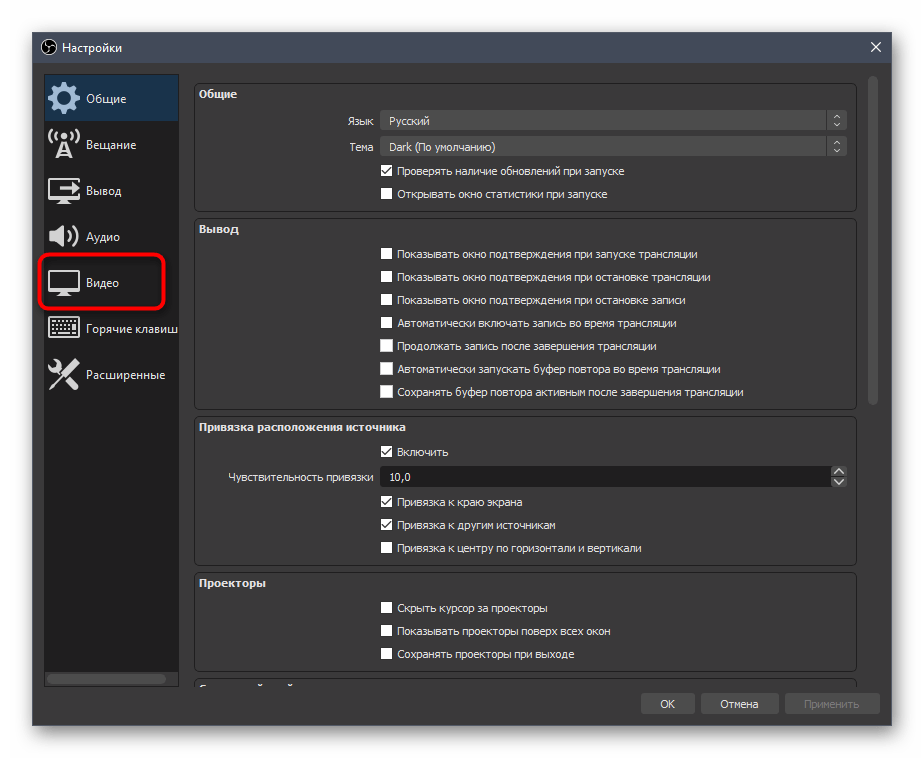
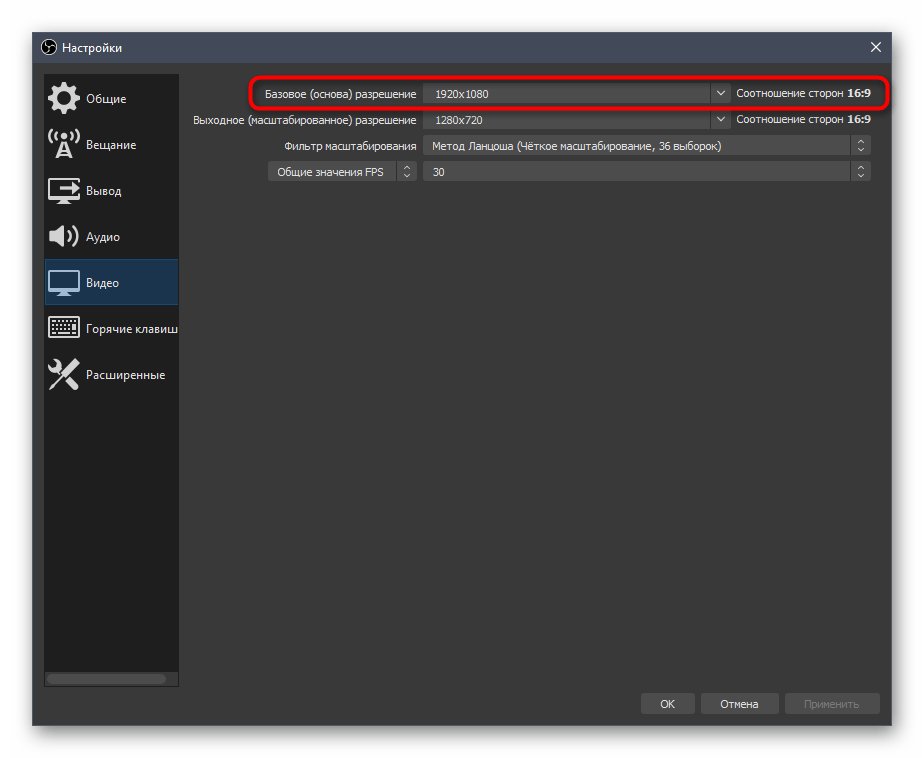
- Здесь вы увидите строку — «Базовое (основа) разрешение». Ее значение должно совпадать с используемым разрешением на мониторе.
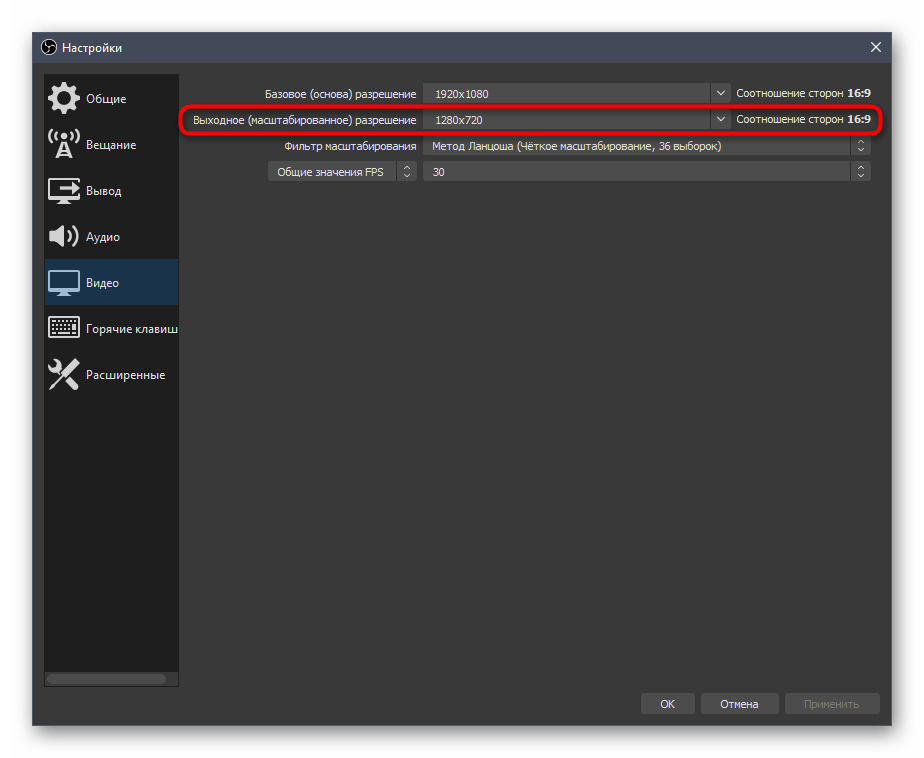
- Вторая строка с выходным разрешением отвечает за то, в каком качестве будут видеть картинку зрители на стриме. Для Full HD используйте значение 1920×1080, а для HD — 1280×720.
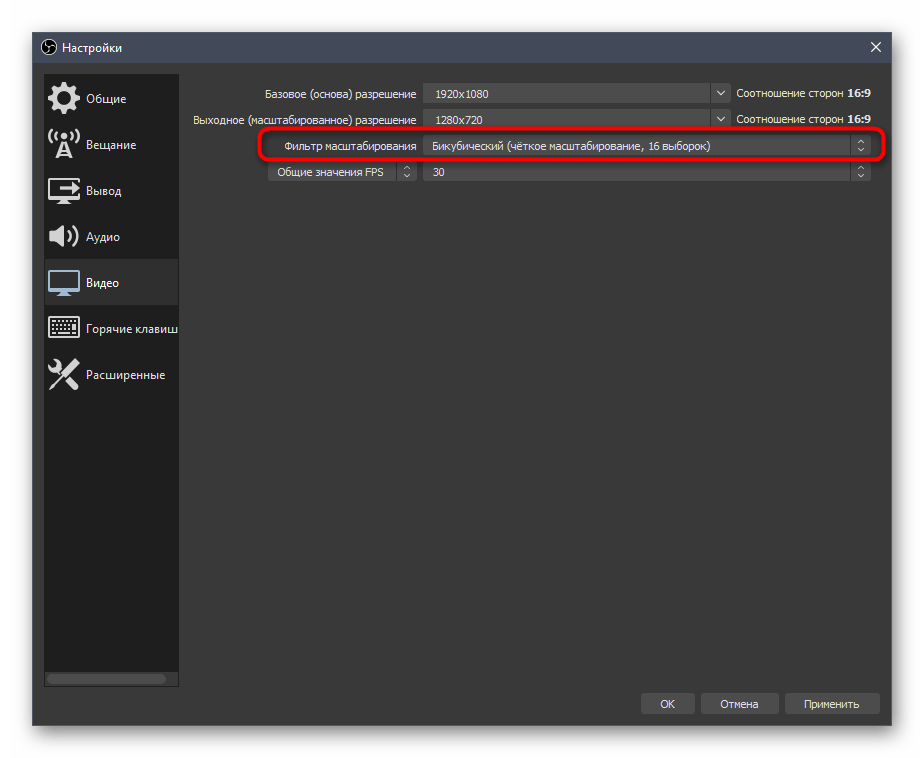
- Обработка масштабирования осуществляется при помощи специального фильтра, и наилучшим результатом в пропорции качество/потребляемые ресурсы здесь будет «Бикубический (четкое масштабирование, 16 выборок)».
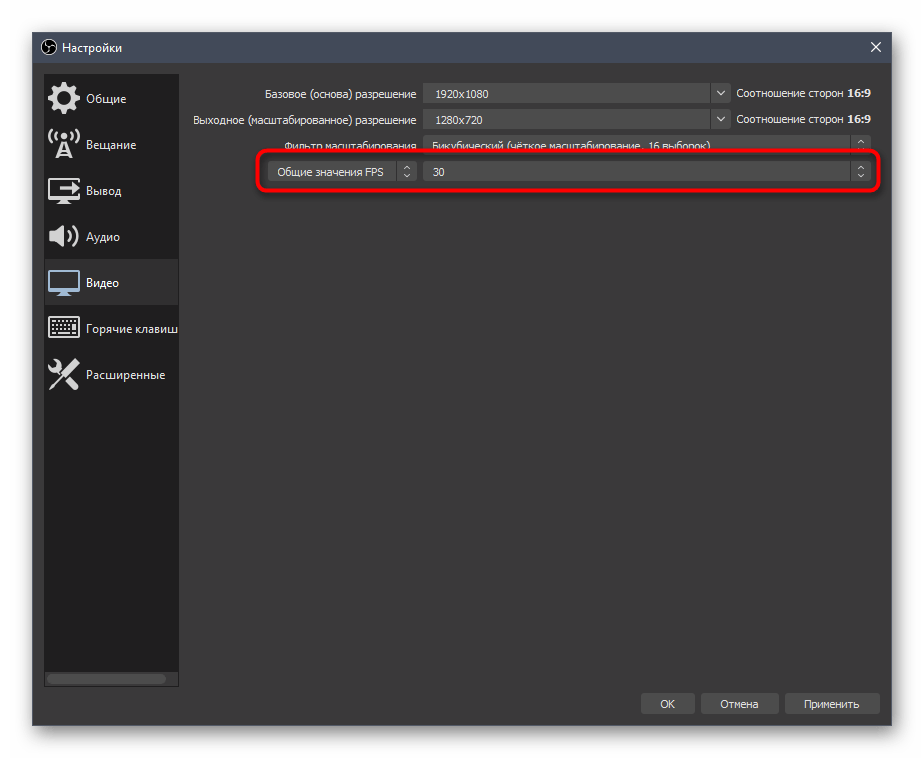
- Последняя строка — «Общие значения FPS». Для игр приоритетно выбирать 60 кадров в секунду, обеспечивая плавность картинки. При разговорных или других типах стримов можно оставить и 30, отдав предпочтение меньшей нагрузке на ПК, а не качеству.
Вывод
Параметры вывода отвечают за используемый кодировщик, общий битрейт и предустановки для самого кодировщика. Это наиболее важный момент, от которого зависит качество трансляции и нагрузка на железо. Расскажем об этом конфигурировании в общих чертах и оставим ссылки на вспомогательные материалы, которые пригодятся при выборе значений.
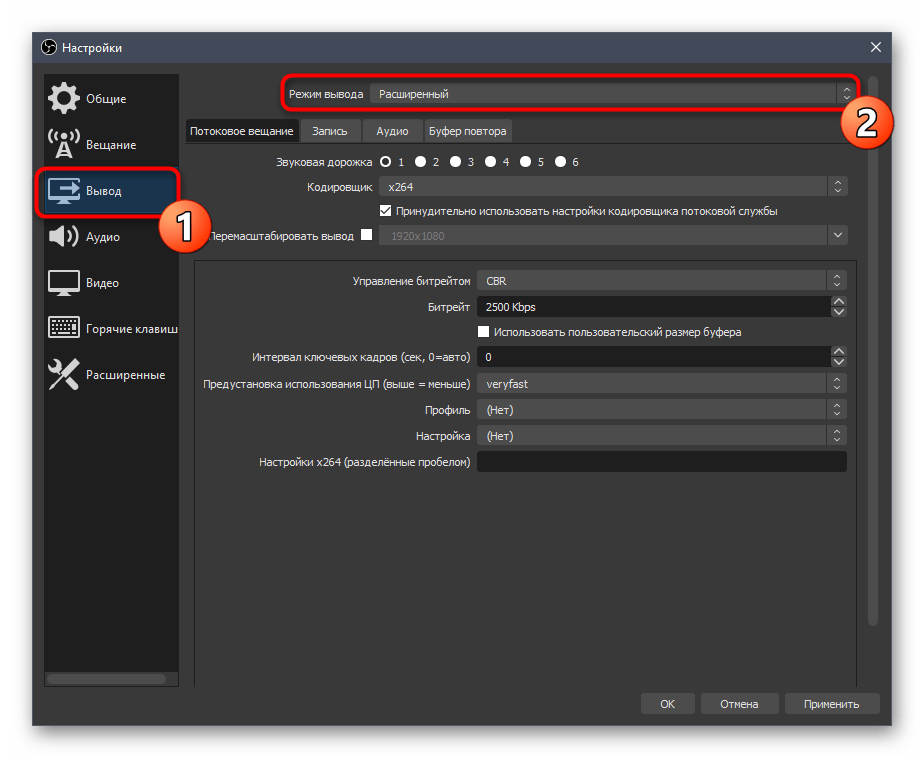
- Откройте раздел «Вывод» и сразу же переключитесь на режим «Расширенный», выбрав этот вариант в выпадающем списке.
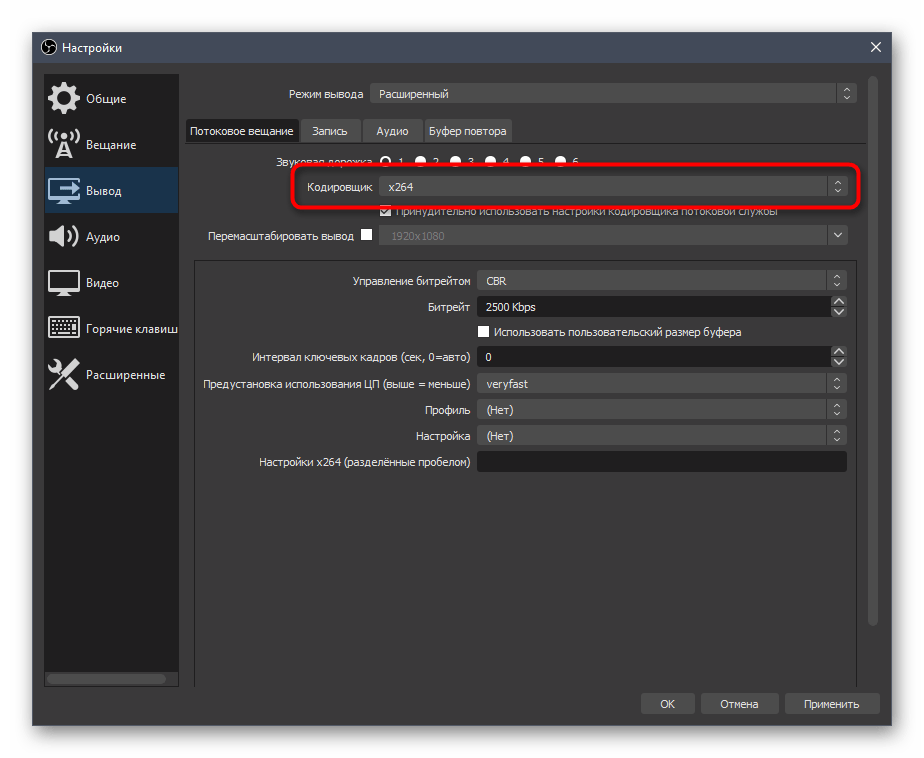
- По умолчанию используется кодировщик «x264», доступный абсолютно всем пользователям. При обработке основная нагрузка возлагается на процессор, поэтому данный компонент ПК должен быть мощным. Как альтернативу можно выбрать «NVENC» или другой кодировщик, посылающий задачи для обработки на видеокарту и ее модули. Мы рассмотрим первый вариант, а затем предоставим ссылку на статью, где рассказывается об альтернативах.
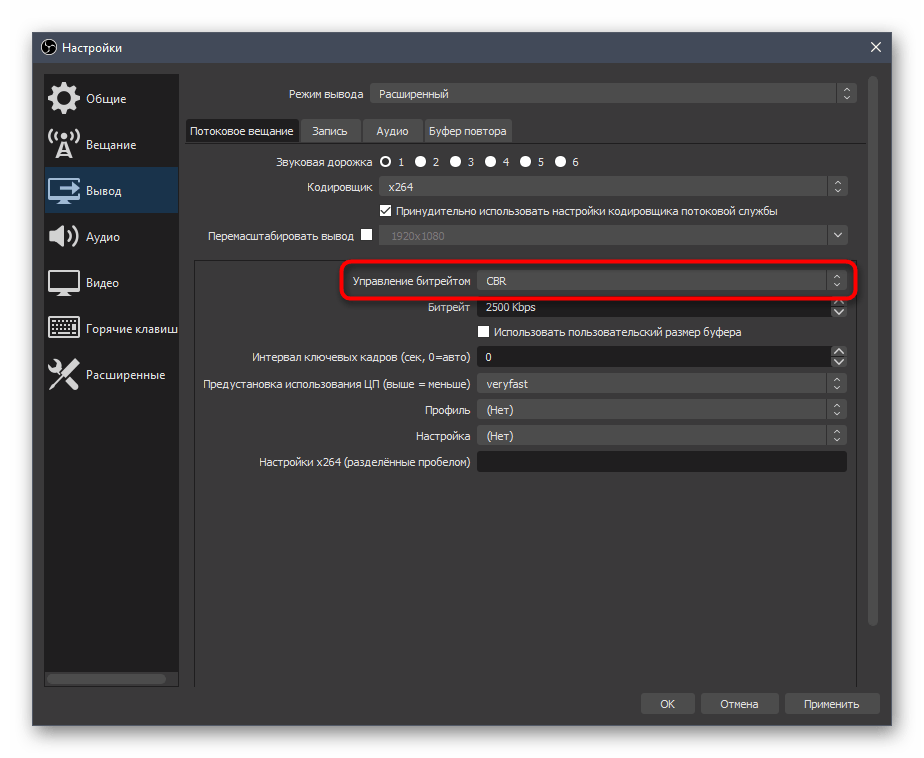
- Следующий пункт — «Управление битрейтом». Для работы с Twitch он должен быть постоянным, поэтому остановитесь на варианте «CBR».
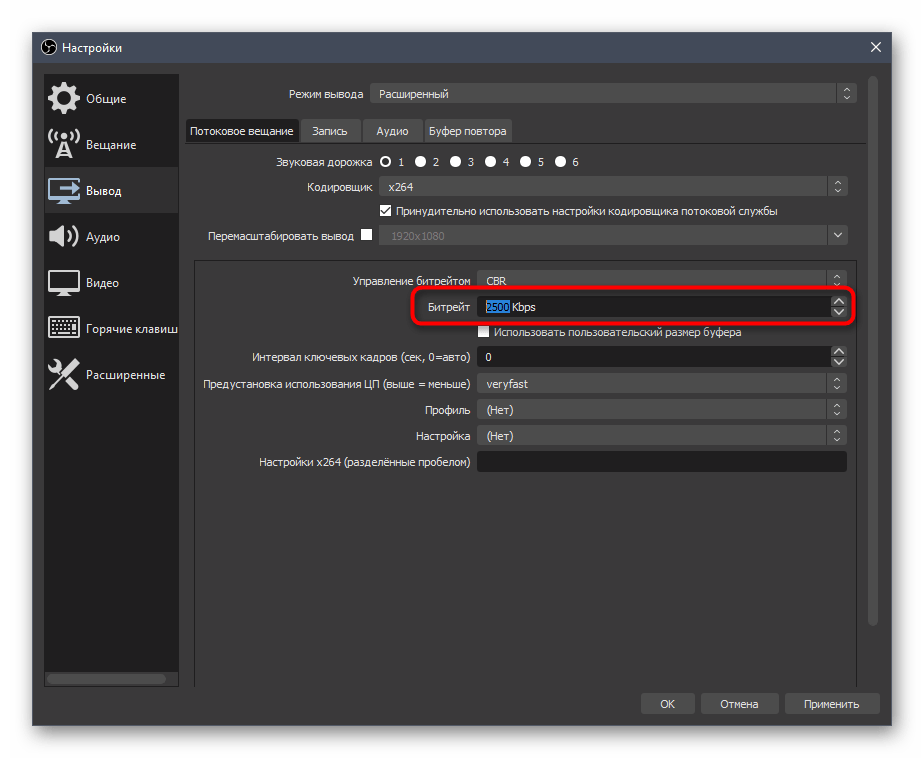
- Сам битрейт задается в соответствии с установленными ранее параметрами трансляции и другими нюансами.
- На следующем скриншоте вы видите фрагмент таблицы с тем, какие настройки необходимо выбирать при использовании конкретных кодировщиков и желании вывода в определенном качестве. Ниже вы найдете ссылку на эту официальную статью от Twitch, которая поможет разобраться во всех сложностях.
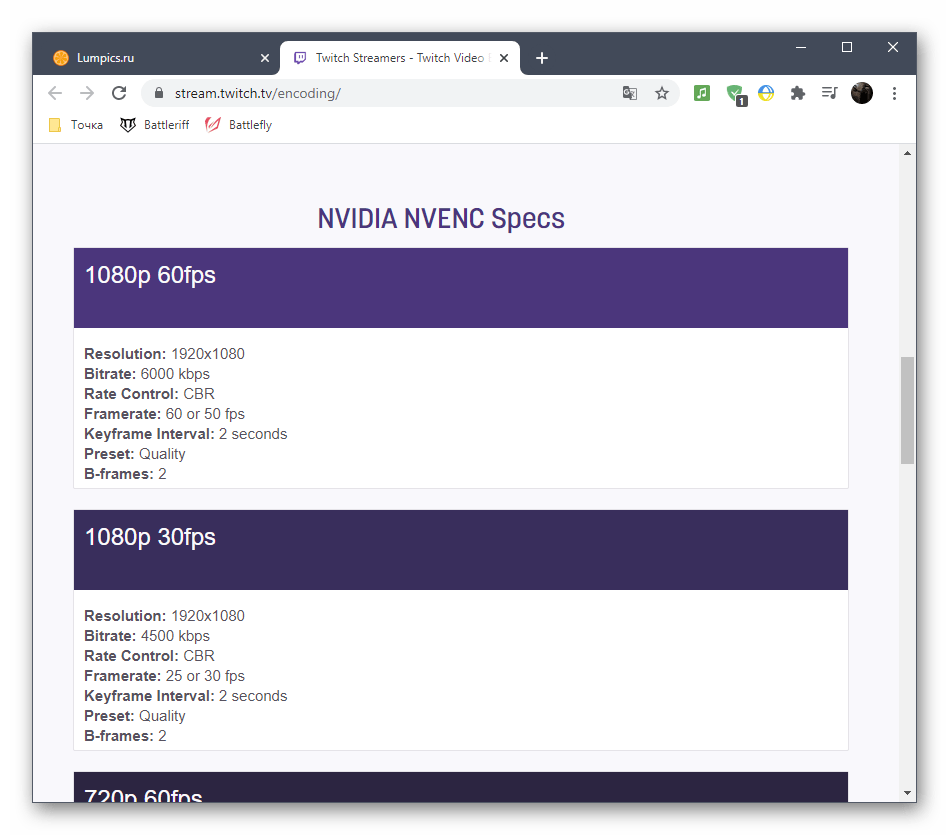
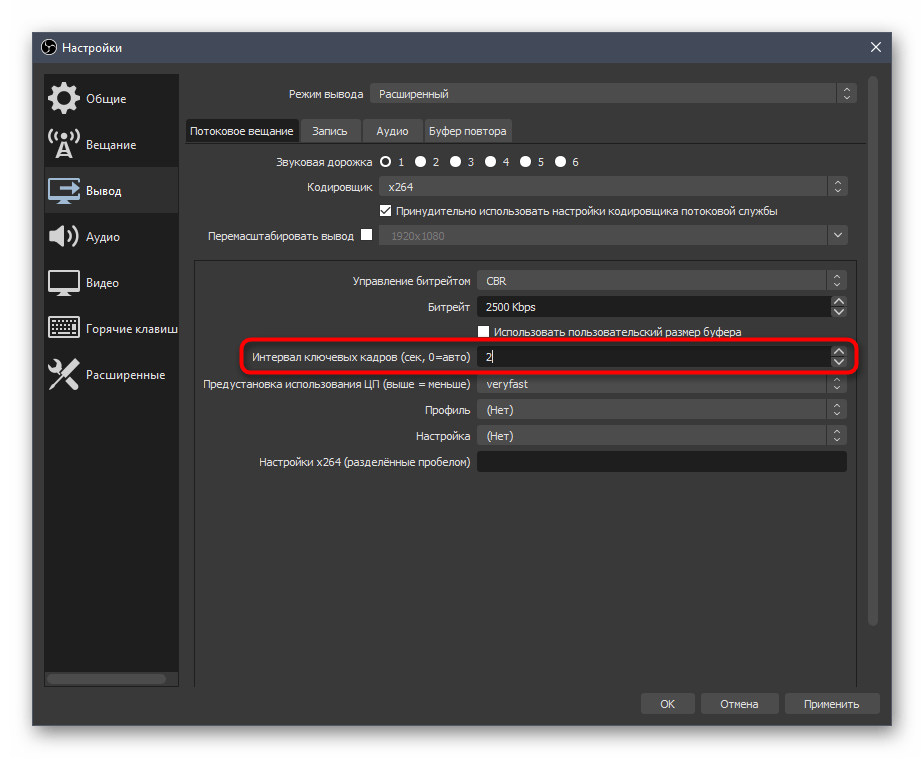
- Стандартно для всех настроек интервал ключевых кадров составляет «2», поэтому в меню установите это значение.
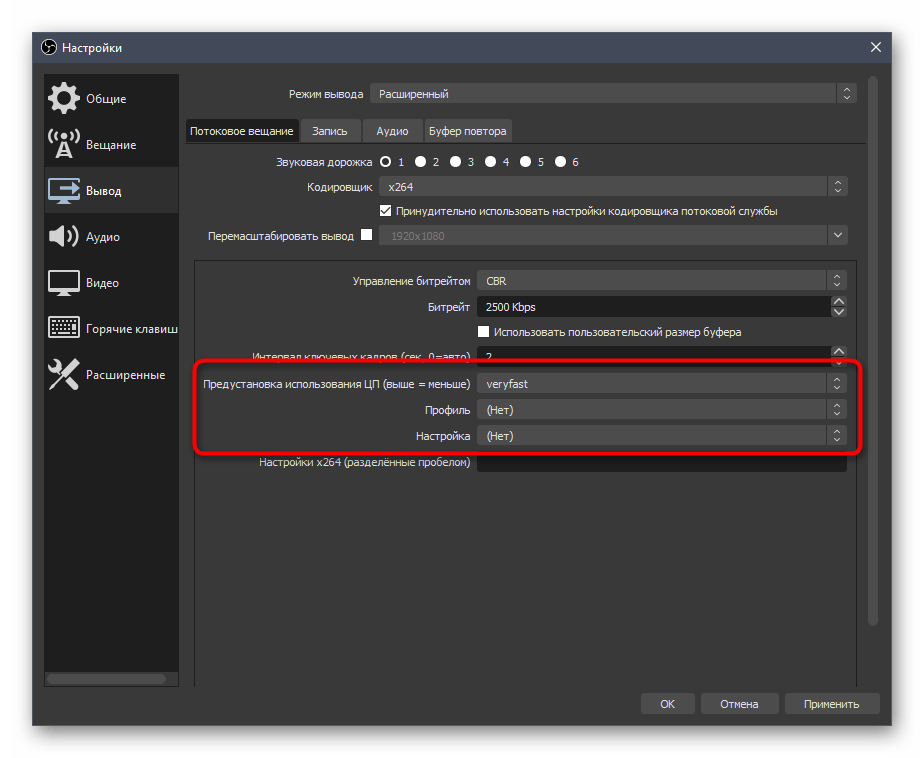
- Предустановка ЦП в случае с кодировщиком x264 должна соответствовать мощности вашего компьютера. Чем быстрее предустановка, тем больше деталей пропускается при обработке и меньше нагрузка на само железо. Обладатели мощных ПК могут выбрать «fast», а во время работы с более слабыми моделями понадобится перебирать более быстрые предустановки, оценивая нагрузку и итоговую картинку на трансляции.
Как и обещали, оставляем вспомогательные ссылки с профилями настройки трансляции для Twitch и YouTube. Первый использовать приоритетно, но если вы производите два одновременных вывода, полезно заглянуть и в материал от разработчиков видеохостинга, подобрав оптимальные параметры.
Что касается переключения на видеокодеры и изменения других параметров при возникновении проблем с перегрузкой, советуем обратить внимание на руководство от нашего автора, где рассказывается о вариантах снижения общей нагрузки на железо.
Аудио
С выводом изображения разобрались, осталось только наладить аудио, ведь вещание должно захватывать как минимум звук с рабочего стола и микрофон.
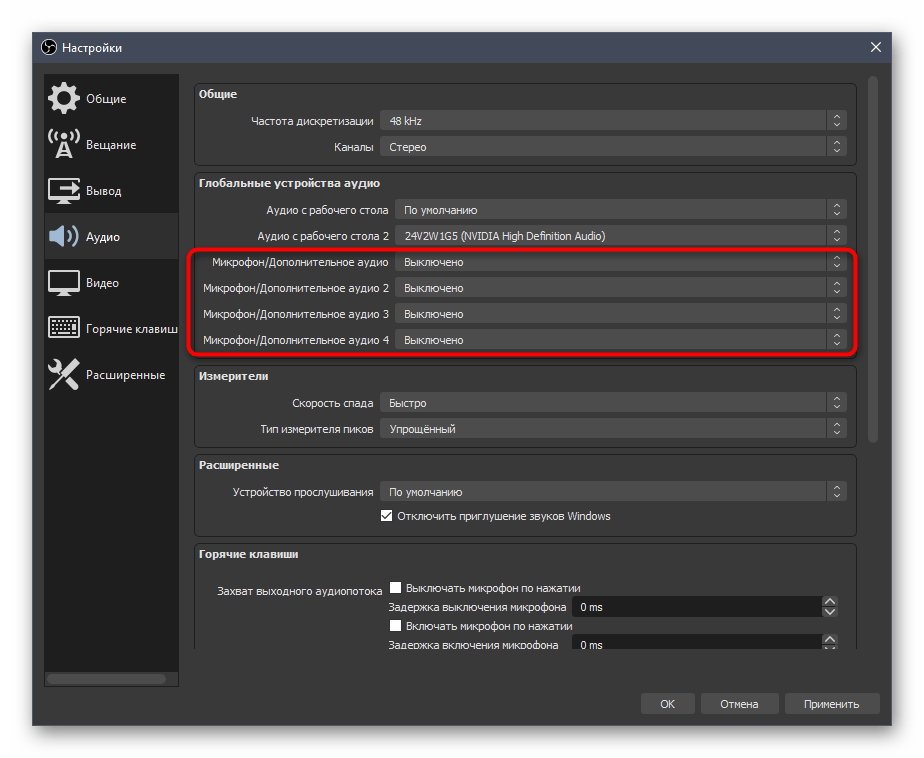
- Откройте раздел «Аудио» и в блоке «Аудио с рабочего стола» выберите используемые динамики или монитор.
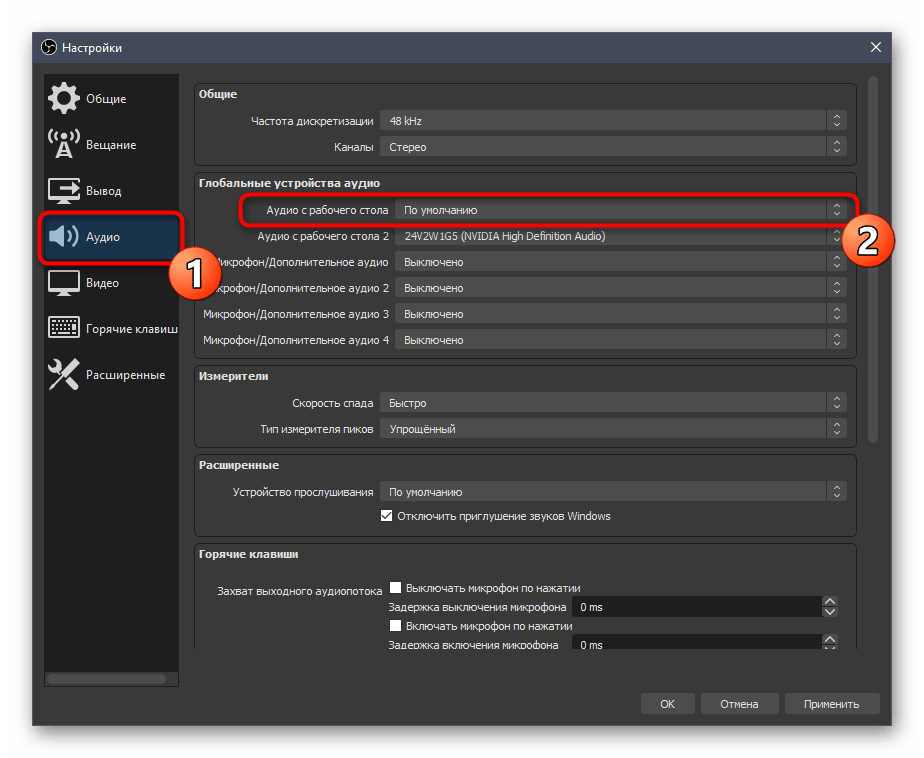
- В качестве микрофона в одном из полей тоже укажите подключенное отдельно устройство либо же микрофон, использующийся в веб-камере.
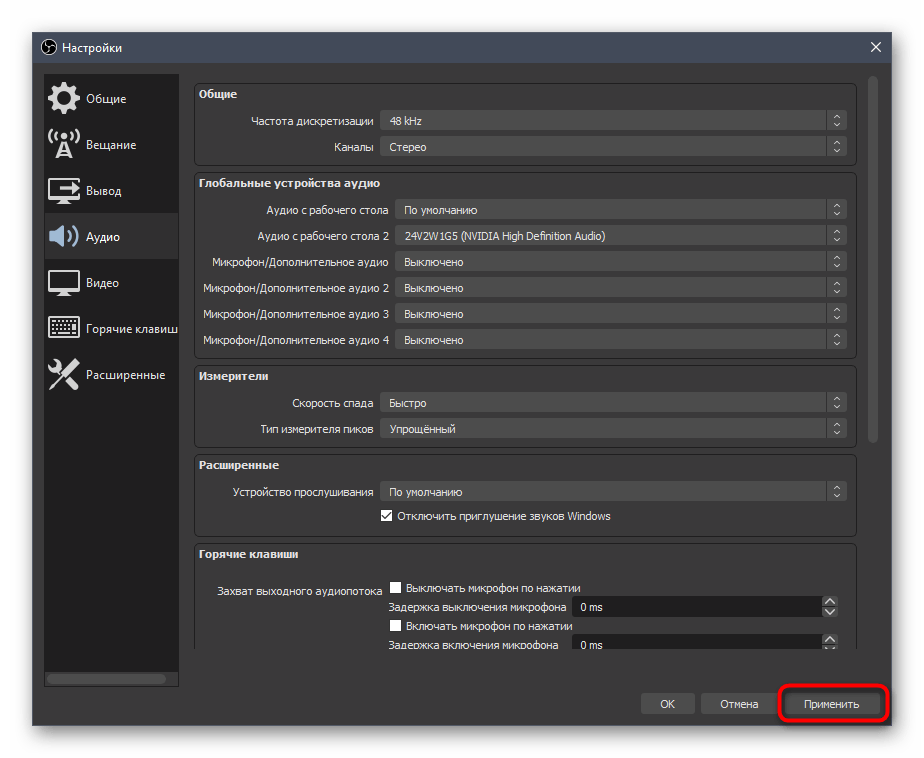
- Не забудьте применить изменения, после чего можно закрыть окно «Настройки».
Шаг 6: Добавление последних донатов
При настройке StreamElements мы продемонстрировали добавление вспомогательных панелей с чатом и активностью, но, к сожалению, эта программа пока не позволяет показывать последние донаты, поэтому стримеры часто открывают их в окне браузера напрямую через DonationAlerts. Это не всегда удобно — особенно когда можно вывести последние донаты как отдельную панель в OBS с автоматическим обновлением, что производится так:
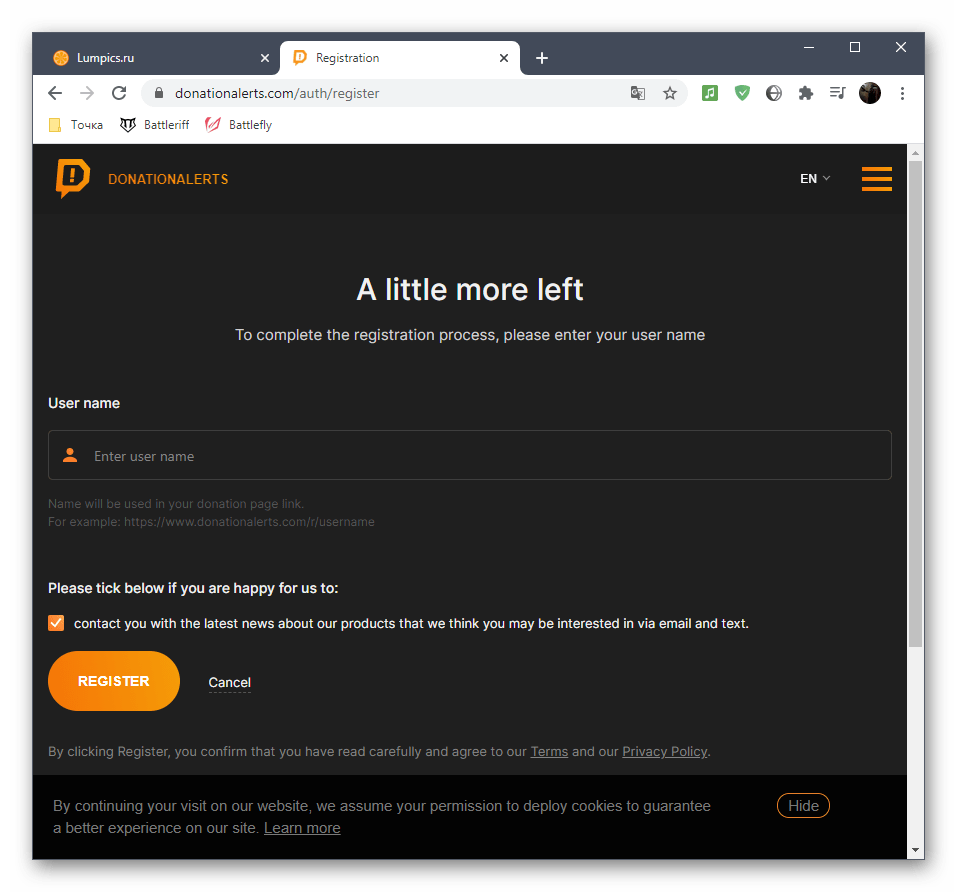
- Если у вас еще нет собственного аккаунта в DonationAlerts, зарегистрируйте его и выполните основные инструкции из предоставленной разработчиками информации.
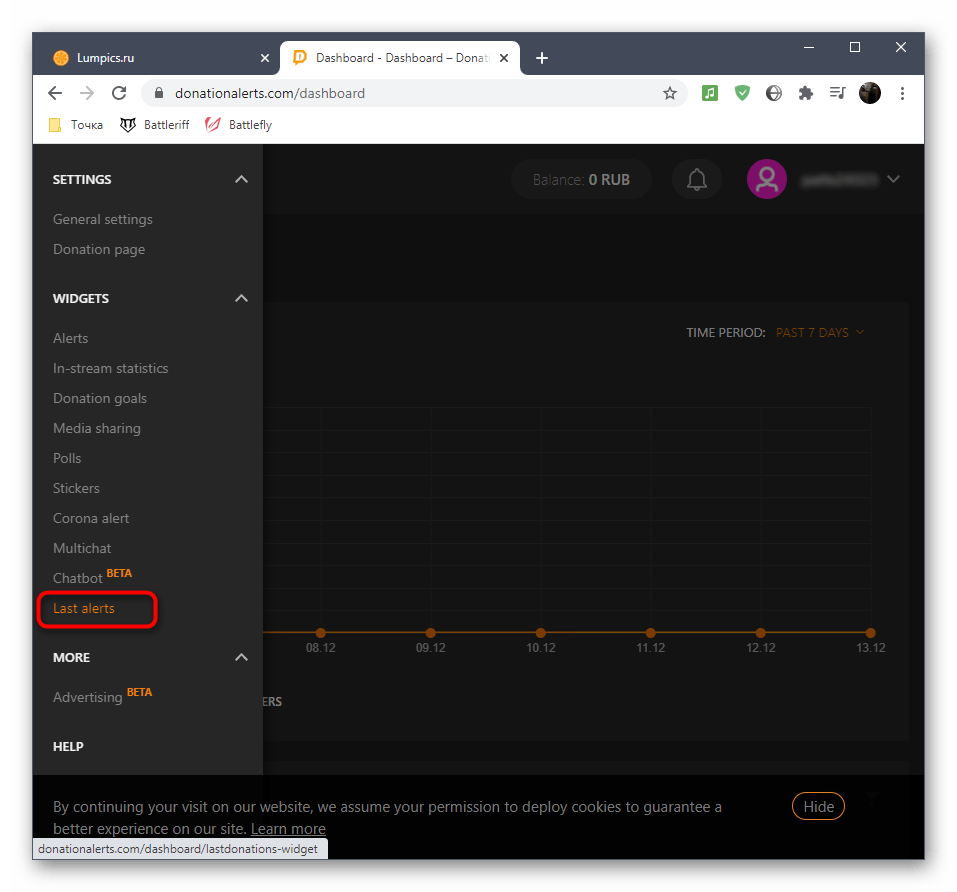
- После авторизации откройте меню и перейдите разделу «Last alerts».
- Там вы найдете настраиваемое приложение с разными типами сведений. Выберите те, которые хотите видеть в виджете, а затем запустите его.
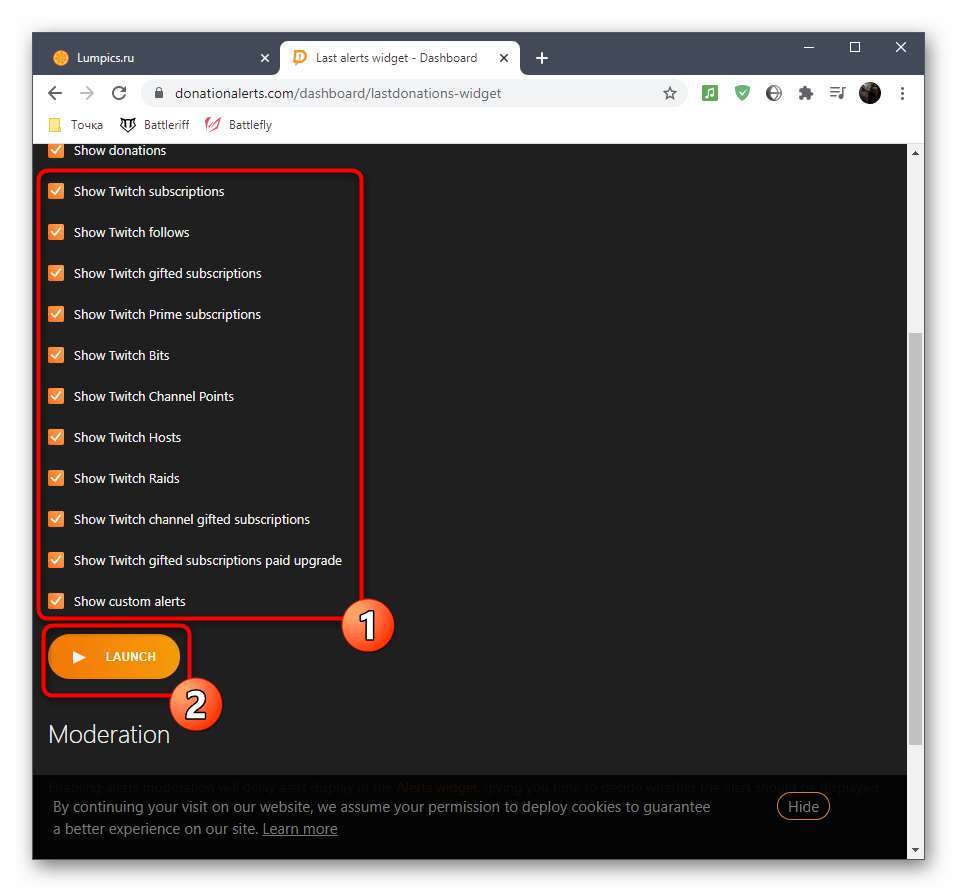
- Появится новое окно браузера, где нужно скопировать ссылку самого виджета.
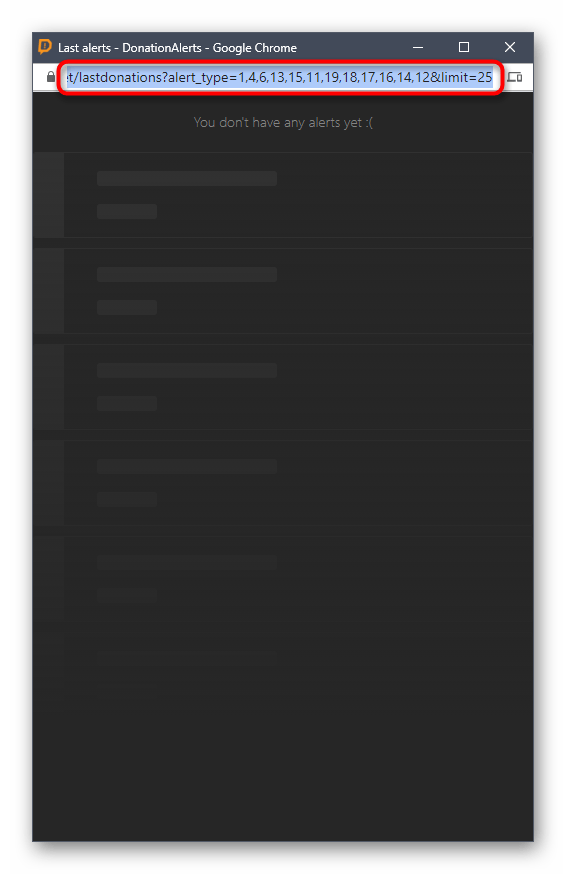
- Теперь перейдите к OBS, на вкладке «Вид» разверните «Док-панели» и нажмите на «Пользовательские доки браузера».
- Введите любое названия для дока, а в качестве URL вставьте полученную ранее ссылку.
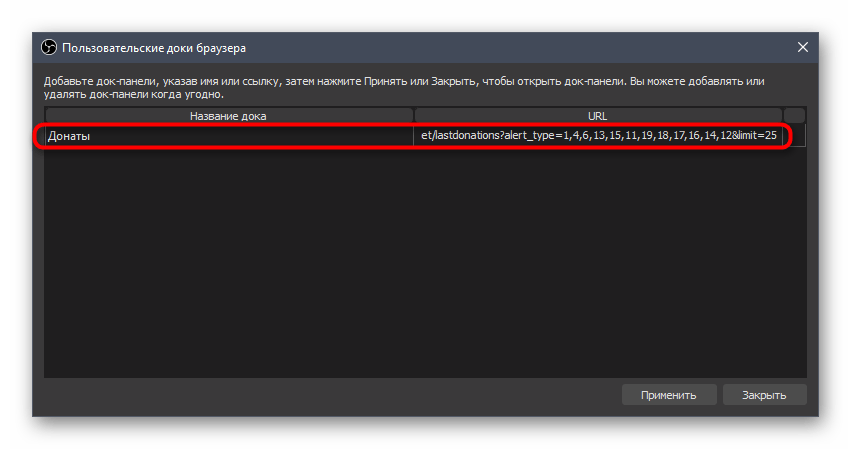
- Добавьте к ней выражение &token= .
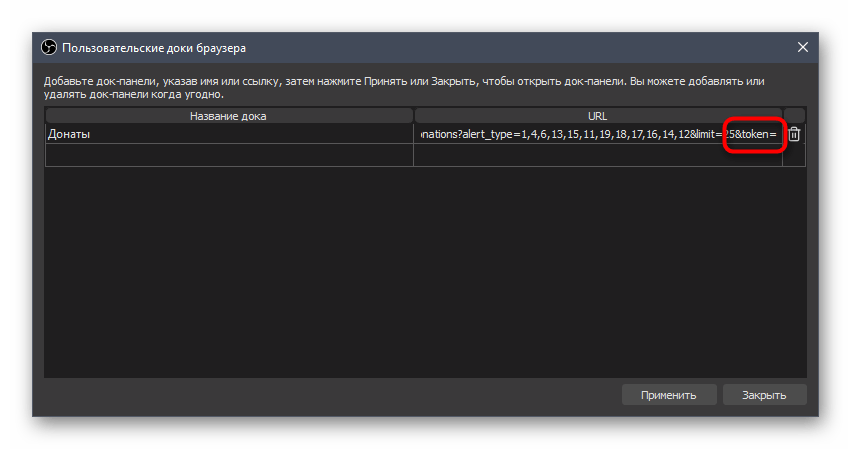
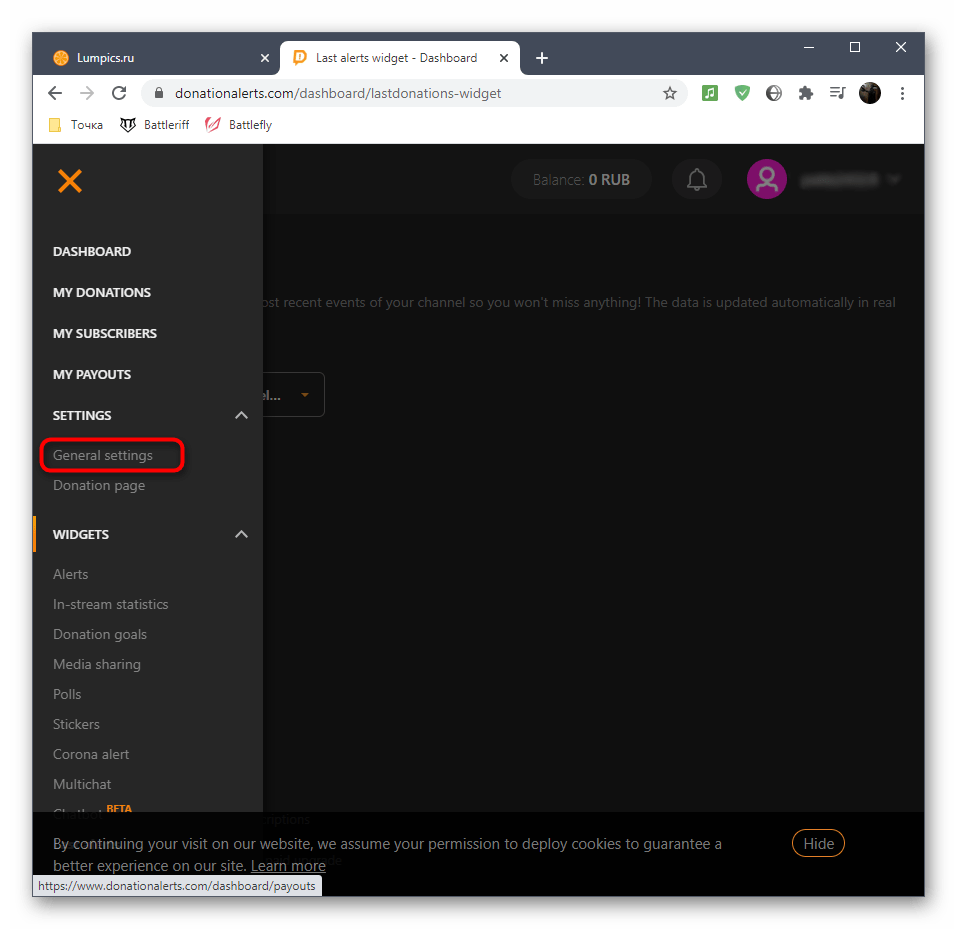
- Вернитесь к сайту DonationAlerts, где на этот раз откройте «General settings».
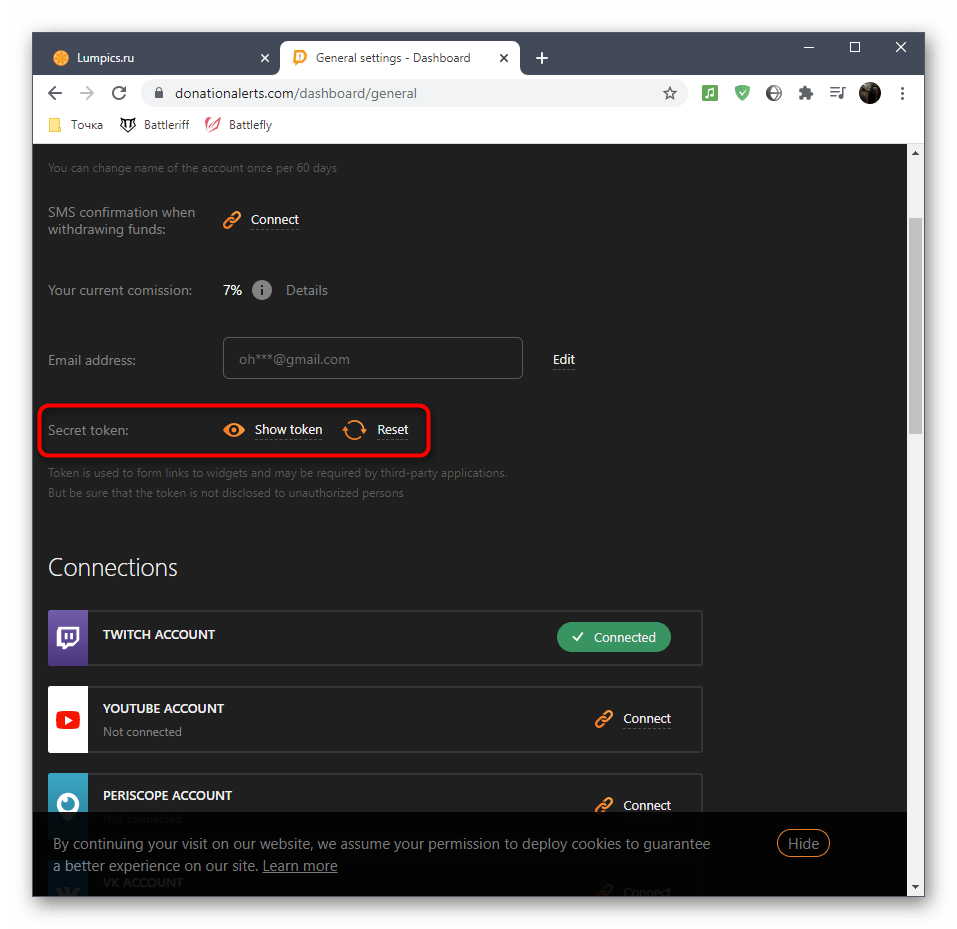
- Отобразите секретный токен и скопируйте его. Важно никому не показывать его, поскольку это приватная информация.
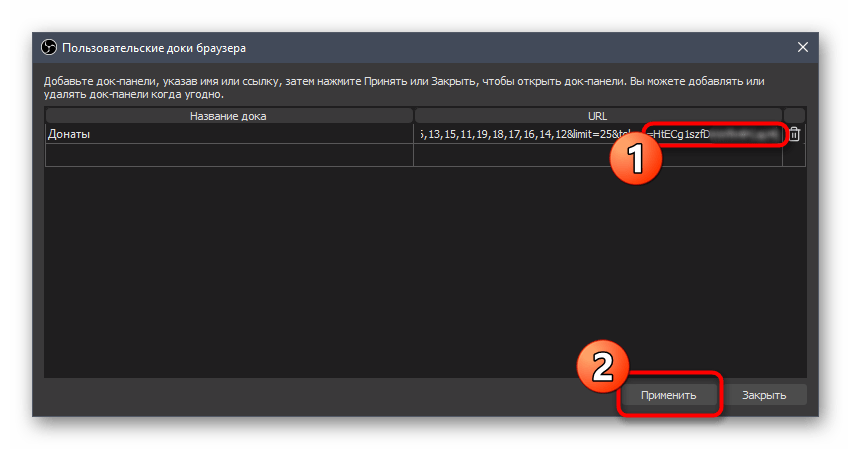
- Вставьте токен после знака равенства в окне настройки дока браузера и примените его добавление.
- Вы увидите новую панель с последними донатами. У нас она пустая, поэтому проведем эксперимент, отправив тестовое пожертвование через тот же сайт.
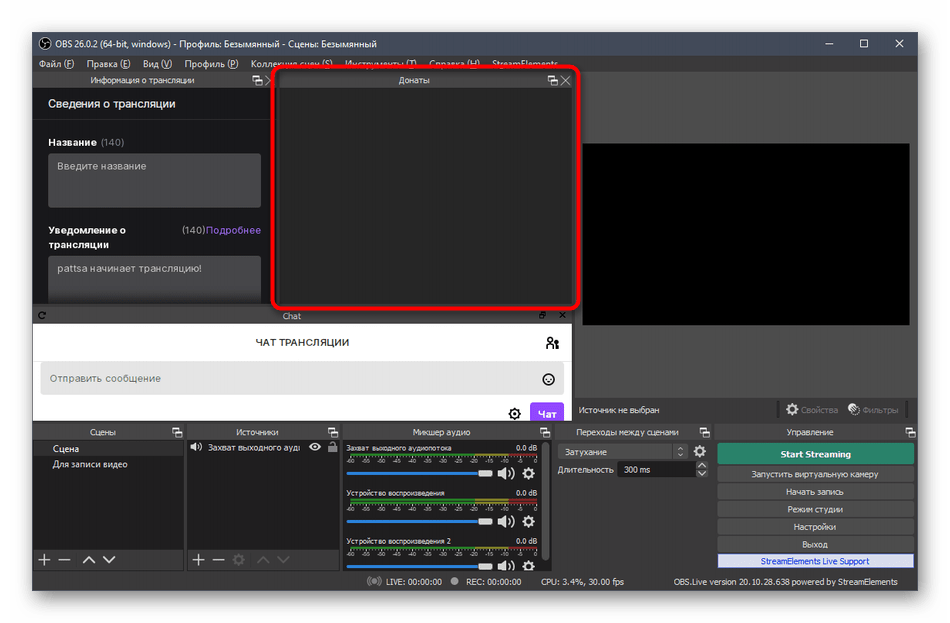
- Как видно, действие отобразилось и показывает не только имя и сумму, но и текст доната, что позволит не пропускать сообщения от пользователей.

На нашем сайте есть статья о добавлении донатов для стрима на YouTube через OBS. В ней мы показываем, как вывести оповещения о пожертвованиях прямо в трансляцию в режиме реального времени. Эта инструкция актуальна и для Twitch, поэтому можете ознакомиться с ней и добавить соответствующий источник при настройке сцены.
Шаг 7: Настройка сцен
Настройка сцены подразумевает добавление всех элементов, видимых для зрителей стрима (есть исключения в плане некоторых источников, но в большинстве случаев их добавление не нужно). Рассмотрим пример создания стандартной сцены для стриминга игры с выводом веб-камеры, а вы оптимизируйте ее для своих целей, организовав кадр так, как это необходимо.
- Уточним, что многие стримеры используют несколько сцен, управление которыми происходит через отдельную панель — «Сцены». Простейший пример — изображение и музыкальное сопровождение с информацией о том, что трансляция скоро начнется, а после этого происходит переключение на основную сцену. Вы тоже можете создать их несколько и переключаться в любой момент, но не забудьте присвоить каждой свое название, чтобы не запутаться.
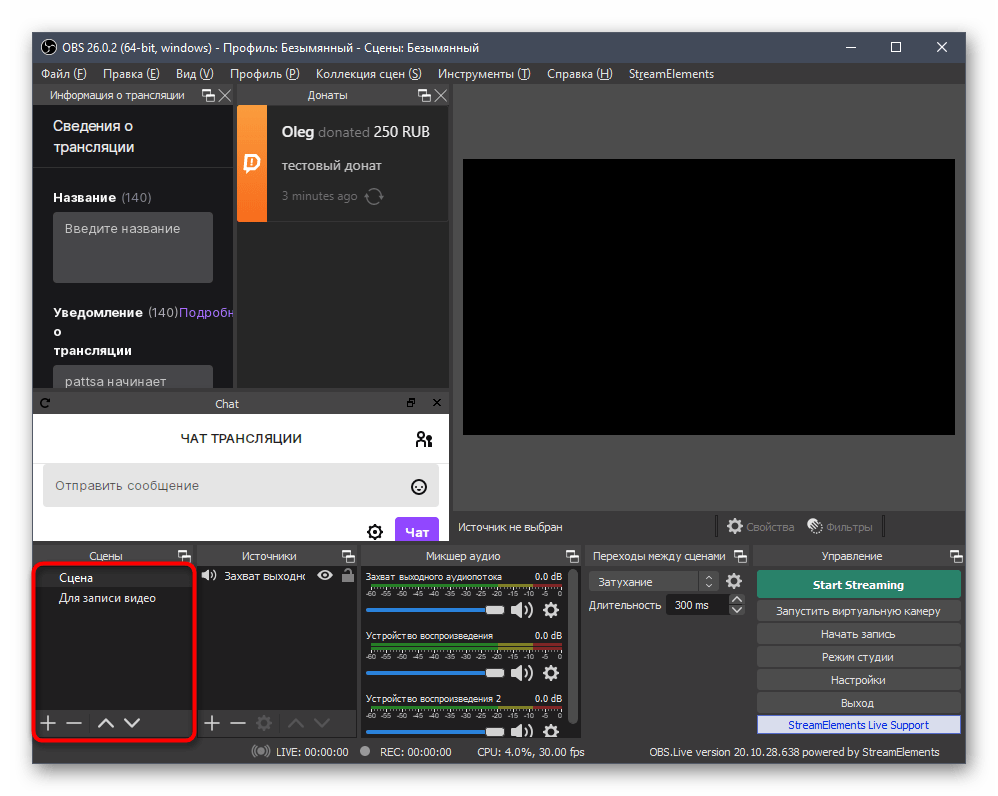
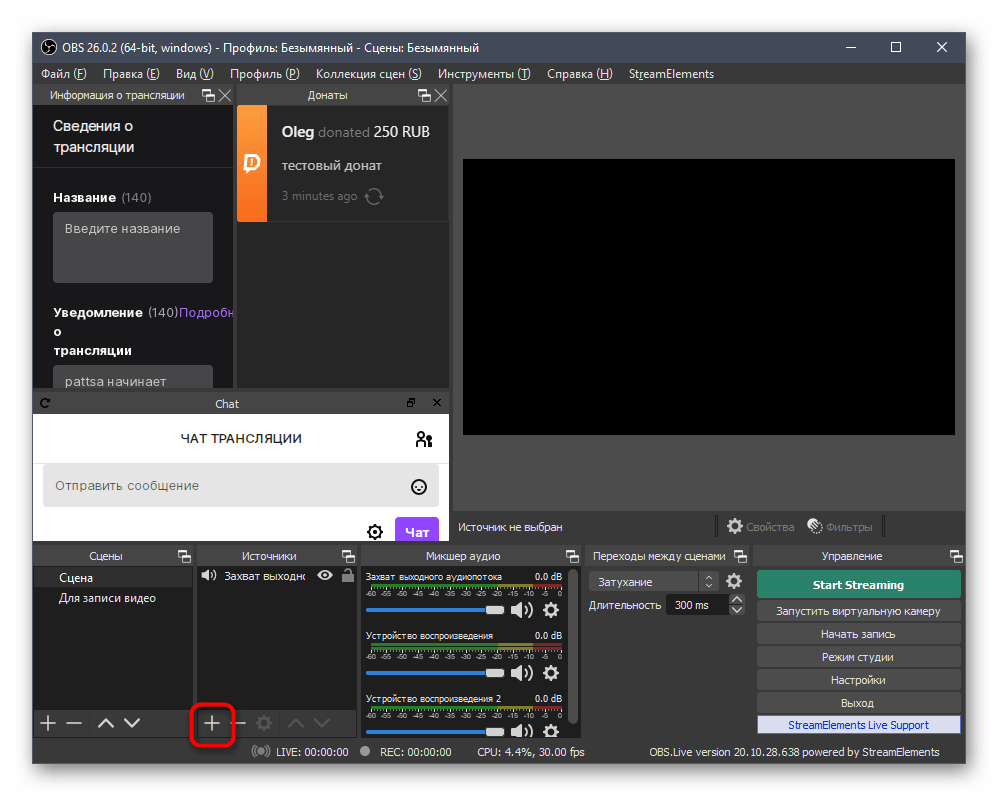
- Далее понадобится добавить основные источники. Для этого на соответствующей панели щелкните по значку с плюсом.
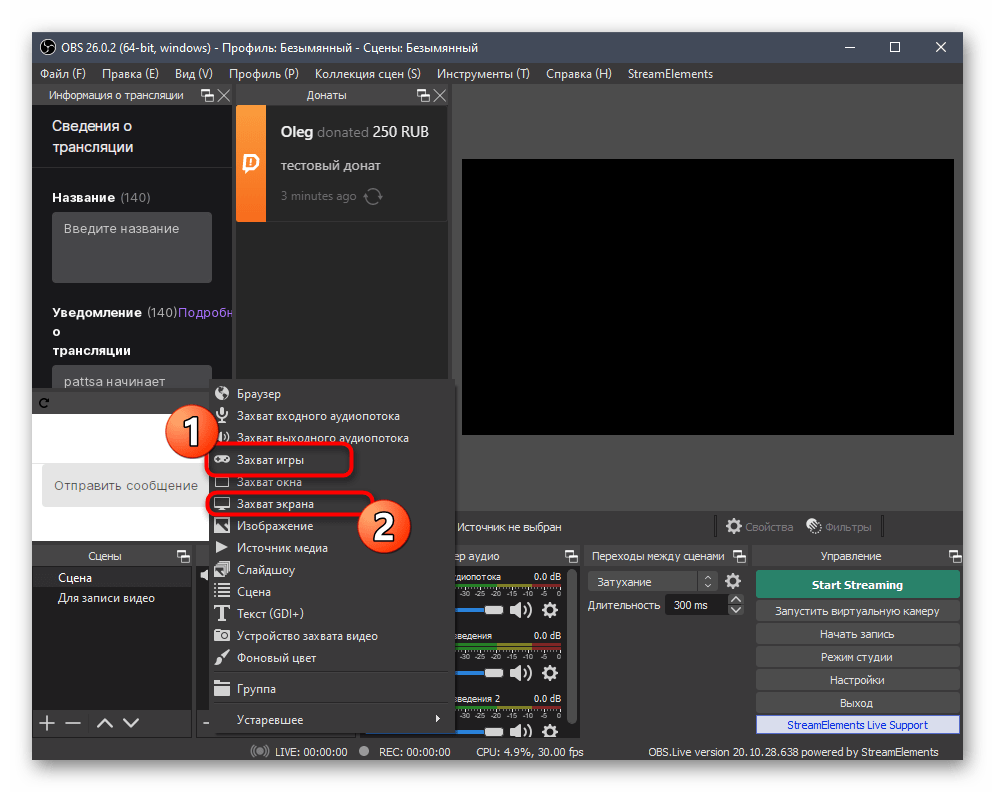
- В списке выберите «Захват игры», если речь идет о игровом стриме, или «Захват экрана» — для отображения всего, что происходит на рабочем столе отдельно взятого монитора.
- При настройке захвата игры лучше сразу запустить ее, чтобы указать в качестве режима «Захват отдельного окна» процесс приложения. Это окно с параметрами появится после добавления нового источника.
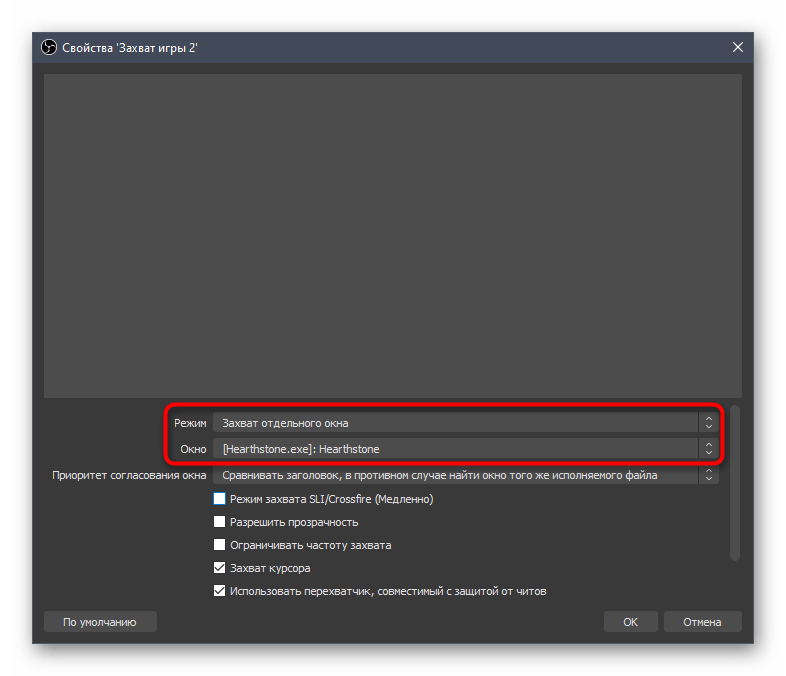
- Экран или окно игры теперь отображается в окне предпросмотра OBS, что дает возможность понять, какую конкретно картинку наблюдают зрители на трансляции.
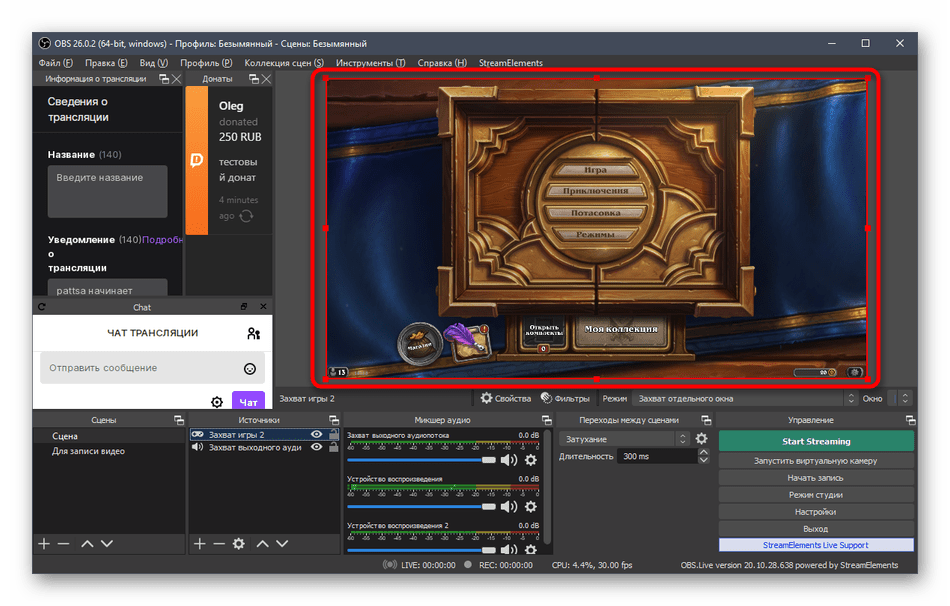
- Добавим еще один источник — «Устройство захвата видео» для веб-камеры.
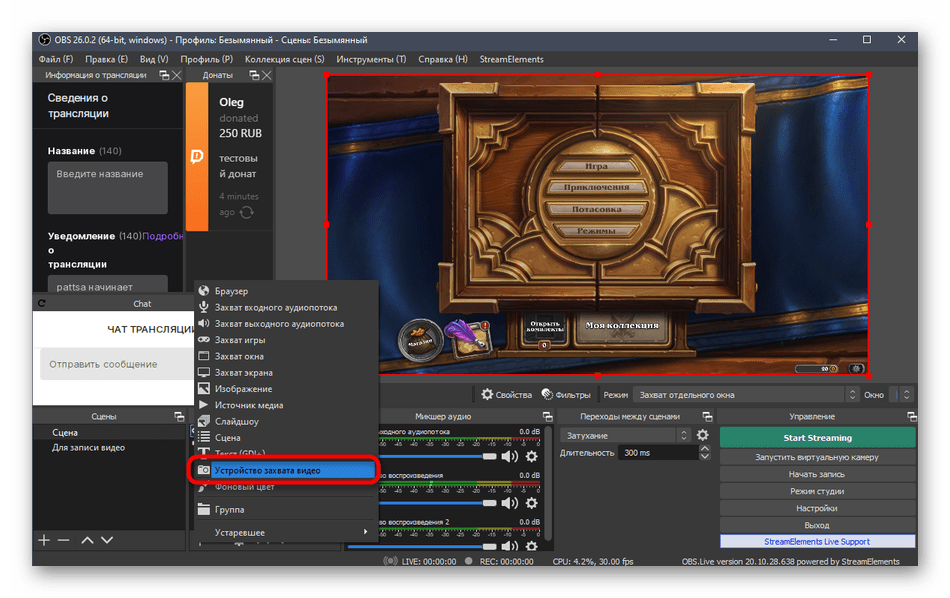
- Измените размер веб-камеры в окне предпросмотра и переместите ее в подходящее место. Если она уже подключена и нормально работает, вы увидите свое лицо.
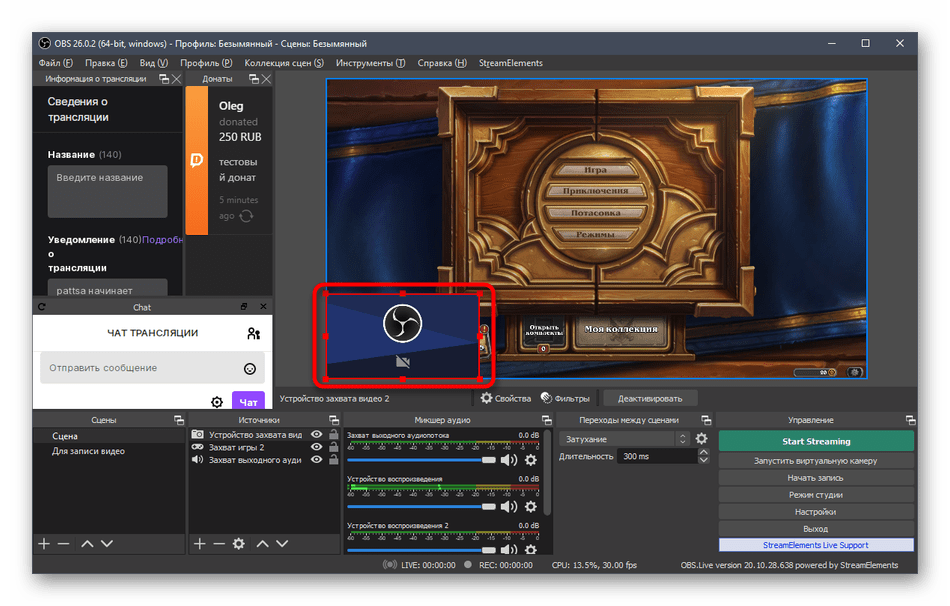
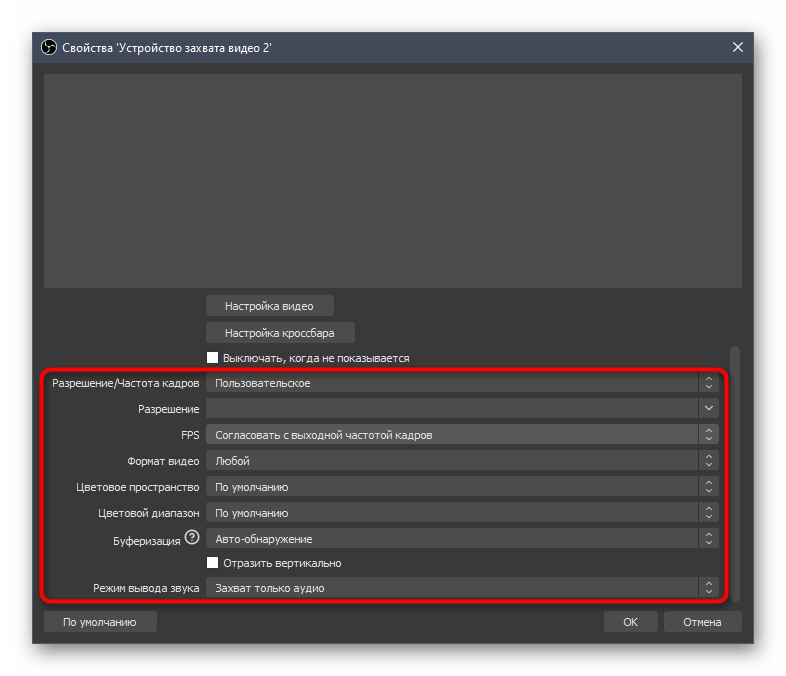
- При настройке камеры можно выбрать значение «Пользовательское» для параметра «Разрешение/Частота кадров». Так появятся дополнительные функции, позволяющие самостоятельно задать выходное разрешение и частоту кадров для веб-камеры, если это требуется.
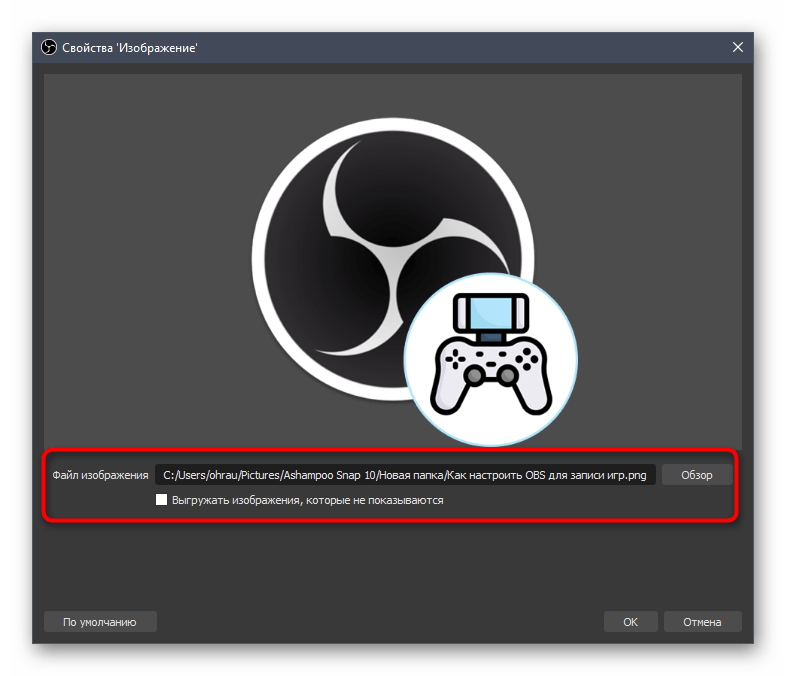
- Точно так же осуществляется добавление и других источников, например изображения. Вам нужно указать сам файл в окне «Свойства», после чего он будет выведен как новый слой.
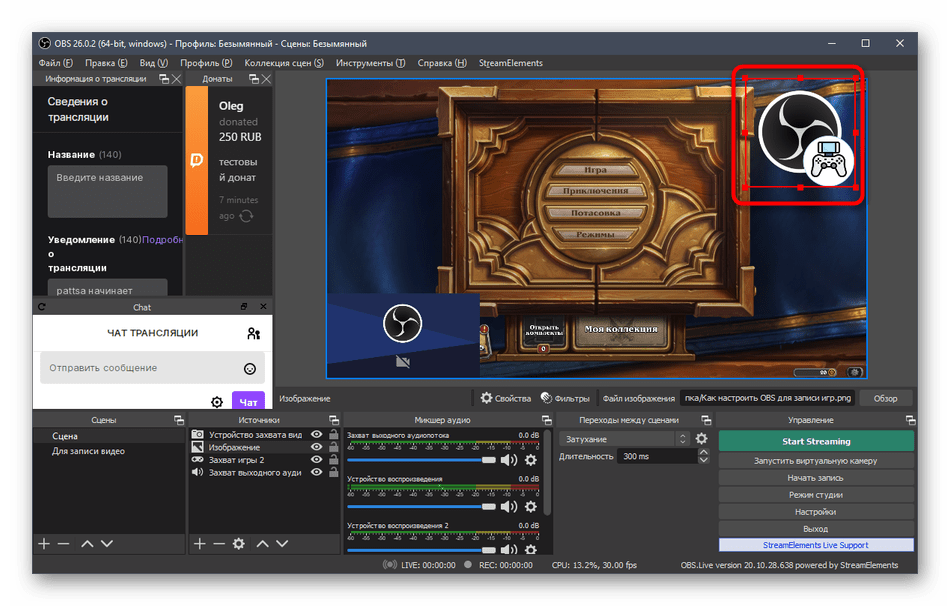
- Управляйте его размером и передвигайте в любую область, регулируя кадр для комфортного просмотра.
С остальными источниками, поддерживающимися в OBS, дела обстоят аналогичным образом. Выше мы уже говорили о добавлении оповещений о донатах — оно тоже выводится как источник. Вам следует выбрать тип «Браузер» и вставить ссылку, которая размещена на сайте DonationAlerts в разделе о донатах. Впрочем, это все вы узнаете из упомянутой статьи о настройке доната на YouTube.
Шаг 8: Вывод чата на стрим
Разберем еще один важный процесс, позволяющий вывести чат прямо на стрим. Это позволит зрителям, не читающим чат на сайте, быть в курсе последних сообщений. Такой же подход полезен, когда стрим ретранслируется еще и на другие площадки и зрители попросту не могут зайти на Твич для чтения чата. Добавление источника происходит при помощи специального сайта.
- Перейдите по ссылке выше, не скачивайте приложение, а выполните регистрацию на сайте Restream.
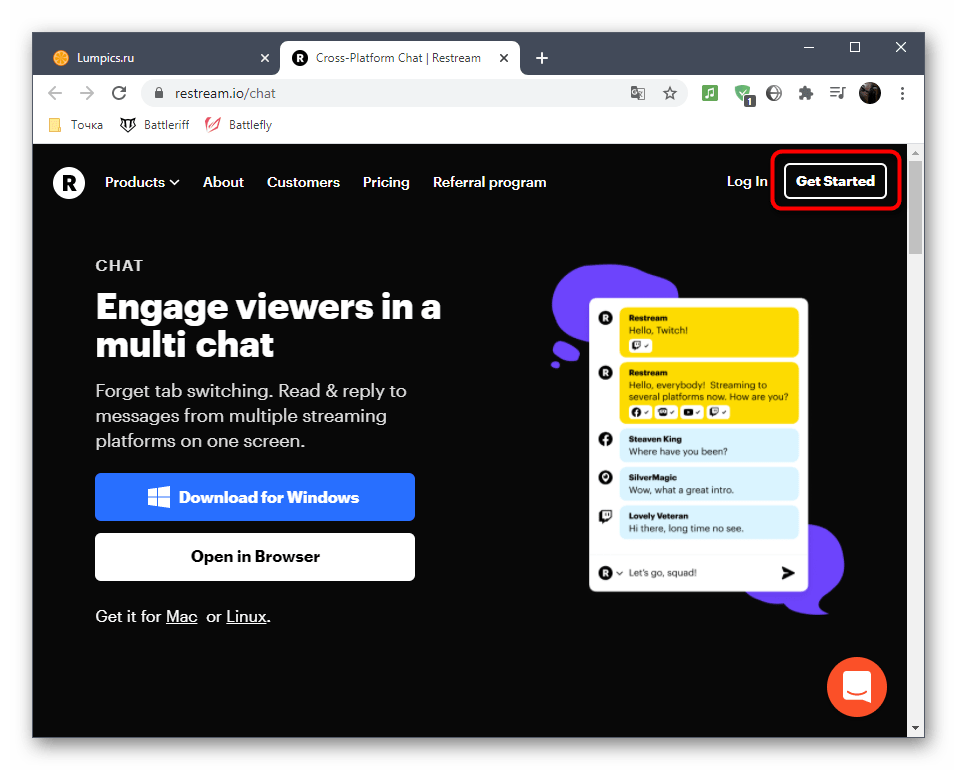
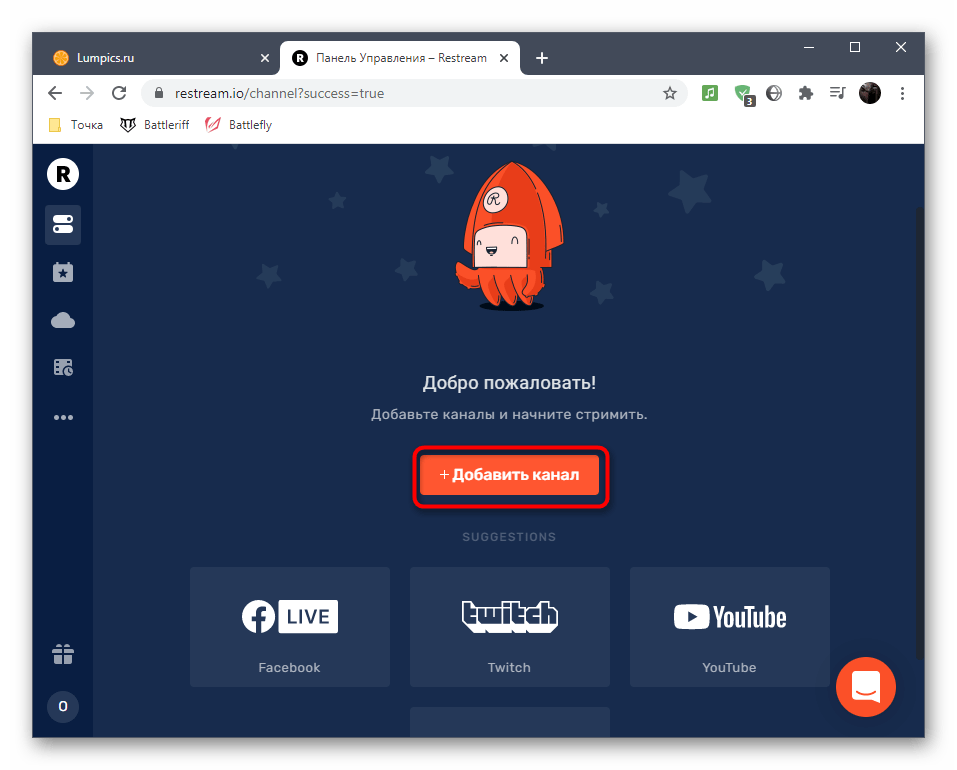
- После входа в аккаунт понадобится привязать свой канал на Twitch, для чего нажмите соответствующую кнопку.
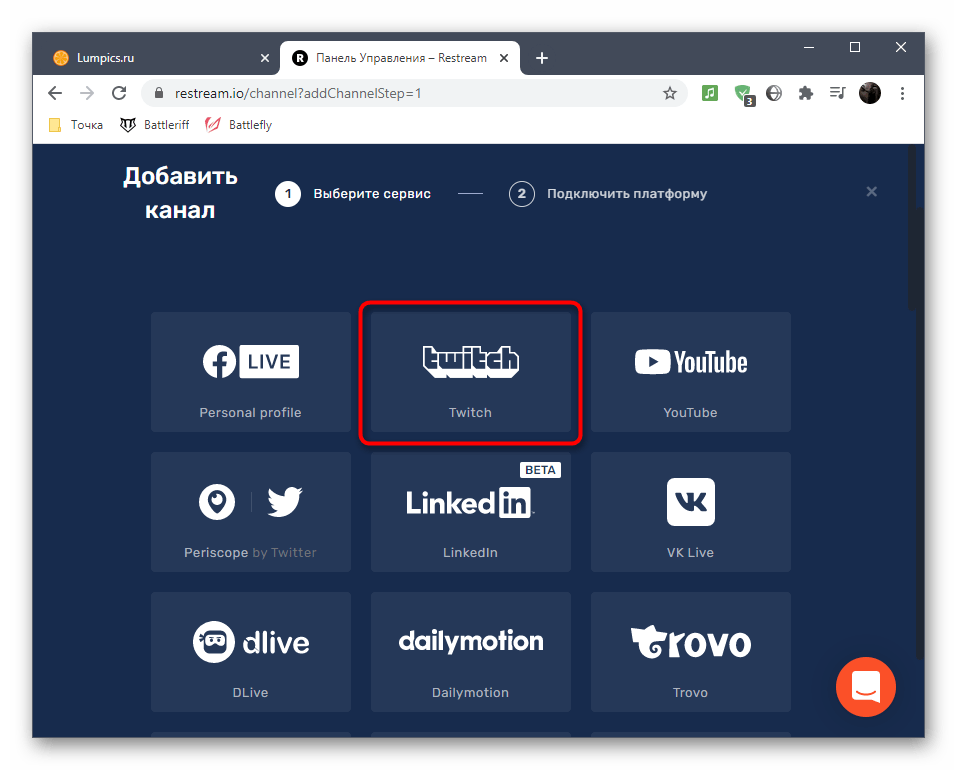
- В новой вкладке выберите стриминговый сервис и подтвердите привязку.
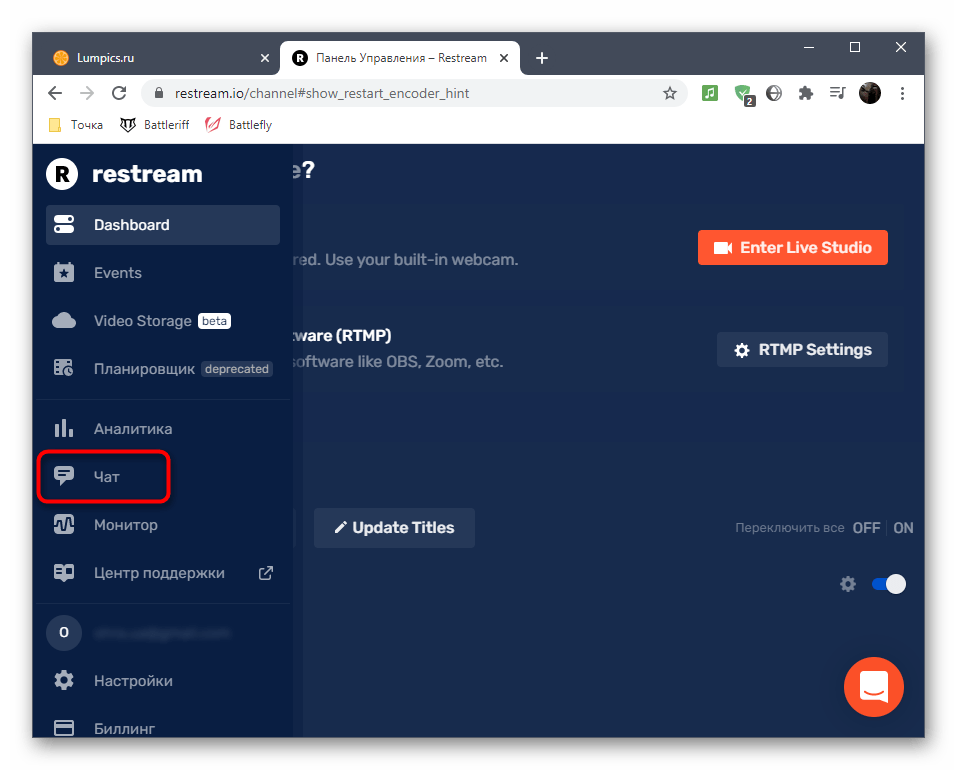
- В меню Restream перейдите к разделу «Чат».
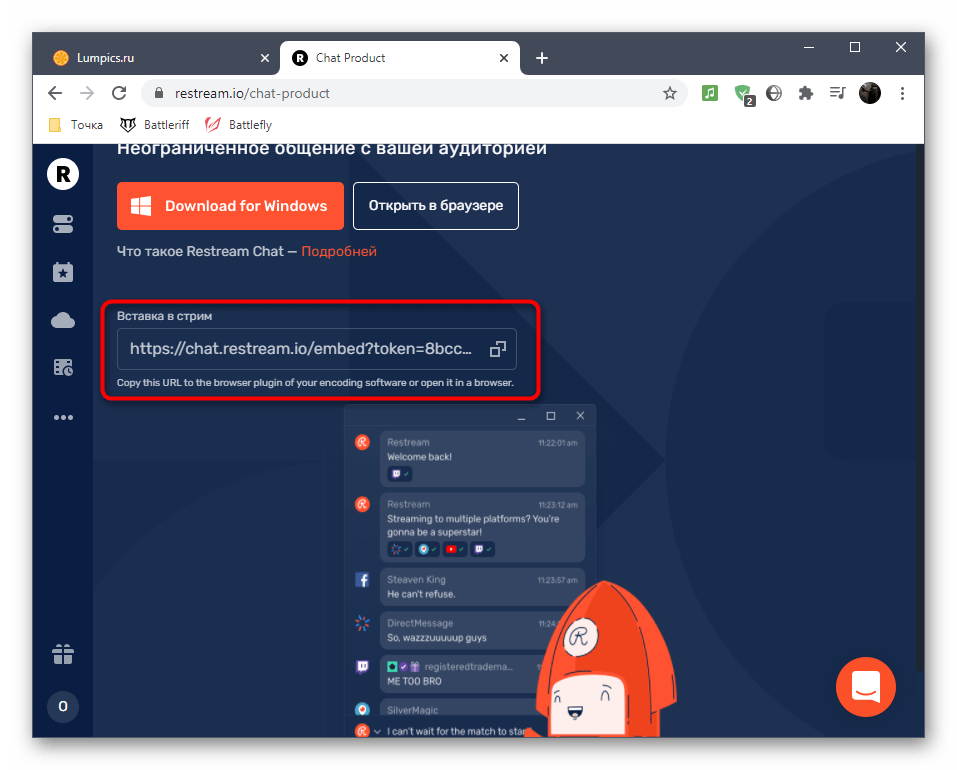
- Можете попробовать добавить стандартный источник, скопировав ссылку.
- Перейдите к OBS и выберите источник «Браузер» по аналогии с добавлением оповещений о донатах.
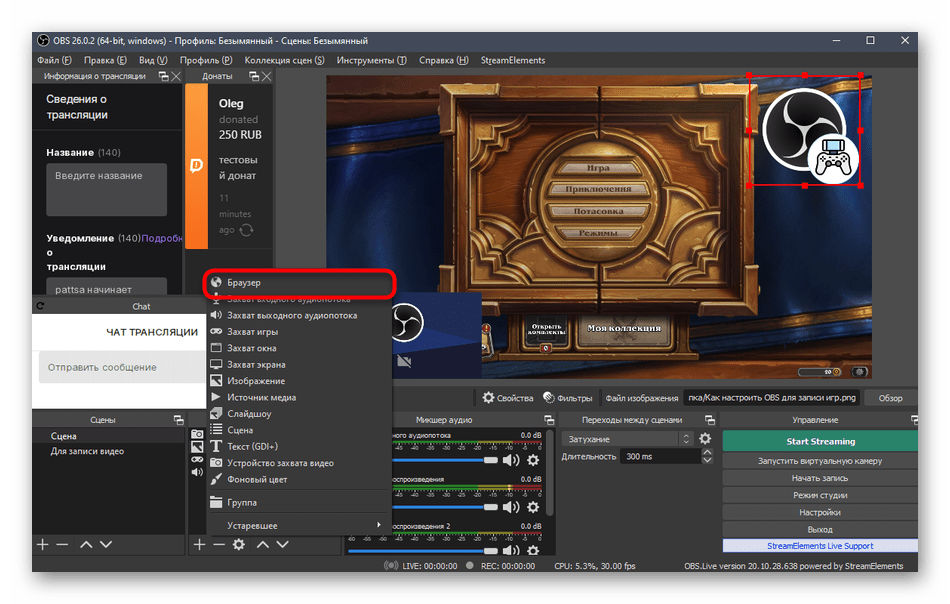
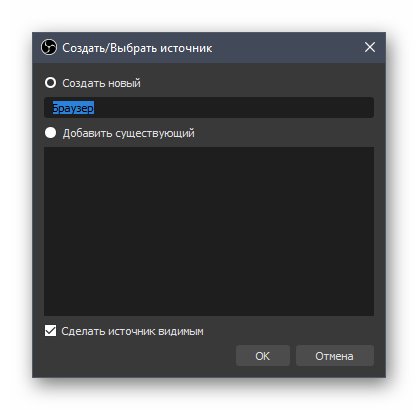
- Укажите для него оптимальное название и подтвердите добавление.
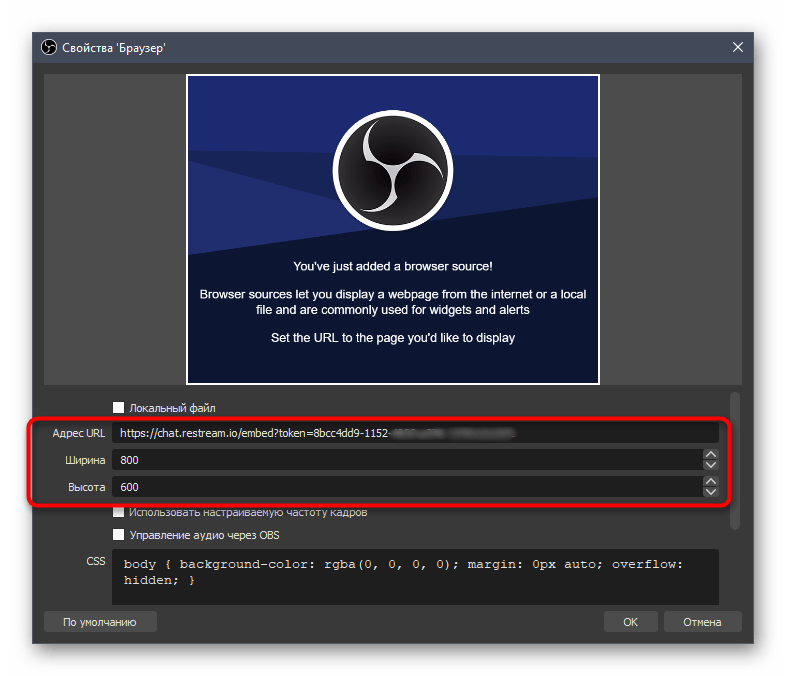
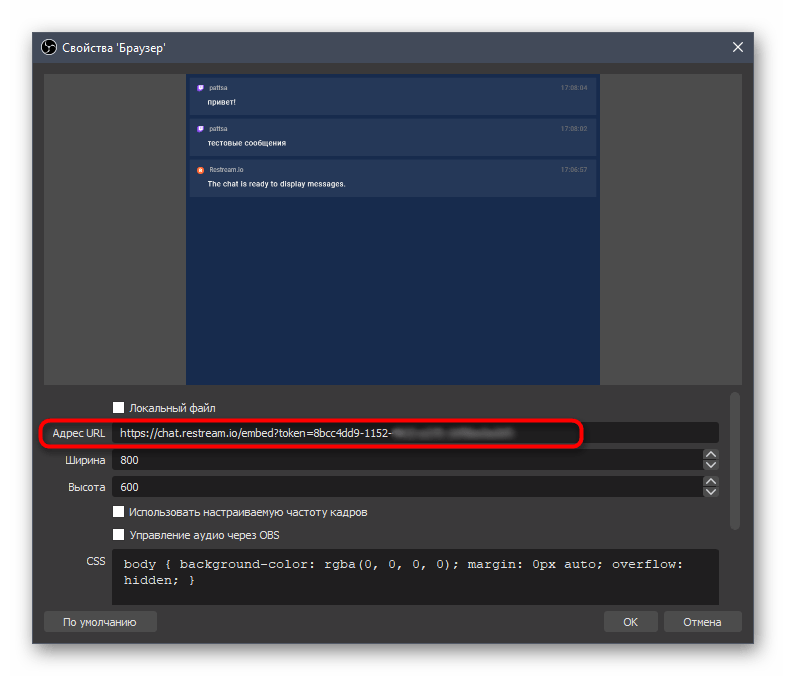
- Через окно «Свойства» вставьте скопированную ссылку и задайте размеры блока, если не хотите изменять его потом вручную.
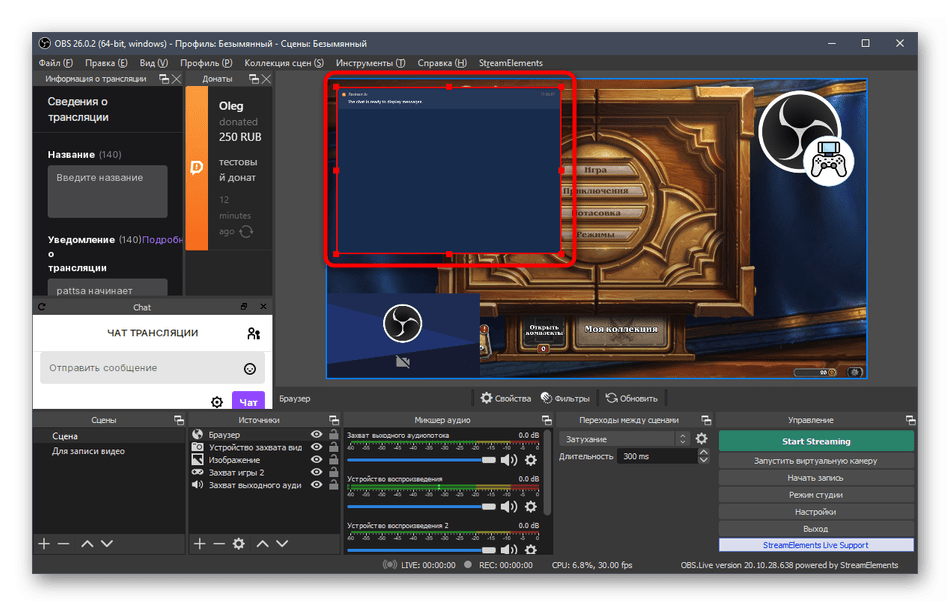
- Как видно, чат выведен, но его стандартные настройки подходят не всем, поэтому предлагаем изменить их при помощи той же функциональности сайта Restream.
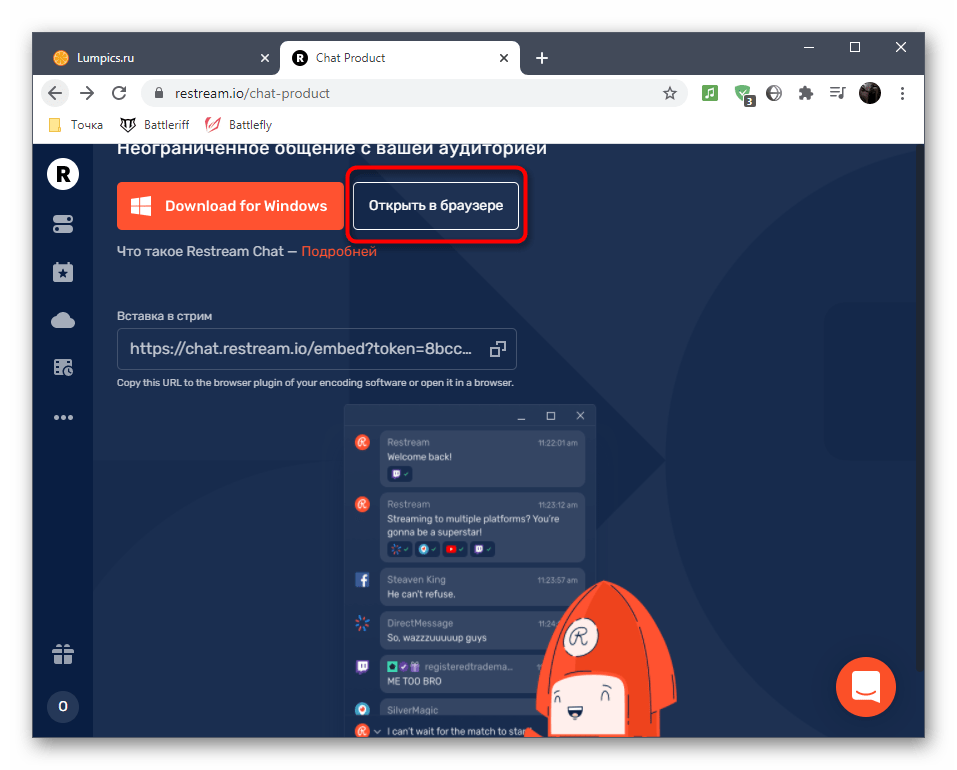
- Вернитесь к предыдущей странице в веб-обозревателе и нажмите на «Открыть в браузере».
- Появившуюся форму можно использовать для отправки тестовых сообщений, проверяя их оформление в OBS.
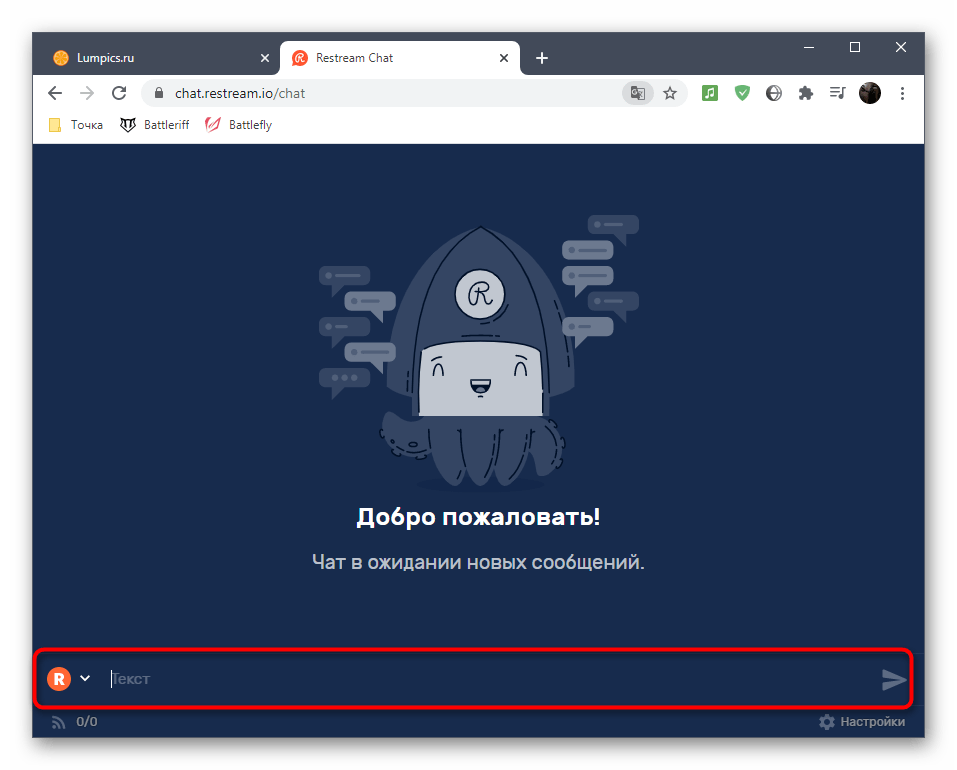
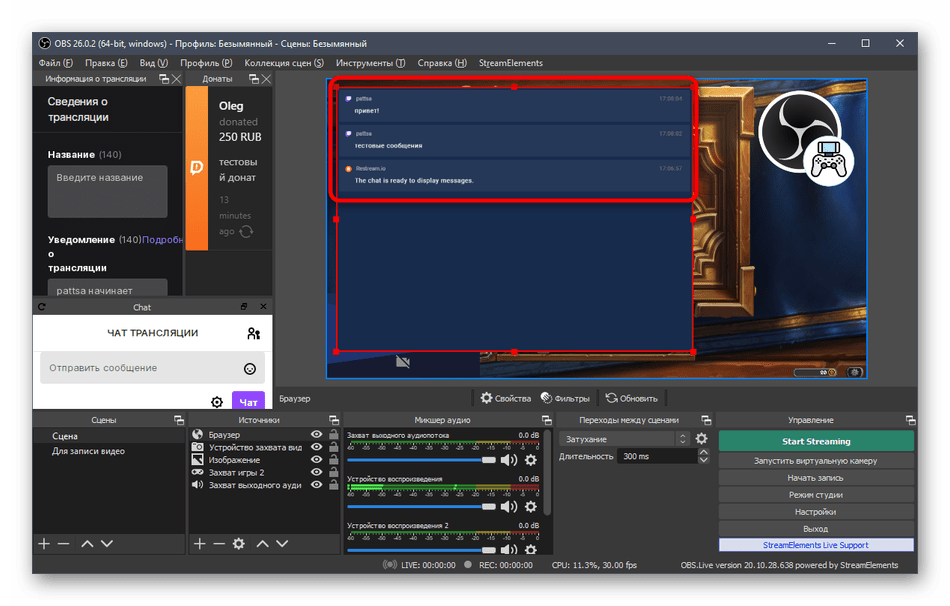
- Они приходят сразу же, поэтому можете просто переключиться между окнами и убедиться в нормальной работе приложения.
- Однако сейчас нас интересуют изменения для чата, осуществляющиеся через раздел «Настройки».
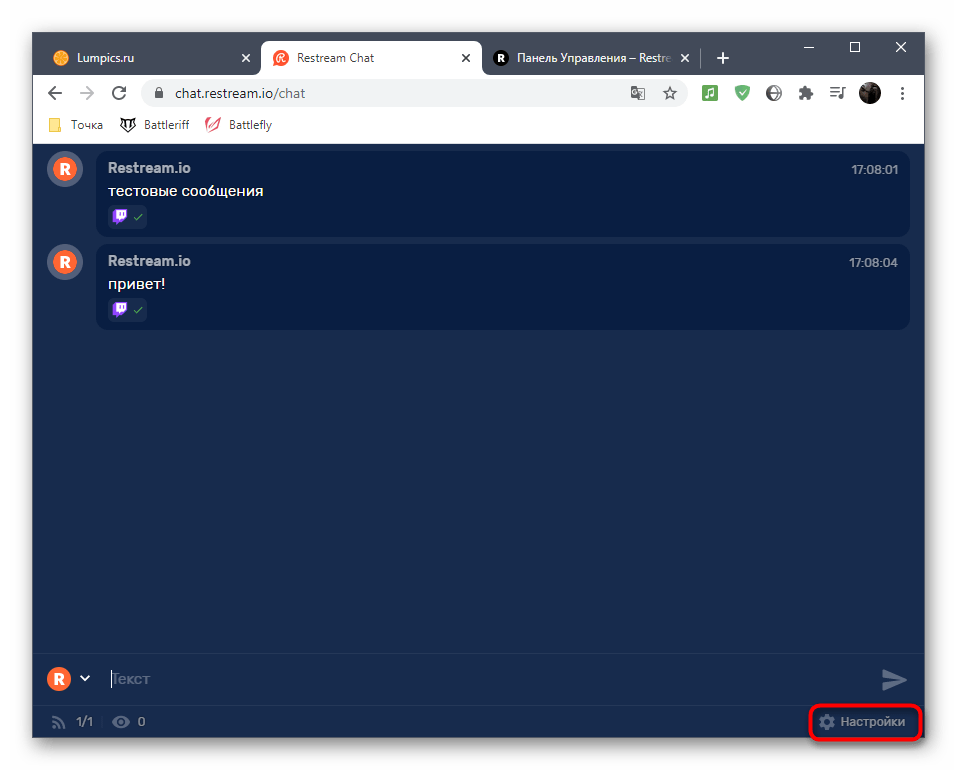
- Перейдите в категорию «Внешний вид».
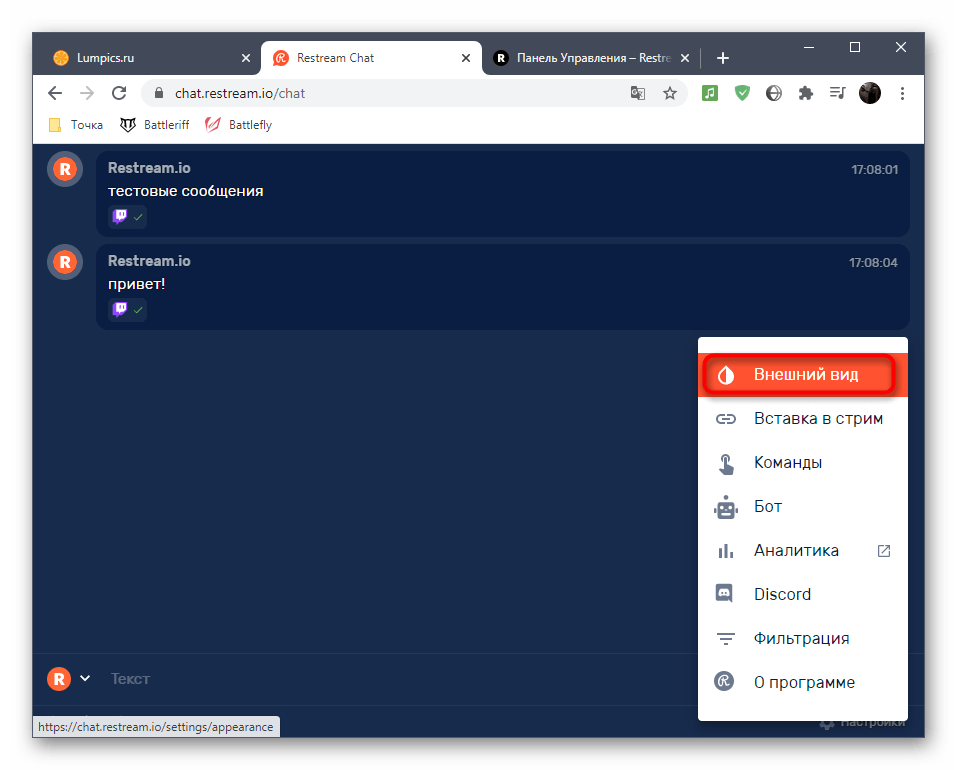
- Переместитесь к разделу «Вставка в стрим».
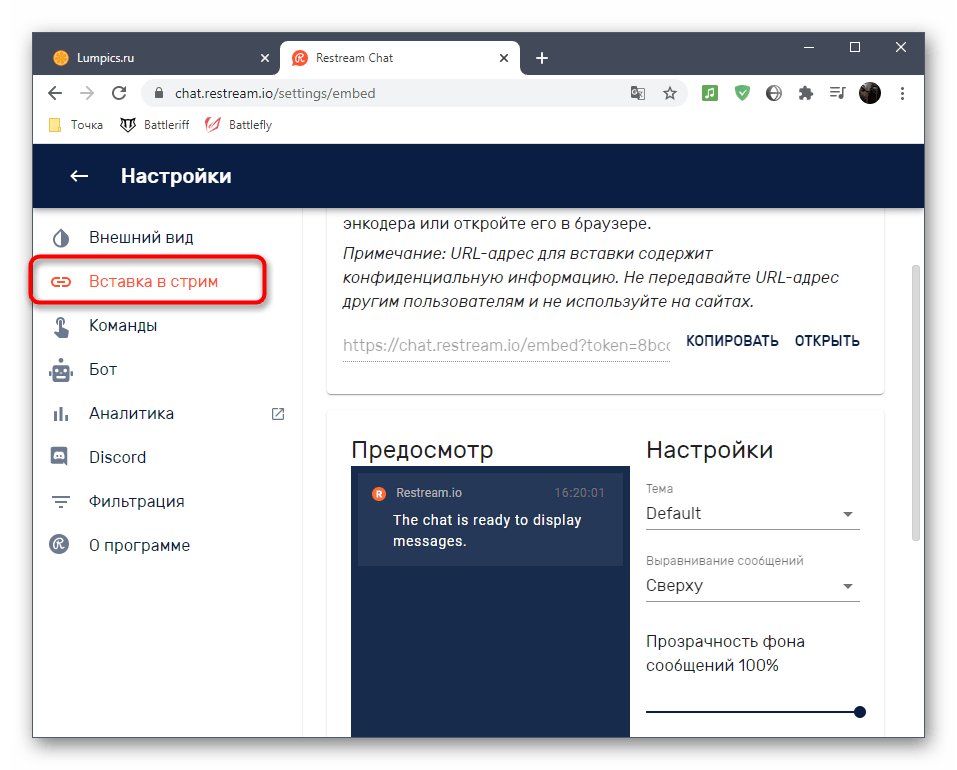
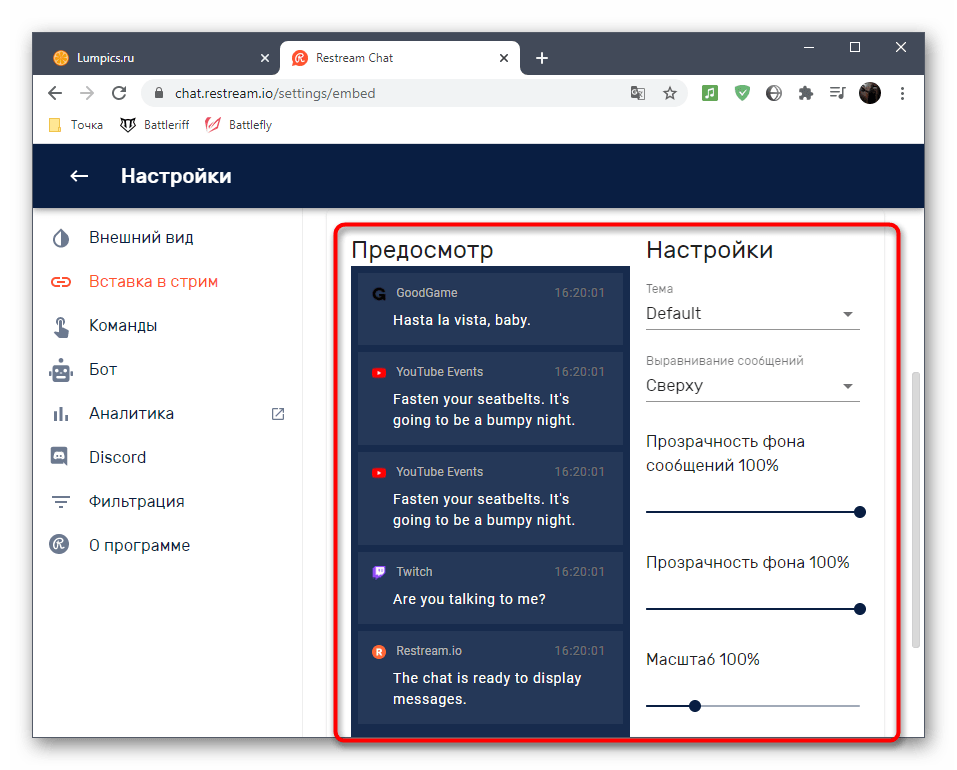
- Теперь можно выбрать одну из тем под оформление разных игр, отрегулировать выравнивание, масштаб и прозрачность фона. Присутствующих настроек вполне достаточно для того, чтобы абсолютно каждый стример смог корректно настроить вывод сообщений на экран, к тому же все изменения отображаются в окне предпросмотра.
- Снова скопируйте уже новую ссылку для вставки в стрим.
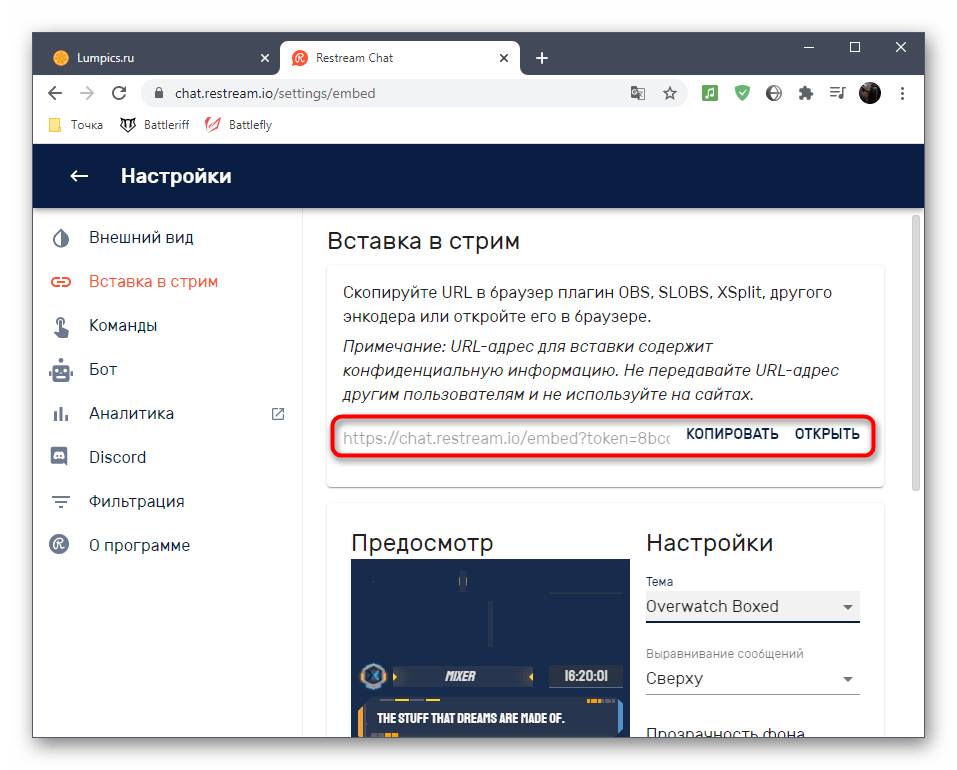
- Вернитесь к OBS, выберите источник «Браузер», дважды кликнув по нему левой кнопкой мыши.
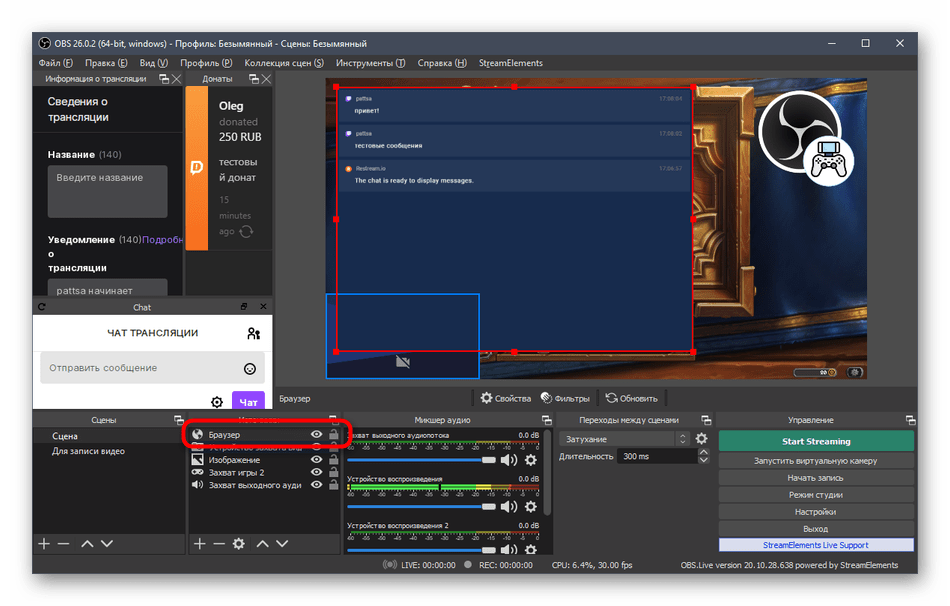
- Поменяйте ссылку и сохраните изменения.
- Новый блок с чатом появится тут же, и можно завершить этот этап конфигурирования.
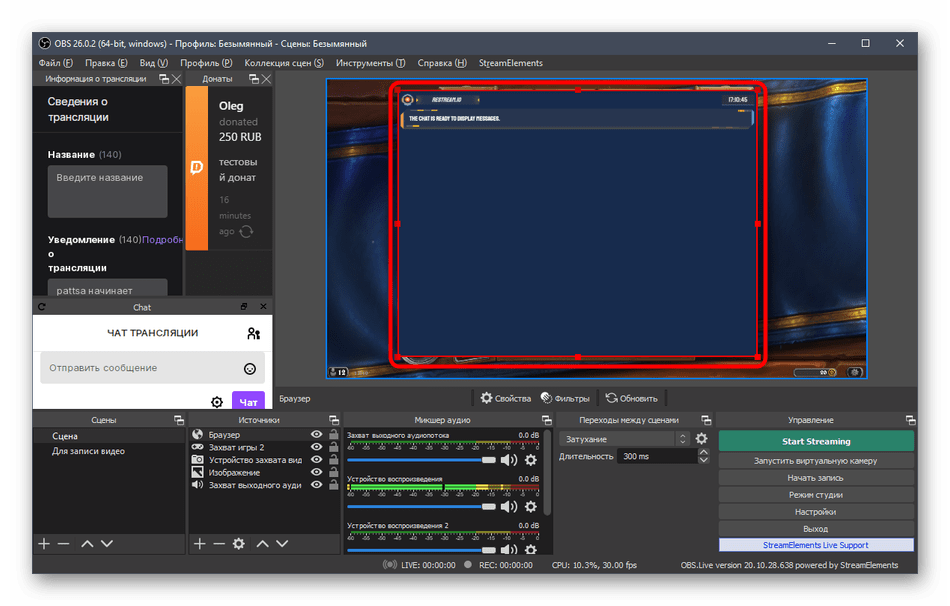
Существуют и другие методы вывода чата на стрим при помощи специальных сайтов и отдельных программ — информацию об этом вы без труда найдете в интернете. Мы же привели в качестве примера самый популярный и удобный веб-сервис, который отлично справляется со своей задачей и подходит для рестримов.
Шаг 9: Первый запуск трансляции
Все настройки выполнены, а это значит, что пришло время запустить пробную трансляцию и удостовериться, все ли хорошо работает или нужно изменить конкретные параметры. Останется осуществить всего три два простых шага, после чего открыть стрим и проверить вывод изображения.
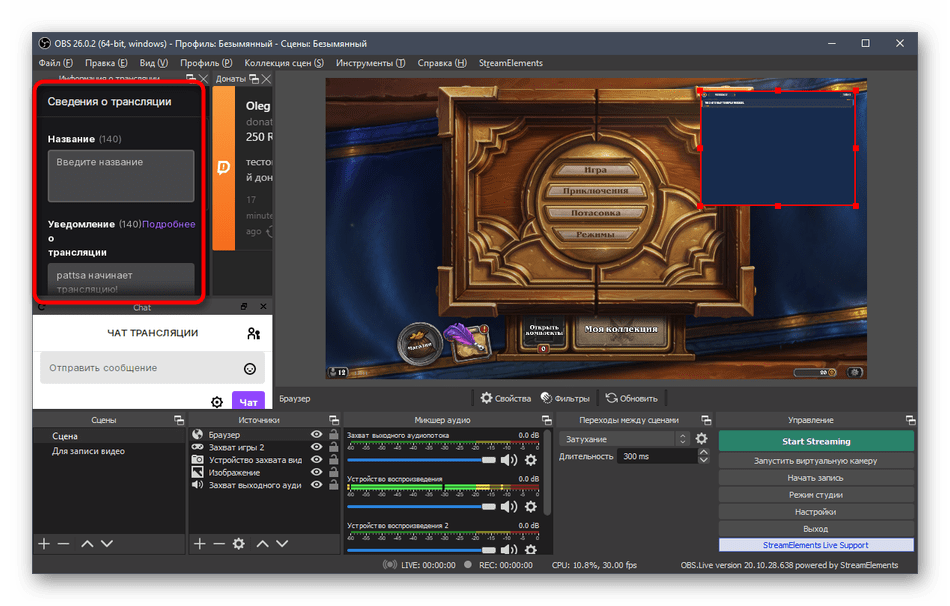
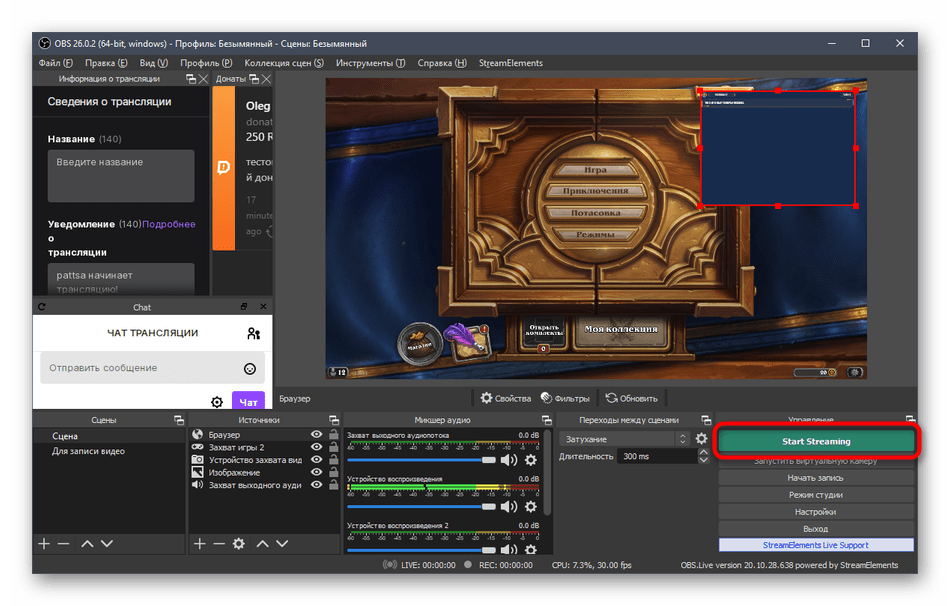
- На панели «Сведения о трансляции» введите основную информацию в каждом блоке, чтобы не заниматься этим напрямую через Twitch.
- Нажмите кнопку «Start Streaming», никакие дополнительные изменения и параметры выставлять не требуется, поскольку ранее мы установили полезное приложение StreamElements.
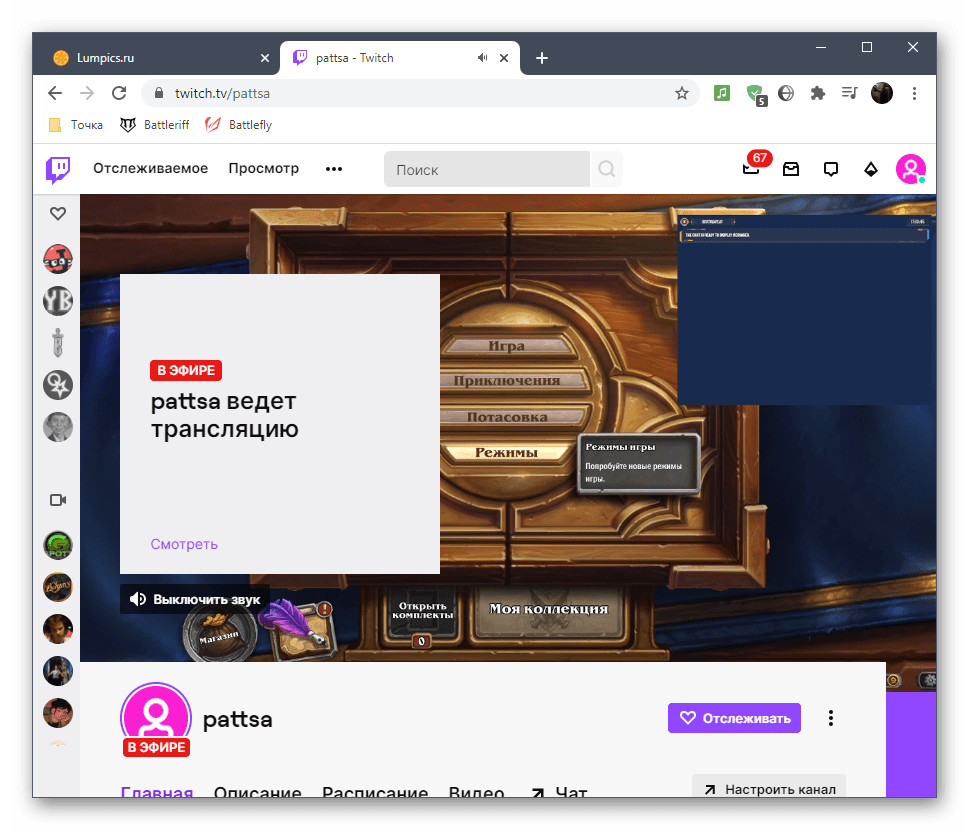
- Откройте свой же канал в Twitch и убедитесь в том, что эфир успешно запущен и картинка выводится в нормальном качестве и без задержек. Для проверки звука рекомендуется посмотреть стрим и через мобильное устройство, поскольку у всех людей разные динамики и наушники.
Отметим, что почти все действия, описанные выше, являются только основными примерами правильной настройки трансляции на Твич. Можете не загружать StreamElements, а вручную изменить каждый параметр при помощи встроенной в OBS функциональности. Нет ограничений и в плане источников — если не хотите, не выводите пожертвования или не добавляйте чат. Все зависит только от ваших желаний и видения того, как должен выглядеть стрим.
твич картинка в картинке на компьютере
Просмотр прямой трансляции Twitch в режиме «картинка в картинке» в Chrome?
Часто смотрите Twitch в фоновом режиме во время работы? Чтобы упростить себе задачу, вы можете включить режим «картинка в картинке» в Chrome, то есть отобразить плавающее окно в углу экрана с трансляцией на Twitch. Таким образом, сможете одновременно работать и просматривать стрим на одном мониторе.
Функция позволяет «отсоединить» видео, размещенное на сайте (например, YouTube) и отобразить его в разных размерах и любом месте на экране. Безрамочный плеер всегда отображается сверху, поэтому можете просматривать видео, например, во время работы в Word или Excel. То же самое можно сделать для трансляции в Twitch. Все, что вам нужно, это Google Chrome и простые шаги по настройке.
Просмотр Twitch в режиме «картинка в картинке»
Это решение работает на всех операционных системах – Windows, Linux, macOS и не требует внесения каких-либо изменений в настройки браузера. Все, что нужно сделать, это добавить скрипт и закрепить его на панели закладок.
В Chrome нажмите сочетание клавиш Ctrl + Shift + B для отображения панели закладок. Затем щелкните правой кнопкой мыши на нее и выберите опцию «Добавить страницу».
Отобразится окно для добавления страницы, в котором создадим скрипт. Заполните содержимое области следующим образом:
После нажатия на кнопку «Сохранить» скрипт будет закреплен на панели закладок.
Чтобы воспользоваться созданным сценарием, просто нажмите на него, находясь на странице с прямой трансляцией на Twitch. Передача буде немедленно перенесена в плавающее окно, которое всегда будет накладываться сверху, даже после минимизации браузера. Таким образом, сможете смотреть стрим при выполнении других задач на компьютере.
Просто не закрывайте вкладку Twitch в браузере, так как также закроется панель с прямой трансляцией. Вкладка, которая требуется для поддержки воспроизведения, обозначена в браузере значком «картина в картинке», то есть, синим прямоугольником.
Твич картинка в картинке на компьютере
Здесь рисунки и картины публикуют авторы, которые их создали.
Цифровые арты, рисунки на бумаге, картины на холсте, рисунки на ткани, дереве, камне и других материалах, процессы рисования, обучающие статьи, уроки, мастер-классы, полезности — творчество, которое своими руками сделали пикабушники и пикабушницы.
Мы открыты к общению и не кусаемся. Почти.
Мы объединяем художников Пикабу, предлагаем обмениваться своим творчеством и опытом, популяризируем авторский контент.
Прежде всего стремимся демонстрировать работы, которые показывают умение автора рисовать.
0. Без грубостей и хейта. Давайте жить дружно!
1. Лига Художников — работы, созданные вами.
Чаще всего это цифровые, традиционные рисунки, на ткани или иных носителях.
2. Слабые работы часто отклоняем, ибо они провоцируют негатив у зрителей.
3. Просим выкладывать картинки в хорошем качестве; на одном изображении только один рисунок; не под углом или наклоном; хотя бы в разрешении 700px; свои работы, а не себя или объекты вокруг.
4. Можем отклонить недоделки. Если хотите показать этап или фрагмент рисунка, покажите вместе с законченной работой.
— Мы приветствуем: традиционные рисунки, цифровые рисунки, рисунки на ткани и иных материалах, процессы создания, уроки, мастер-классы, лекции, полезности для художников.
— Мы отклоняем: посты без ваших работ; слабые работы; некачественные фото; заказы, просьбы, вопросы, объявления; фотоарты, раскраски, обводки; 3D-графику; скульптуру; комиксы, дизайн, каллиграфию.
— Ваш пост может подойти в одно из этих сообществ.
ВАЖНЫЕ РЕКОМЕНДАЦИИ: что влияет на успех поста? Как сделать пост заметнее? Читайте все рекомендации по ссылке =)
1. Всегда добавляйте картинку с законченной работой наверх поста. Даже если в посте этапы рисования / видео процесса.
2. Избегайте рекламных призывов вида «Подпишись, репостни, переходи по ссылке», чтобы не провоцировать агрессию читателей.
3. Укажите оригинального автора, если у вас копия другой работы или срисовка фото.
Или напишите про копию / срисовку в тексте поста.
Иначе зрители могут ругать за плагиат, т. к. в основе чужая идея.
1. Посты-повторы запрещены. Публикуйте одну работу один раз.
Если вашу работу кто-то выложил до вас, можно опубликовать её с тегом «повтор».
2. Эротика разрешена только в специальных NSFW-сообществах.
3. Торговля недопустима в любом виде.
— Воздержитесь от продаж через Пикабу, указания цен (даже в комментах) и обсуждения этих тем.
— Вместо этого автор может оставить в посте свои контакты.
Твич картинка в картинке на компьютере
Компания Google несколько дней назад выпустила стабильную версию браузера Chrome 70, в которой появилась поддержка функции picture-in-picture (PiP).
PiP позволяет смотреть видео в небольшом окошке, которое плавает поверх других окон. Вы можете размещать его в любом месте на экране. Чтобы активировать режим PiP сперва надо обновить браузер до версии 70 (Настройка и управление Google Chrome — Справка — О браузере Google Chrome), затем открыть страницу с каким-нибудь видео и кликнуть по нему правой кнопкой мыши. Появится контекстное меню, в котором надо выбрать Picture in picture.


Отмечу, что функция пока работает не со всеми видеороликами. Протестировать работу «картинки в картинке» можно, к примеру, на YouTube (нажимайте два раза правой кнопкой мыши для появления нужного меню) или Twitch. Также следует помнить, что нельзя закрывать вкладку, на которой вы включили видео, иначе воспроизводимый ролик также исчезнет.
Есть еще один вариант активации PiP. Разработчик Google Франсуа Бофорт (François Beaufort) предлагает установить расширение для Chrome, которое должно позволит использовать PiP на любых веб-страницах.