Отключение синхронизации данных на Android
Синхронизация – довольно полезная функция, которой наделен каждый смартфон на базе ОС Android. В первую очередь, обмен данными работает в Google-сервисах – приложениях, напрямую связанных с аккаунтом пользователя в системе. В числе таковых сообщения электронной почты, содержимое адресной книги, заметки, записи в календаре, игры и многое другое. Активная функция синхронизации позволяет иметь доступ к одной и то же информации одновременно с разных устройств, будь то смартфон, планшет, компьютер или ноутбук. Правда, это расходует трафик и заряд батареи, что устраивает далеко не каждого.
Отключаем синхронизацию на смартфоне
Несмотря на массу преимуществ и очевидную пользу синхронизации данных, иногда у пользователей может возникнуть необходимость ее отключения. Например, когда есть потребность в экономии заряда батареи, ведь данная функция весьма прожорливая. Деактивация обмена данными может касаться как Google-аккаунта, так и учетных записей в любых других приложениях, поддерживающих авторизацию. Во всех сервисах и приложениях эта функция работает практически идентично, а ее включение и отключение выполняется в разделе настроек.
Вариант 1: Отключение синхронизации для приложений
Ниже мы рассмотрим то, как отключить функцию синхронизации на примере аккаунта Гугл. Применима эта инструкция будет и к любой другой учетной записи, используемой на смартфоне.
-
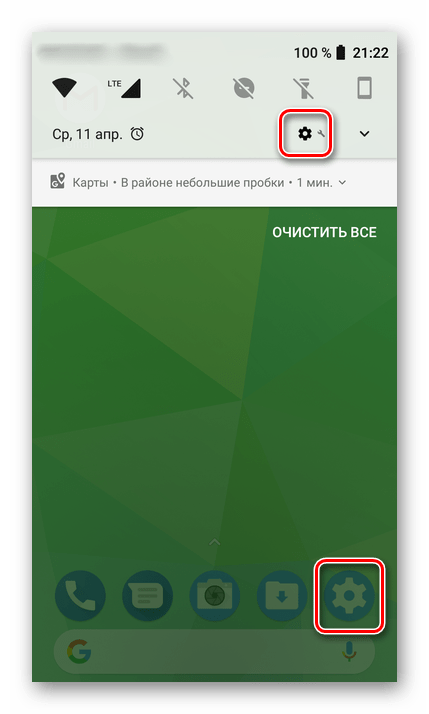
Откройте «Настройки», тапнув по соответствующей иконке (шестеренка) на главном экране, в меню приложений или в развернутой панели уведомлений (шторка).
Примечание: На старых версиях Android непосредственно в настройках есть общий раздел «Аккаунты», в котором указаны подключенные учетные записи. В таком случае никуда переходить не нужно.
-
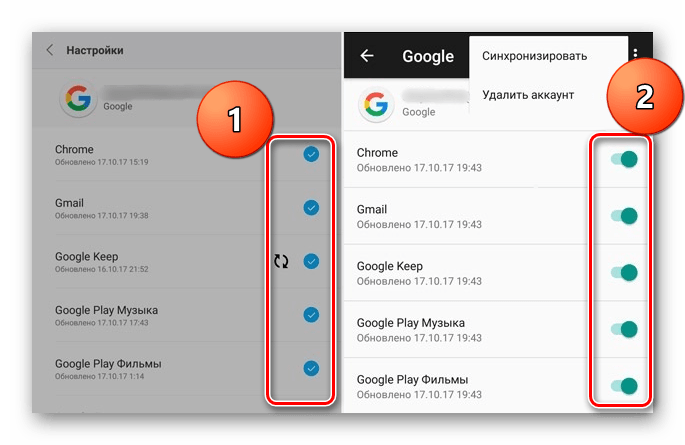
Убрать галочки напротив приложений и/или сервисов, для которых требуется отключить синхронизацию данных;
Примечание: На некоторых версиях Android можно отключить синхронизацию сразу для всех пунктов. Для этого следует тапнуть по значку в виде двух круговых стрелок. Другие возможные варианты – тумблер в правом верхнем углу, троеточие там же, отрывающее меню с пунктом «Синхронизировать», или расположенная внизу кнопка «Еще», нажатие которой открывает аналогичный раздел меню. Все эти переключатели тоже можно перевести в неактивное положение.
Аналогичным образом вы можете поступить с учетной записью любого другого приложения, используемого на вашем мобильном устройстве. Просто найдите ее наименование в разделе «Аккаунты», откройте и деактивируйте все или некоторые пункты.
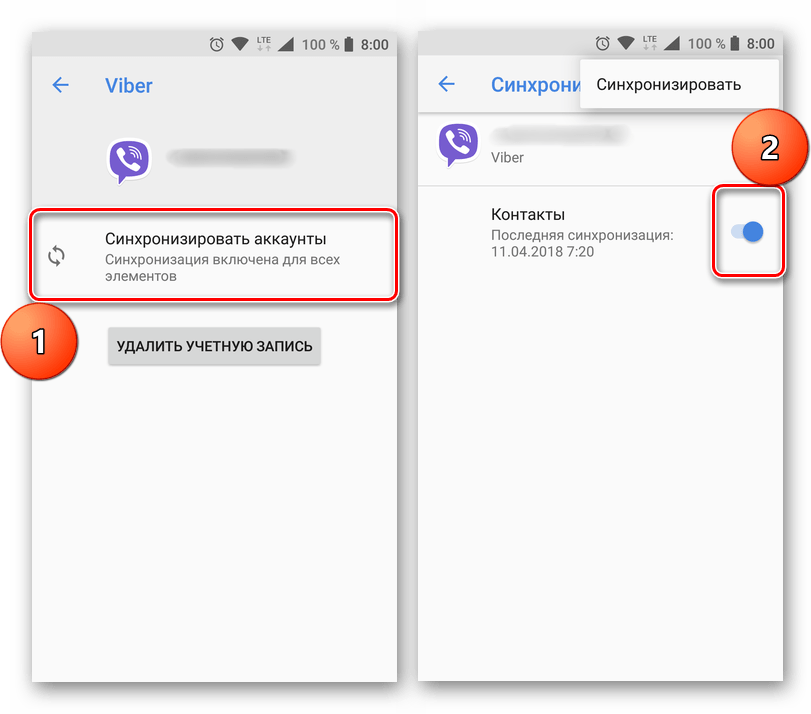
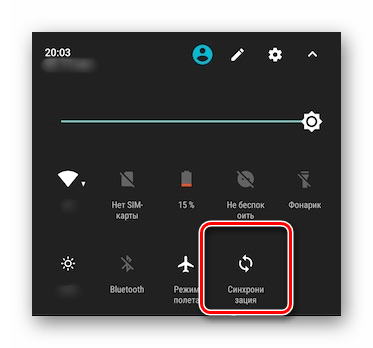
Примечание: На некоторых смартфонах отключить синхронизацию данных (только полностью) можно из шторки. Для этого нужно просто ее опустить и тапнуть по кнопке «Синхронизация», переведя ее в неактивное состояние.
Вариант 2: Отключение резервирования данных на Google Диск
Иногда пользователям, помимо функции синхронизации, требуется отключить еще и резервирование данных (резервное копирование). Будучи активированной, эта возможность позволяет сохранять в облачном хранилище (Google Диск) следующие сведения:
- Данные приложений;
- Журнал звонков;
- Настройки устройства;
- Фото и видео;
- SMS-сообщения.
Необходимо это сохранение данных для того, чтобы после сброса к заводским настройкам или при покупке нового мобильного устройства, можно было восстановить базовую информацию и цифровой контент, достаточные для комфортного использования ОС Android. Если же вы не нуждаетесь в создании столь полезного бэкапа, выполните следующее:
-
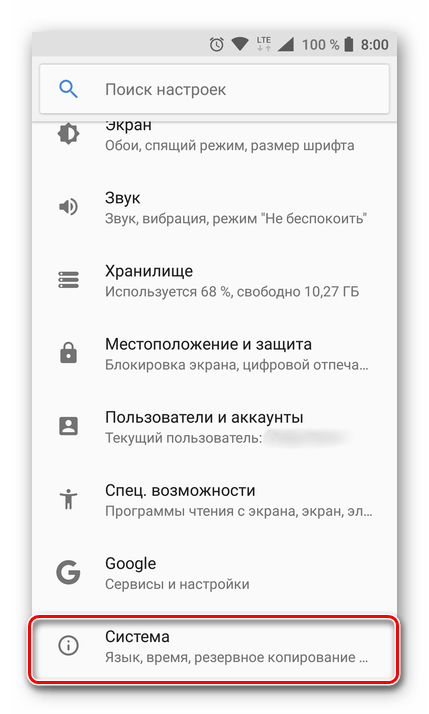
В «Настройках» смартфона найдите раздел «Личные данные», а в нем пункт «Восстановление и сброс» или «Резервное копирование и восстановление».
Примечание: Второй пункт («Резервное копирование…»), может находиться как внутри первого («Восстановление…»), так и быть отдельным элементом настроек.
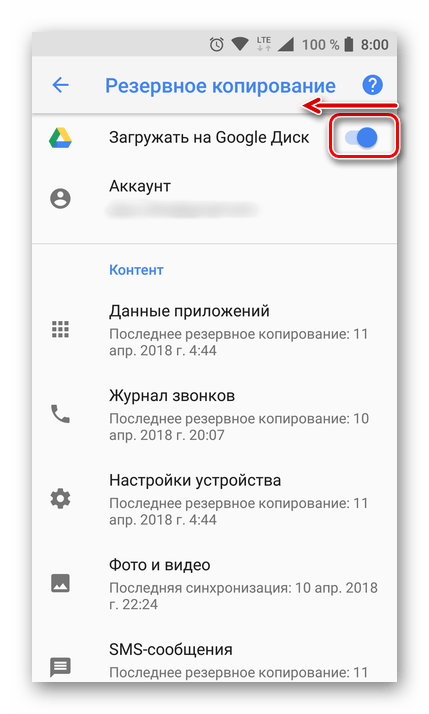
- Снять галочки или деактивировать переключатели напротив пунктов «Резервирование данных» и «Автовосстановление»;
- Отключить тумблер напротив пункта «Загружать на Google Диск».
Со своей стороны, мы не можем рекомендовать полный отказ от резервирования данных. Если же вы точно уверены, что данная возможность Android и Google-аккаунта вам не нужна, поступайте на свое усмотрение.
Решение некоторых проблем
Многие обладатели Андроид-устройств могут пользоваться ими, но при этом не знать данных от учетной записи Google, ни электронной почты, ни пароля. Наиболее характерно это для представителей старшего поколения и малоопытных пользователей, заказавших услуги сервиса и первой настройки в магазине, где был приобретен девайс. Очевидный недостаток такой ситуации – невозможность использования этого же аккаунта Гугл на любом другом устройстве. Правда, пользователи, желающие отключить синхронизацию данных, вряд ли будут против этого.
Ввиду нестабильности операционной системы Android, особенно на смартфонах бюджетного и среднебюджетного сегментов, сбои в ее работе иногда чреваты полным отключением, а то и сбросом к заводским настройкам. Иногда после включения такие устройства требуют ввода учетных данных синхронизированного Google-аккаунта, но по одной из описанных выше причин пользователю неизвестны ни логин, ни пароль. В таком случае тоже требуется отключить синхронизацию, правда, на более глубоком уровне. Кратко рассмотрим возможные варианты решения этой проблемы:
-
Создание и привязка новой учетной записи Google. Так как смартфон на дает войти в систему, аккаунт придется создавать на компьютере или любом другом исправно работающем устройстве.
Примечание: Некоторые производители (например, Sony, Lenovo) рекомендуют подождать 72 часа прежде, чем привязывать к смартфону новую учетную запись. По их словам, это необходимо для того, чтобы на серверах Google был выполнен полный сброс и удаление информации о старом аккаунте. Объяснение сомнительное, но само ожидание иногда действительно помогает.
Заключение
Как можно понять из этой статьи, нет ничего сложного в том, чтобы отключить синхронизацию на Android-смартфоне. Сделать это можно как для одного, так и сразу для нескольких аккаунтов, дополнительно имеется возможность выборочной настройки параметров. В остальных же случаях, когда невозможность отключения синхронизации появилась после сбоя или сброса смартфона, а данные от учетной записи Google неизвестны, проблема хоть и является куда более сложной, но все же может быть устранена самостоятельно или при помощи специалистов.
Отключение синхронизации контактов на Android
Управление синхронизацией данных, в числе которых и содержащиеся в адресной книге контакты, с учетной записью Google осуществляется в параметрах ОС Android.
- Откройте «Настройки» и прокрутите немного вниз перечень представленных в данном разделе опций.
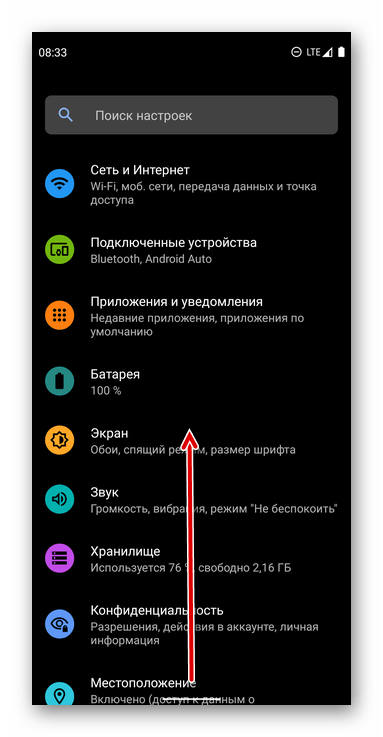
- Тапните по пункту «Аккаунты».

- Отыщите в списке ту учетную запись Google, синхронизацию контактов для которой требуется отключить, и нажмите на ее наименование.

Вариант 2: Синхронизация с другим аккаунтом
Если же задача отключения синхронизации контактов продиктована нежеланием сохранять записи адресной книги в основной учетной записи Google, используемой на Android-девайсе, можно добавить и задействовать для этой цели отдельный аккаунт.
Примечание: После выполнения изложенной ниже инструкции все новые контакты будут записываться в отдельную учетку, старые же по-прежнему будут храниться в той, что до этого момента использовалась в качестве основной.

- Запустите приложение «Контакты» и вызовите его меню – обычно для этого необходимо нажать на три горизонтальные полосы вверху или выполнить свайп слева направо по экрану.

- Если на вашем мобильном устройстве уже используется более одной учетной записи Google, просто выберите во всплывающем окне ту, в которую хотите сохранять новые контактные данные.
- Если такой учетки еще нет или она не авторизована, создайте и войдите в нее в «Настройках» мобильной ОС, воспользовавшись для этого представленной по ссылке ниже инструкцией.
Подробнее: Как войти в аккаунт Google на Android-девайсе 
Затем вернитесь к настройкам приложения «Контакты» 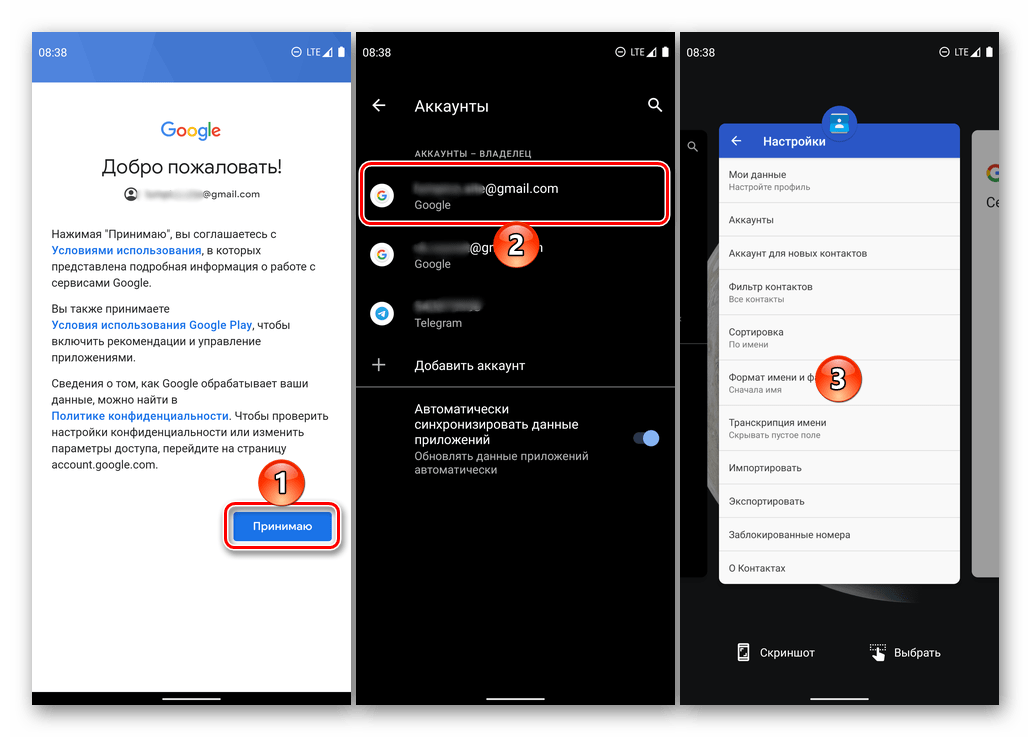
С этого момента все новые записи, добавляемые в адресную книгу, будут сохраняться в отдельной учетной записи Гугл. Для «старой» же по желанию можете отключить синхронизацию контактов, воспользовавшись инструкцией из предыдущей части статьи.
Как включить и отключить синхронизацию контактов на Android с Google
Синхронизация контактов на Android с помощью Google – простой и удобный способ хранения ваших контактов в облаке. Это позволяет вам легко восстановить их в случае потери или переустановки устройства, а также синхронизировать контакты между несколькими устройствами. Однако, возможно, вам иногда понадобится отключить синхронизацию, например, если вы хотите избежать дублирования контактов или сохранить часть контактов только на своем устройстве.
Чтобы включить синхронизацию контактов на Android с Google, вам нужно иметь учетную запись Google и включить синхронизацию контактов в настройках вашего устройства. Если же вы хотите отключить синхронизацию, это тоже легко сделать. В статье вы найдете подробную инструкцию по настройке синхронизации и отключению ее на Андроиде.
Важно: Отключение синхронизации контактов может привести к потере данных. Прежде чем отключать синхронизацию, убедитесь, что у вас есть резервная копия всех необходимых контактов.
Отключение синхронизации контактов на Android
Отключение через настройки
Отключение синхронизации контактов на Android можно произвести через настройки учетной записи Google. Для этого необходимо выполнить следующие шаги:
- Открыть «Настройки» на устройстве Android
- Выбрать «Учетные записи и синхронизация»
- Выбрать учетную запись Google, которую необходимо отключить
- Убрать галочку напротив «Контакты»
- Подтвердить отключение синхронизации
После выполнения этих действий контакты с данной учетной записи перестанут синхронизироваться с Google. При этом сохраненные контакты на устройстве останутся в безопасности и будут доступны в приложении «Контакты». Для включения синхронизации необходимо повторить эти шаги и поставить галочку напротив «Контакты».
Проблемы, связанные с функцией синхронизации контактов на Android
Риск утери данных
Данная функция может стать причиной утери контактов в случае сбоя синхронизации или отсутствия резервной копии. Кроме того, если вы используете несколько аккаунтов Google, синхронизация может непреднамеренно скопировать их контакты друг на друга, что приведет к неприятным последствиям.
Перегрузка устройства
Синхронизация контактов может также стать причиной перегрузки устройства и значительно замедлить его работу. Если ваше устройства старое или с малым объемом памяти, рекомендуется отключить данную функцию.
Неполное или неактуальное обновление
При синхронизации контакты могут обновляться неактуально, в том случае, если вы удалили контакт на комьютере, но он остался на устройстве. Кроме того, обновления могут быть неполными, из-за технической неисправности или недостаточной скорости интернет-подключения. В таком случае, вам придется отключить синхронизацию и вручную обновить список контактов.
Риск потери конфиденциальности
Синхронизация контактов может стать потенциальным источником утечки конфиденциальной информации, если кто-то получит доступ к вашему аккаунту Google или вашему устройству. К сожалению, нельзя 100% гарантировать, что такая утечка не произойдет, однако вы можете принять дополнительные меры безопасности (например, включить двухфакторную аутентификацию в своем аккаунте Google).
Как отключить синхронизацию контактов на Xiaomi
Mi-телефоны, как и другие устройства на Android, общаются с Google-аккаунтом через синхронизацию. По умолчанию синхронизация контактов включена, что может быть не всем нужно. Если вы хотите отключить синхронизацию контактов на Xiaomi, следуйте этому процессу:
- Откройте «Настройки» на вашем устройстве Xiaomi;
- Найдите раздел «Аккаунты и синхронизация» и выберите Google-аккаунт, с которым вы хотите работать;
- Нажмите «Синхронизировать аккаунт», чтобы открыть список доступных параметров для синхронизации, и найдите «Контакты».
- Чтобы полностью отключить синхронизацию контактов, снимите флажок с параметра «Контакты».
Вы также можете выбирать, какие группы контактов вы хотите синхронизировать с вашим аккаунтом Google. Для этого существуют отдельные параметры, которые вы можете настроить на экране синхронизации аккаунта Google. Чтобы включить или выключить синхронизацию конкретной группы контактов, используйте флажки рядом с названием каждой группы.
Итак, если вы не хотите, чтобы ваши контакты были автоматически сохранены на серверах Google, вы можете легко отключить синхронизацию контактов на Xiaomi, следуя приведенным выше шагам.
Старт синхронизации контактов на Android
Для того чтобы включить синхронизацию контактов на Android, Вам необходимо зарегистрироваться в аккаунте Google и подключить свой Android устройство к этому аккаунту. Для этого вам необходимо зайти в «Настройки» на вашем Android, затем в раздел «Аккаунты», выбрать «Google» и зайти в свой аккаунт.
Далее, выберите опцию «Синхронизировать контакты» и нажмите «Синхронизировать сейчас». После этого начнется синхронизация контактов между вашим Android устройством и аккаунтом Google. Контакты будут автоматически добавляться и обновляться на обоих устройствах.
Эта опция позволит Вам хранить контакты на серверах Google, что дает возможность быстро и легко переносить все контакты на новое устройство или если вы потеряли свой телефон.
Если Вы захотите отключить синхронизацию контактов на Android, достаточно перейти в настройки аккаунта Google, выбрать опцию «Синхронизировать контакты» и выключить эту опцию.
Активация синхронизации: синхронизация контактов ОС android с Google
Для обеспечения безопасности и комфорта пользователей мобильного устройства с операционной системой android существует функция синхронизации контактов с аккаунтом Google. Эта функция автоматически обновляет список контактов в мобильном устройстве при изменении информации на соответствующей странице на Google-сервере.
Чтобы активировать функцию синхронизации контактов, пользователю необходимо войти в настройки аккаунта Google на мобильном устройстве и включить соответствующую опцию. После этого система автоматически будет поддерживать актуальный список контактов в мобильном устройстве.
Функция синхронизации контактов с Google также позволяет создавать резервные копии списка контактов на сервере Google. Это важно в случае потери мобильного устройства или перехода на новое устройство, так как можно легко восстановить список контактов из резервной копии на Google-сервере.
Для отключения функции синхронизации контактов необходимо пройти в настройки аккаунта Google и выключить соответствующую опцию. После отключения функции синхронизации контактов контакты не будут автоматически обновляться при изменении информации на Google-сервере. Однако, резервные копии контактов на сервере Google будут храниться и доступны для использования в будущем.
Как отключить синхронизацию контактов на Android?
Если вам необходимо отключить синхронизацию контактов на вашем устройстве Android, то это можно сделать несколькими способами.
- Способ 1: перейдите в настройки устройства. В разделе «Аккаунты и синхронизация» выберите аккаунт Google, который синхронизируется с вашим смартфоном. Затем снимите галочку напротив пункта «Контакты».
- Способ 2: откройте приложение «Контакты». В верхнем правом углу нажмите на три точки и выберите «Настройки». Затем отключите переключатель «Синхронизировать контакты».
Если вы хотите отключить синхронизацию сразу для всех аккаунтов, то воспользуйтесь первым способом. Если нужно отключить синхронизацию только с одним аккаунтом, то второй способ будет более удобным.
Помните, что отключение синхронизации контактов может привести к потере данных, если они не сохранены в вашем аккаунте Google. Будьте внимательны и осторожны при выполнении этой операции.
Копирование данных
Виды копирования данных
Резервное копирование. Копирование данных, необходимо для сохранения важной информации, а также для возможности восстановления данных в случае их потери или повреждения.
Копирование данных для переноса на другое устройство. Копирование контактов, фотографий, видео и других файлов между устройствами, как правило, выполняется для переноса информации на новое устройство или для удобства работы с данными на разных устройствах.
Как осуществить копирование данных?
- С помощью облачных сервисов, например, Google Drive, Dropbox или OneDrive;
- С помощью кабеля USB, подключив устройство к компьютеру;
- С помощью Wi-Fi платформ для передачи данных;
- С помощью Bluetooth-соединения;
- С помощью специализированных программ, которые позволяют копировать конкретные данные.
Отдельные моменты при копировании данных
Безопасность данных. Перед копированием любой важной информации необходимо убедиться в надежности используемых сервисов или программ, а также в отсутствии угроз для безопасности данных.
Формат хранения. При копировании данных на другое устройство или в облачное хранилище необходимо убедиться в правильности выбора формата хранения, чтобы данные могли быть прочитаны на других устройствах и программных платформах.
Оперативность. При копировании больших объемов данных необходимо учитывать время, необходимое для передачи данных и объем доступной оперативной памяти на целевом устройстве.
Дополнительные возможности синхронизации контактов на Android
Использование других облачных сервисов для хранения контактов
Если вы не хотите использовать синхронизацию контактов с аккаунтом Google на Android, есть и другие варианты. Например, вы можете использовать сервисы вроде iCloud от Apple, OneDrive от Microsoft или Dropbox для хранения ваших контактов и синхронизации их на вашем Android устройстве.
Инструменты для управления контактами
Если у вас на устройстве накопилось много контактов, то может возникнуть необходимость в их индексации и управлении. Существуют приложения и сервисы для управления контактами, которые могут помочь вам сделать это проще и быстрее. Некоторые из таких приложений предоставляют дополнительные функции, такие как категоризация контактов, объединение дубликатов, экспорт и импорт контактов и так далее.
Использование синхронизации с учетной записью другого Google аккаунта
Если вы не хотите использовать синхронизацию контактов с Google, связанную с вашей текущей учетной записью, вы можете использовать другую учетную запись Google для этого. Для этого просто добавьте новый аккаунт в настройках учетных записей на вашем устройстве и запустите синхронизацию контактов с ним.
Отключение синхронизации с других приложений
Бывает так, что приложения требуют доступа к контактам и синхронизации их данных. Если вы не хотите, чтобы это происходило, вы можете отключить доступ к контактам для этих приложений в настройках вашего устройства. Также вы можете проверять список приложений, имеющих доступ к контактам, и удалять те, которым вы не доверяете.
Отключение синхронизации Google аккаунта на Android
Синхронизация Google аккаунта на Android позволяет сохранять данные в облаке и обмениваться ими между устройствами. Однако, иногда может возникать необходимость отключить синхронизацию в целях экономии трафика или по другим причинам.
Инструкция по отключению синхронизации
1. Перейдите в настройки устройства.
2. Найдите раздел «Аккаунты и синхронизация».
3. Выберите нужный аккаунт Google.
4. Снимите галочку в настройке «Синхронизация».
5. Если нужно отключить синхронизацию всех аккаунтов Google, нажмите на кнопку «Отключить синхронизацию на всех аккаунтах».
Теперь вы знаете, как отключить синхронизацию Google аккаунта на Android. Обратите внимание, что если вы отключите синхронизацию, вы можете потерять доступ к сохраненным данным на других устройствах и в облаке.
Решение некоторых проблем
Синхронизация контактов зависла
Если на Android возникла проблема с синхронизацией контактов, стоит проверить настройки аккаунта Google. Перейдите в настройки синхронизации аккаунта и убедитесь, что включен контактный список. Если это не помогает, попробуйте выйти из аккаунта и войти снова, а затем перезапустить устройство. Если проблема сохраняется, попробуйте удалить аккаунт и добавить его заново.
Отключение синхронизации контактов
Если вам не нужна синхронизация контактов на Android, ее можно отключить. Для этого перейдите в настройки аккаунта Google и выберите опцию «Синхронизация». Отключите опцию «Контакты», чтобы прекратить синхронизацию. Обратите внимание, что это приведет к удалению контактов с устройства, если они были сохранены только на аккаунте Google.
Синхронизация не работает на всех устройствах
Если у вас есть несколько устройств на Android, возможно, синхронизация контактов не работает на всех устройствах. Убедитесь, что все устройства подключены к тому же аккаунту Google, и проверьте настройки синхронизации для каждого устройства. Также стоит убедиться, что все устройства подключены к Интернету, и убедиться, что устройство, на котором вы редактируете контакты, является основным для синхронизации.
Как настроить синхронизацию контактов на Android с Google?
Для того чтобы включить синхронизацию контактов на Андроид с Google, необходимо выполнить следующие действия:
- Открыть настройки телефона.
- Найти раздел «Аккаунты» и выбрать аккаунт Google, который нужно настроить.
- В открывшемся меню выбрать «Синхронизация».
- Переключить включатель напротив «Контакты».
- Дождаться окончания синхронизации.
Кроме того, можно настроить синхронизацию только определенных групп контактов. Для этого необходимо выбрать «Настройка синхронизации» и выбрать нужные группы контактов.
Как отключить синхронизацию контактов на андроиде?
Если вы решили отключить синхронизацию контактов на Андроид, выполните следующие действия:
Включаем синхронизацию контактов на Android с Google. Как отключить синхронизацию на андроиде

Синхронизация контактов удобна далеко не всегда. В частности, при использовании одного аккаунта на нескольких девайсах сохранять все номера крайне непрактично, поскольку пользователям не всегда хочется, чтобы контакты важных людей попадали в чужие руки.
Чтобы отказаться от переноса номеров в «облако», необходимо разобраться, как отключить синхронизацию контактов Гугл на Андроиде. Процедура отказа от сохранения контактных данных в Google-аккаунте выглядит следующим образом:
- Открыть настройки смартфона;
- Перейти к разделу « Пользователи и аккаунты » в нижней части списка;
- Выбрать аккаунт Google;
- Перейти к пункту « Синхронизировать аккаунты »;
- Снять галочку с приложения « Контакты ».
Иногда Google самостоятельно включает синхронизацию снова. Исправить ситуацию позволит полное отключение опции, включающее отмену синхронизацию данных прочих приложений. Для этого потребуется после выполнения первых четырех пунктов предыдущей инструкции деактивировать свитчер функции «Автосинхронизация данных».
Как включить?
Долго разбираться, как включить синхронизацию, не придется: она выполняется практически в той же последовательности. Единственная разница двух процедур – это выставление галочек и активация переключателей синхронизации, которые позволяют смартфону вновь сохранять данные в аккаунте Google.
Синхронизация плотно внедрена во все новые смартфоны, работающие на операционной системе от Google. С этим связано большое количество проблем, в том числе, быстрая разрядка батареи. В статье рассмотрим, как отключить синхронизацию на Андроиде.
Какие проблемы связаны с этой функцией
Загрузка информации в облако сопровождает за собой море проблем. Часто, они возникают у китайских производителей или на перепрошитых смартфонах. Среди распространённых случаев:
- Дублирование контактов в телефонной книге из-за ошибок алгоритма, при проверке одинаковых номеров;
- Периодические зависания и торможения девайса, из-за проблем с подключением к серверам Google. Это вызывает зацикливание и перегрев, в некоторых случаях критические ошибки;
- Быстрая разрядка батареи.

Для информации: раздражают дубликаты номеров в телефонной книге? Читайте как их убрать, в материале: «Как удалить копии контактов на Андроид»
Отключение через настройки
Функция обмена информацией с облаком очень полезна, особенно при работе с несколькими смартфонами или смене мобильного телефона. В зависимости от выбранных настроек, будут подгружены:
- Контакты;
- Сообщения;
- Календарь;
- Почта;
- Документы;
- Многие другие сервисы компании.

Доступна синхронизация с другими установленными сервисами и приложениями, от сторонних разработчиков. Это зависит только от количества продуктов и типа продуктов. Алгоритм действия не отличается от того, как убрать синхронизациюс аккаунта Google на Андроид.
Заходим в системные настройки телефона. Это можно сделать с помощью значка шестерёнки в шторке уведомлений или с помощью меню «Все приложения».
Нажимаем на строчку «Аккаунты». Покажет приложения, использующие функцию сопряжения с облаком и адреса Gmail, которые привязаны к телефону. В нашем случае к смартфону привязано сразу 4 профиля, выбираем нужный. Для полного отключения функции, придётся повторять действия с каждой почтой.
Рекомендуем: Форматирование флешки под Android
В открывшейся панели можно удалить аккаунт. Выбираем «Синхронизация аккаунтов».
Переводим все ползунки в неактивное состояние. Чтобы изменения вступили в силу, нажимаем на иконку с тремя точками и в контекстном меню тапаем на «Синхронизировать».
Важно: чтобы все данные обновились, смартфон должен быть подключён к сети интернет. Не знаете, как раздать вай фай со смартфона на ноутбук? Читайте в статье: «Как раздать вай фай с телефона на ноутбук».
Отключение резервного копирования
В системных параметрах реализована функция копирования важной информации в облачный сервис Google Диск. Они используются для восстановления контактов, сообщений, медиа-файлов и других материалов, при покупке нового телефона или сброса к заводским настройкам. Удалить синхронизацию с хранилищем на Андроиде – просто.
Заходим в настройки, в пункт «Система». В инструкции используется Android 9.0, но последовательность действий не отличается от старых версий. Раскрываем дополнительные параметры и выбираем «Резервное копирование». Деактивируем переключатель. Новые данные не будут отправляться на «Диск».
Отключаем синхронизацию на смартфоне
Несмотря на массу преимуществ и очевидную пользу синхронизации данных, иногда у пользователей может возникнуть необходимость ее отключения. Например, когда есть потребность в экономии заряда батареи, ведь данная функция весьма прожорливая. Деактивация обмена данными может касаться как Google-аккаунта, так и учетных записей в любых других приложениях, поддерживающих авторизацию. Во всех сервисах и приложениях эта функция работает практически идентично, а ее включение и отключение выполняется в разделе настроек.
Вариант 1: Отключение синхронизации для приложений
Ниже мы рассмотрим то, как отключить функцию синхронизации на примере аккаунта Гугл. Применима эта инструкция будет и к любой другой учетной записи, используемой на смартфоне.
- Откройте «Настройки», тапнув по соответствующей иконке (шестеренка) на главном экране, в меню приложений или в развернутой панели уведомлений (шторка).
- В зависимости от версии операционной системы и/или предустановленной производителем устройства оболочки, найдите пункт, содержащий в своем названии слово «Аккаунты». Он может называться «Аккаунты», «Другие аккаунты», «Пользователи и аккаунты». Откройте его.
Примечание: На старых версиях Android непосредственно в настройках есть общий раздел «Аккаунты», в котором указаны подключенные учетные записи. В таком случае никуда переходить не нужно.
- Убрать галочки напротив приложений и/или сервисов, для которых требуется отключить синхронизацию данных;
- Деактивировать тумблеры.
Примечание: На некоторых версиях Android можно отключить синхронизацию сразу для всех пунктов. Для этого следует тапнуть по значку в виде двух круговых стрелок. Другие возможные варианты – тумблер в правом верхнем углу, троеточие там же, отрывающее меню с пунктом «Синхронизировать», или расположенная внизу кнопка «Еще», нажатие которой открывает аналогичный раздел меню. Все эти переключатели тоже можно перевести в неактивное положение.
Аналогичным образом вы можете поступить с учетной записью любого другого приложения, используемого на вашем мобильном устройстве. Просто найдите ее наименование в разделе «Аккаунты», откройте и деактивируйте все или некоторые пункты.
Примечание: На некоторых смартфонах отключить синхронизацию данных (только полностью) можно из шторки. Для этого нужно просто ее опустить и тапнуть по кнопке «Синхронизация», переведя ее в неактивное состояние.
Вариант 2: Отключение резервирования данных на Google Диск
Иногда пользователям, помимо функции синхронизации, требуется отключить еще и резервирование данных (резервное копирование). Будучи активированной, эта возможность позволяет сохранять в облачном хранилище (Google Диск) следующие сведения:
- Данные приложений;
- Журнал звонков;
- Настройки устройства;
- Фото и видео;
- SMS-сообщения.
Необходимо это сохранение данных для того, чтобы после сброса к заводским настройкам или при покупке нового мобильного устройства, можно было восстановить базовую информацию и цифровой контент, достаточные для комфортного использования ОС Android. Если же вы не нуждаетесь в создании столь полезного бэкапа, выполните следующее:
-
В «Настройках» смартфона найдите раздел «Личные данные», а в нем пункт «Восстановление и сброс» или «Резервное копирование и восстановление».
Примечание: Второй пункт («Резервное копирование…»), может находиться как внутри первого («Восстановление…»), так и быть отдельным элементом настроек.
- Снять галочки или деактивировать переключатели напротив пунктов «Резервирование данных» и «Автовосстановление»;
- Отключить тумблер напротив пункта «Загружать на Google Диск».
Со своей стороны, мы не можем рекомендовать полный отказ от резервирования данных. Если же вы точно уверены, что данная возможность Android и Google-аккаунта вам не нужна, поступайте на свое усмотрение.
Решение некоторых проблем
Многие обладатели Андроид-устройств могут пользоваться ими, но при этом не знать данных от учетной записи Google, ни электронной почты, ни пароля. Наиболее характерно это для представителей старшего поколения и малоопытных пользователей, заказавших услуги сервиса и первой настройки в магазине, где был приобретен девайс. Очевидный недостаток такой ситуации – невозможность использования этого же аккаунта Гугл на любом другом устройстве. Правда, пользователи, желающие отключить синхронизацию данных, вряд ли будут против этого.
Ввиду нестабильности операционной системы Android, особенно на смартфонах бюджетного и среднебюджетного сегментов, сбои в ее работе иногда чреваты полным отключением, а то и сбросом к заводским настройкам. Иногда после включения такие устройства требуют ввода учетных данных синхронизированного Google-аккаунта, но по одной из описанных выше причин пользователю неизвестны ни логин, ни пароль. В таком случае тоже требуется отключить синхронизацию, правда, на более глубоком уровне. Кратко рассмотрим возможные варианты решения этой проблемы:
-
Создание и привязка новой учетной записи Google. Так как смартфон на дает войти в систему, аккаунт придется создавать на компьютере или любом другом исправно работающем устройстве.
Подробнее: Создание учетной записи Google
Примечание: Некоторые производители (например, Sony, Lenovo) рекомендуют подождать 72 часа прежде, чем привязывать к смартфону новую учетную запись. По их словам, это необходимо для того, чтобы на серверах Google был выполнен полный сброс и удаление информации о старом аккаунте. Объяснение сомнительное, но само ожидание иногда действительно помогает.
Подробнее: Прошивка смартфонов Samsung, Xiaomi, Lenovo и других
Заключение
Как можно понять из этой статьи, нет ничего сложного в том, чтобы отключить синхронизацию на Android-смартфоне. Сделать это можно как для одного, так и сразу для нескольких аккаунтов, дополнительно имеется возможность выборочной настройки параметров. В остальных же случаях, когда невозможность отключения синхронизации появилась после сбоя или сброса смартфона, а данные от учетной записи Google неизвестны, проблема хоть и является куда более сложной, но все же может быть устранена самостоятельно или при помощи специалистов. Мы рады, что смогли помочь Вам в решении проблемы. Опишите, что у вас не получилось. Наши специалисты постараются ответить максимально быстро.
Помогла ли вам эта статья?
Что делает синхронизация на Android телефоне
Сейчас в Интернете доступно множество сервисов, предоставляющих пользователям виртуальные диски. На них можно хранить фотографии, видео, текстовые документы и прочую информацию. Все данные располагаются на серверах крупных компаний, поэтому вероятность того, что они по каким-либо причинам исчезнут очень низкая. А вот случайно удалить файл с компьютера или смартфона проще простого. Для его восстановления достаточно перейти на платформу с виртуальным диском и загрузить документ.
Этот же принцип был реализован в устройствах на базе операционной системы Android. В настройках можно включить автоматическую синхронизацию данных, и тогда вся информация, хранящаяся на смартфоне, будет переноситься в виртуальное хранилище. Удобнее всего использовать синхронизацию с аккаунтом Google, так как вы всегда сможете авторизоваться в учётной записи на другом телефоне и переместить все данные.
Как отключить синхронизацию контактов и других данных
Несмотря на то, что синхронизация является достаточно полезной функцией, многие пользователи желают её отключить. Такое решение может быть принято по разным причинам, но чаще всего дело в повышенном расходе заряда аккумулятора. Да, обмен данными тратит большое количество энергии батареи, что значительно уменьшается автономность работы смартфона. Итак, представляем вашему вниманию подробную инструкцию по отключению синхронизации на Android-устройстве:
- Переходим в настройки.
- Заходим во вкладку «Синхронизация» или «Аккаунты». Стоит отметить, что название раздела напрямую зависит от производителя телефона, его модели, а также версии Android и прошивки.
- Среди доступных аккаунтов для синхронизации выбираем нужный. Как было сказано выше, самым распространённым вариантом является обмен данными с учётной записью Google.
- В списке аккаунтов находим тот, синхронизацию с которым нужно отключить. Кстати, если обмен данными с учётной записью отключен, то возле неё будет располагаться иконка с перечёркнутыми стрелками.
- Убираем галочки с тех сервисов, с которыми необходимо отключить синхронизацию.
А что делать, если нужно отключить синхронизацию со всеми аккаунтами на смартфоне? В этом случае заходить в настройки каждой учётной записи не придётся. Всё что нужно сделать – это просто выключить синхронизацию:
- Переходим в настройки.
- Заходим в раздел «Синхронизация».
- Переводим ползунок возле строки «Автосинхронизация данных» в положение «Выключено».
- Подтверждаем отключение функции нажатием по кнопке «Ок».
Также можно активировать режим «Синхронизация только по Wi-Fi», что позволит не расходовать мобильный Интернет-трафик.
Подводя итоги отметим, что отключать синхронизацию рекомендуется только в случае крайней необходимости. Просто так прекращать использование столь полезной функции, по крайней мере, неразумно. Включённый режим может хоть как-то обезопасить хранящиеся на устройстве данные.
Синхронизация по сути синхронизирует ваши контакты и другие данные с Google и другими службами связанные с андройд устройством. Вы можете просмотреть все ваши учетные записи на своем телефоне которые синхронизируются, зайдя в «Настройки» а затем в «Аккаунты и синхронизация».
Синхронизация на андроид загружает такие данные, как например документы, контакты и записи, с сервисами как: Facebook, Google, Ubuntu One и тп.

Когда на устройстве включенна синхронизация, ваш смартфон синхронизирует ваши данные на сервера компаний перечислинных выше. Таким образом, если вы меняете или теряете ваш смартфон, ваш новый смартфон будет иметь возможность синхронизации и вы сможете получить ваши контакты и документы обратно. По этому подумайте дважди если вам на самом деле стоит выключать автосинхронизацию, ибо это может привесте к потерьям данных в будущем.
Когда вы покупаете новый андроид смартфон, он автоматически настраивает ваши телефонные и прочие контакты, а так же календарь на автоматическую синхронизацию с Google. Эта опция сама по себе не сможет вернуть вам все потерянные данные, при необходимости.
Есть два варианта отключение автоматической синхронизацией вашего смартфона:
Первый упрощенный вариант заключается в слеующем:
- Откройте главный домашний экран Андроид
- Затем проведите пальацми вниз с верхней части вашего телефона что позволит вам открыть панель управлений
- Затем нажмите на значок который обозначает две стрелки.

Если же первый вариант не сработал, попробуйте следующее:
1. На главном домашнем экране Андроид, найдите и коснитесь программку под названием Настройки. Вы также можете провести пальацми вниз с верхней части вашего телефона, что откроет панель управлений, и нажать на значок который обозначает настройки в верхнем правом углу.
2. Нажмите на «Учетные записи» затем на «Учетные записи и синхронизация» затем «Синхронизация данных» или «Облако и учетные записи».
3. Нажмите «Учетные записи» и выберите учетную запись Google, если она отображается в строке. Обычно это обозначается логотипом Google “G”. Затем вам возможно, придется нажать «Синхронизировать учетную запись», как только вы выбрали Google из списка учетных записей.